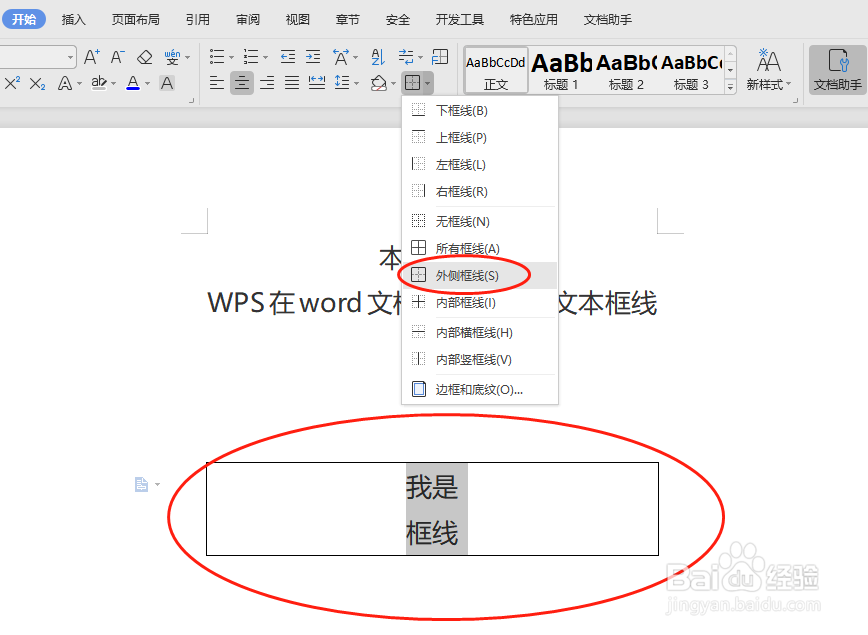
1、下框线:选中要添加框线的文本或者段落,点击界面上方的快捷工具栏中的“方框”按钮,下拉菜单选择“下框线”,即可对文本或者段落设置下框线。下框线的效果是在文本或者段落下方有一根线。
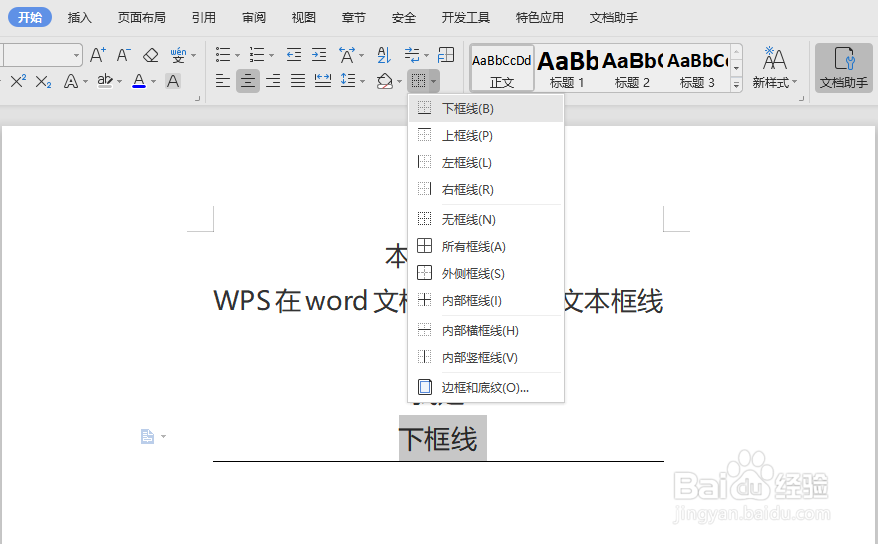
2、上框线:同样的,选中要添加框线的文本或者段落,点击界面上方的快捷工具栏中的“方框”按钮,下拉菜单选择“下框线”,即可对文本或者段落设置上框线。上框线的效果是在文本或者段落上方有一根线。
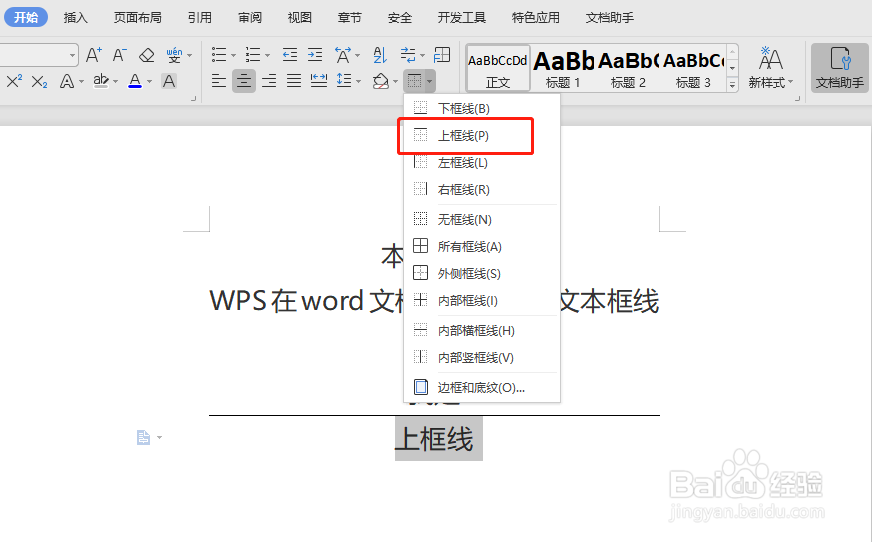
3、左框线:同样的,选中要添加框线的文本或者段落,点击界面上方的快捷工具栏中的“方框”按钮,下拉菜单选择“左框线”,即可对文本或者段落设置上框线。左框线的效果是在文本或者段落左方有一根线。
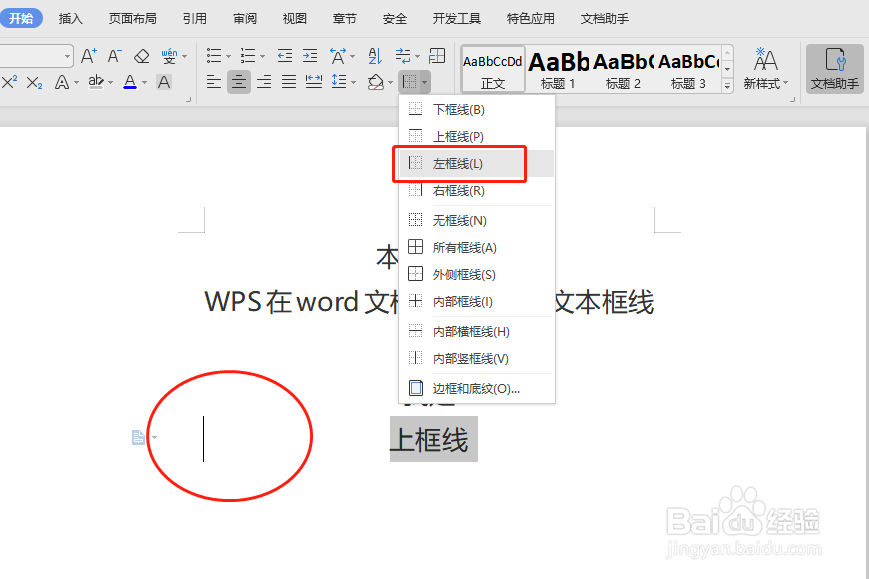
4、右框线:同样的,选中要添加框线的文本或者段落,点击界面上方的快捷工具栏中的“方框”按钮,下拉菜单选择“右框线”,即可对文本或者段落设置上框线。右框线的效果是在文本或者段落右方有一根线。
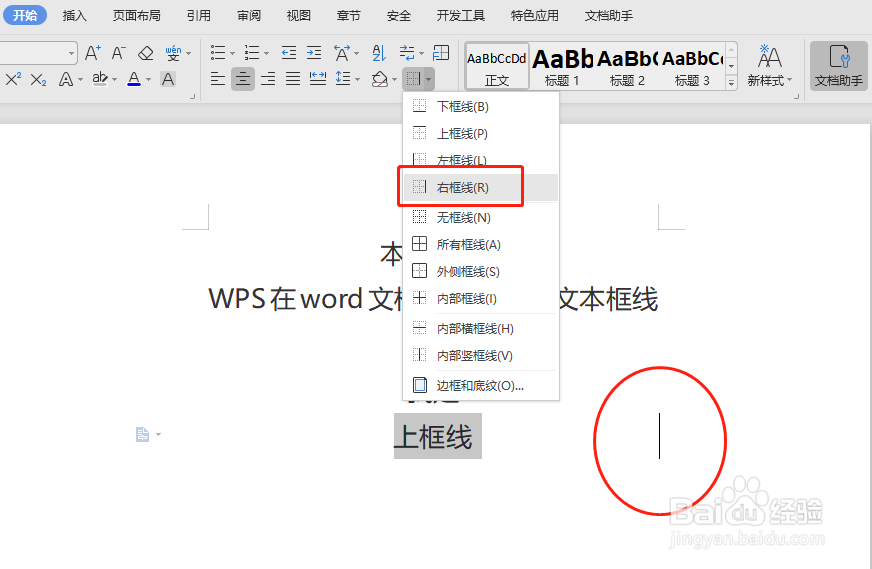
5、所有框线:同样的,选中要添加框线的文本或者段落,点击界面上方的快捷工具栏中的“方框”按钮,下拉菜单选择“所有框线”,即可对文本或者段落设置所有框线。所有框线的效果是在文本或者段落四周及内部都有线。
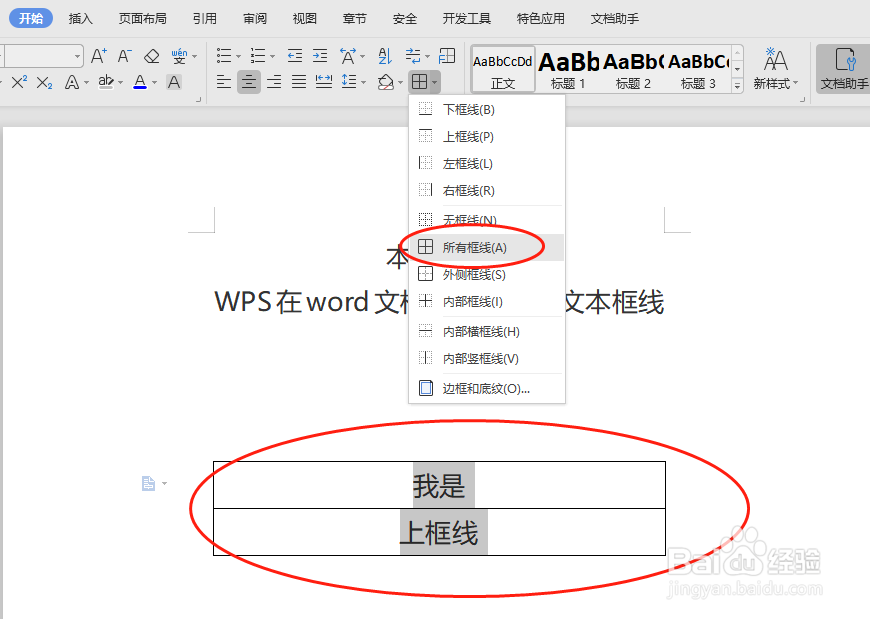
6、外侧框线:同样的,选中要添加框线的文本或者段落,点击界面上方的快捷工具栏中的“方框”按钮,下拉菜单选择“外侧框线”,即可对文本或者段落设置所有框线。外侧框线的效果是在文本或者段落外侧都有线。