1、首先我们把提前拍好的照片放进PS;

2、用混合器画笔把衣服上的褶皱全部涂平整,接着复制一层;

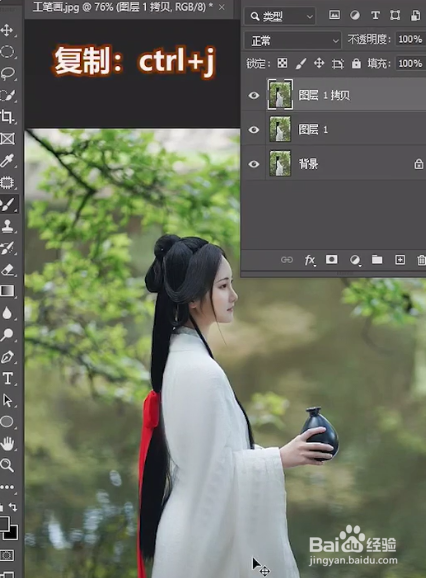
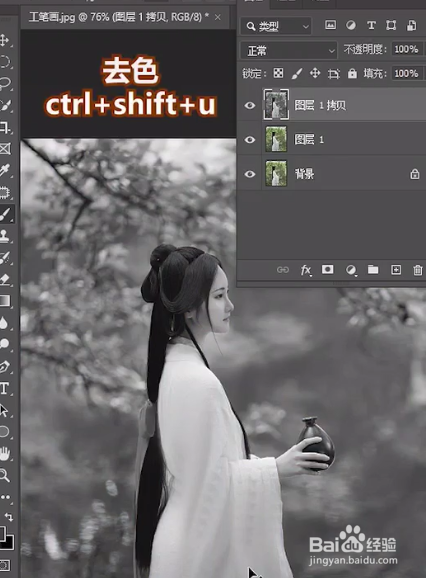
3、将它去色,再复制一层,后反向混合模式改为颜色减淡;


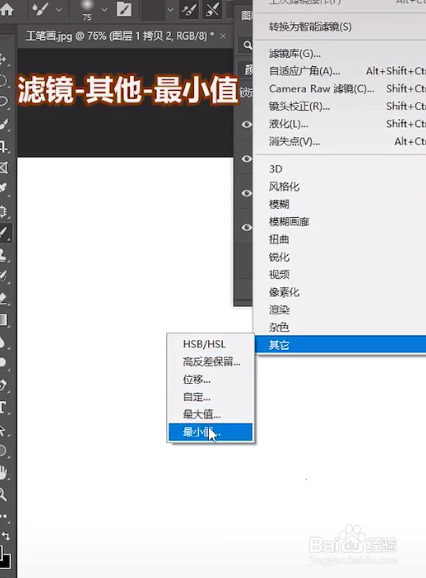
4、然后滤镜-其他-最小值,数值1个像素;
5、右击向下合并图层,混合模式改为柔光,盖印图层;


6、用快速选择工具把人物抠出来,移动到提前在网上下载的宣纸素材上;


7、最后稍加修饰,看看效果,还不错吧。

1、首先我们把提前拍好的照片放进PS;
2、用混合器画笔把衣服上的褶皱全部涂平整,接着复制一层;
3、将它去色,再复制一层,后反向混合模式改为颜色减淡;
4、然后滤镜-其他-最小值,数值1个像素;
5、右击向下合并图层,混合模式改为柔光,盖印图层;
6、用快速选择工具把人物抠出来,移动到提前在网上下载的宣纸素材上;
7、最后稍加修饰,看看效果,还不错吧。
