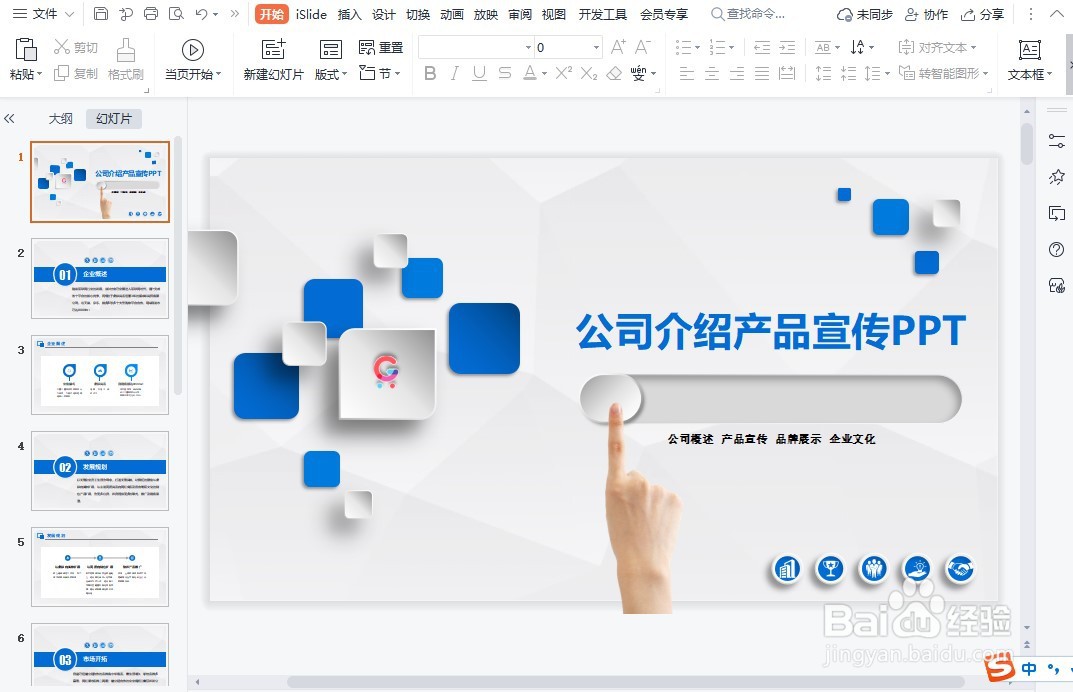
1、首先,打开需要设置的PPT文件忌孝,在这里我们可以看到,原来的PPT为蓝色,如下图所示
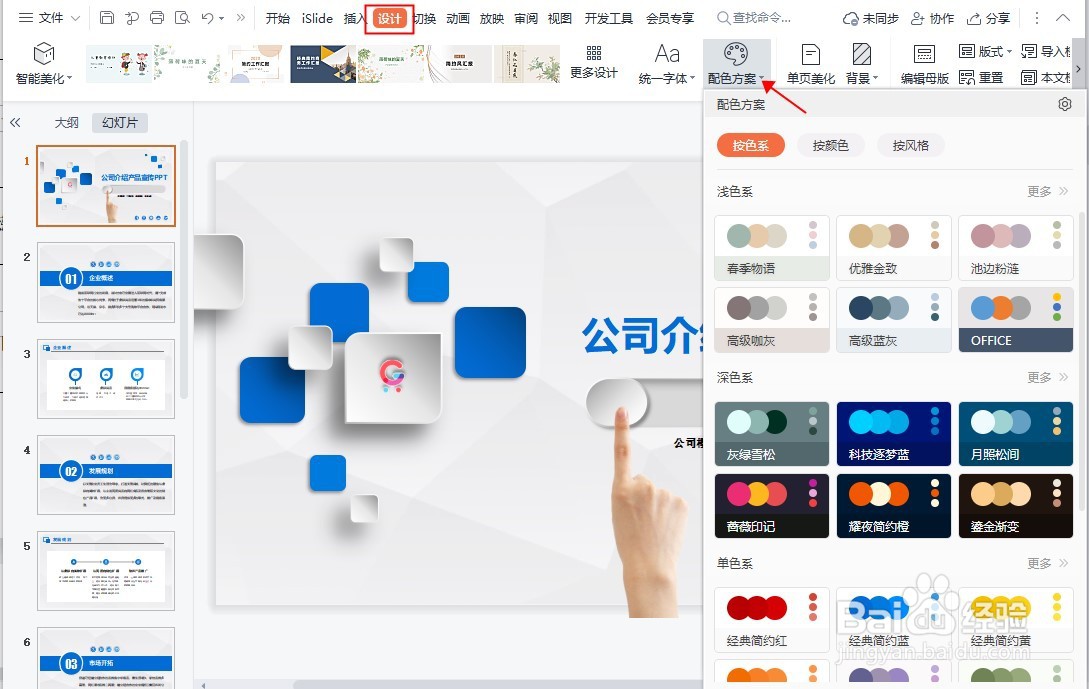
2、点击“设计”菜单,在工具炼伟栏中,点击“配色方案”右侧的下拉按钮,这时候我们可以看到如下“按色系”“按颜色”“按风格”三种类型的配色方言侮陵案。如下图所示
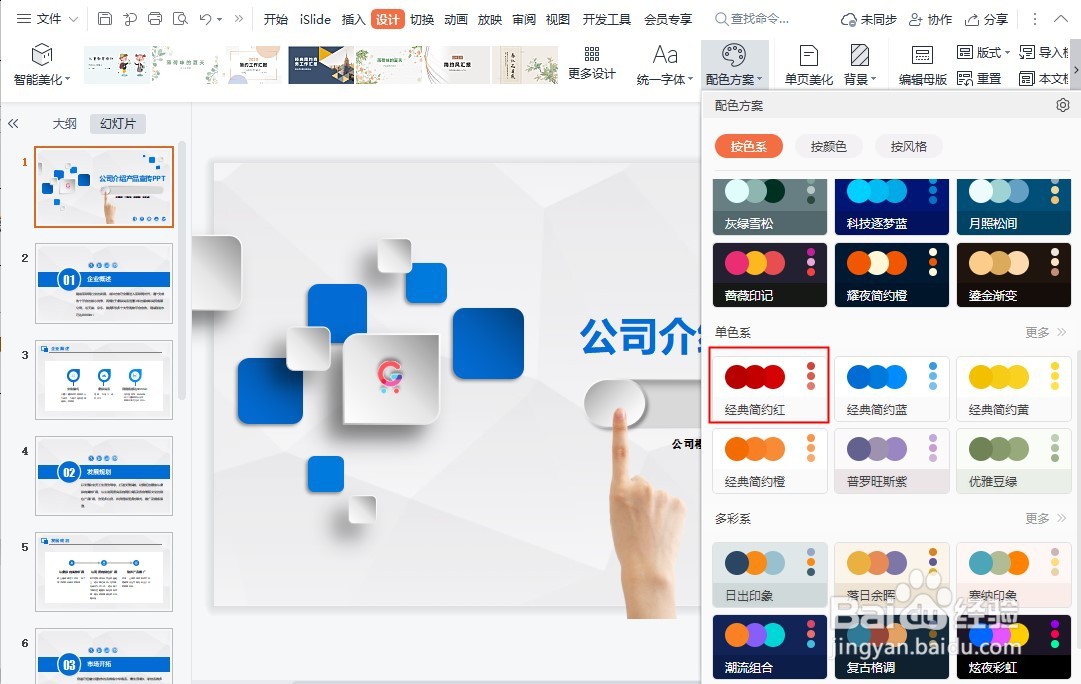
3、在这里,我们选择“按色系”配色方案,选择“经典简约红”配色方案,如下图所示
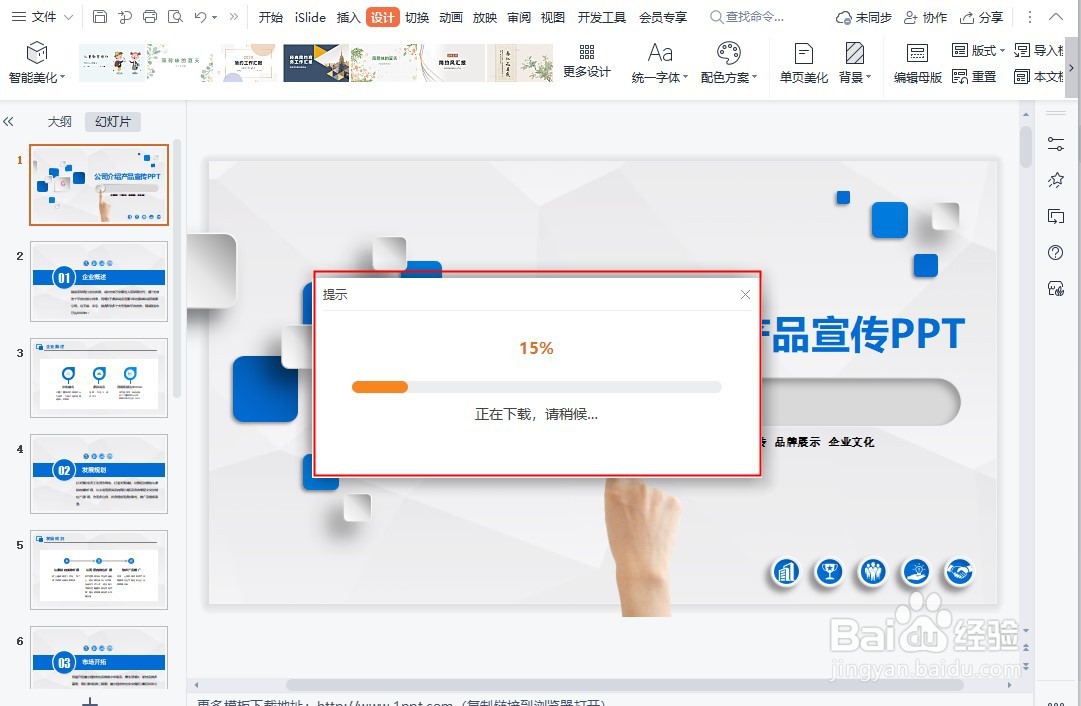
4、这时候,就会出现一个正在下载的进度条,等进度条达到百分之一百的时候,就会完成修改,如下图所示
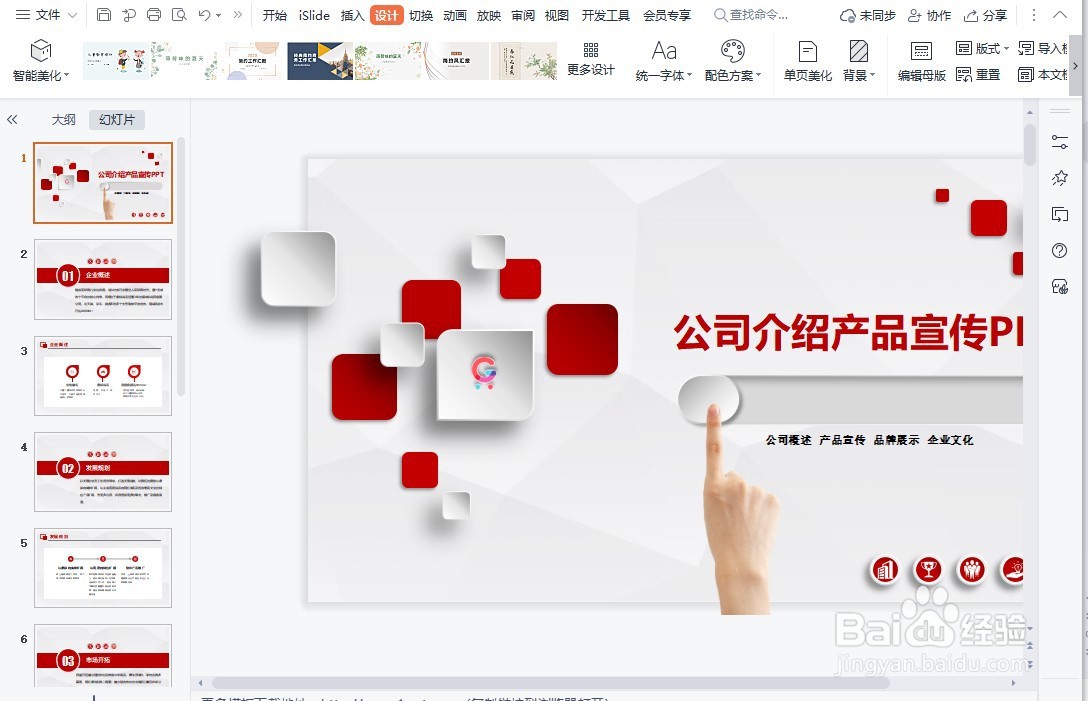
5、完成下载后,PPT配色已经全系列修改,如下图所示
时间:2026-05-06 00:36:38
1、首先,打开需要设置的PPT文件忌孝,在这里我们可以看到,原来的PPT为蓝色,如下图所示
2、点击“设计”菜单,在工具炼伟栏中,点击“配色方案”右侧的下拉按钮,这时候我们可以看到如下“按色系”“按颜色”“按风格”三种类型的配色方言侮陵案。如下图所示
3、在这里,我们选择“按色系”配色方案,选择“经典简约红”配色方案,如下图所示
4、这时候,就会出现一个正在下载的进度条,等进度条达到百分之一百的时候,就会完成修改,如下图所示
5、完成下载后,PPT配色已经全系列修改,如下图所示
