3dmax2020软件中如何编辑和运行MS脚本

 时间:2024-10-26 23:58:46

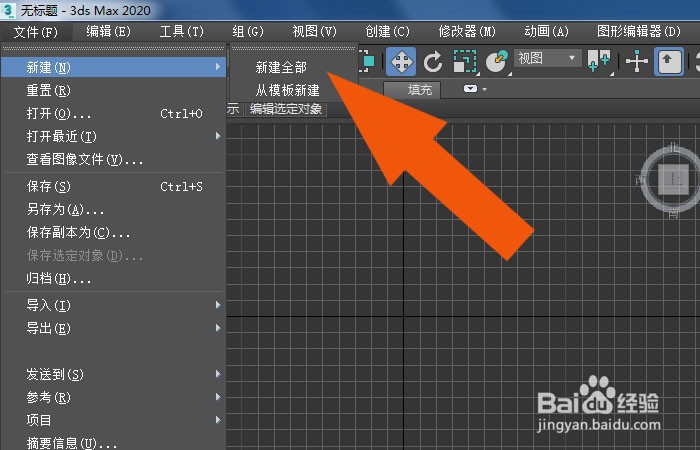
1、 在桌面上,鼠标左键双击打开3dmax2020软件,鼠标左键单击菜单【文件】下的【新建】,如下图所示。
3dmax2020软件中如何编辑和运行MS脚本

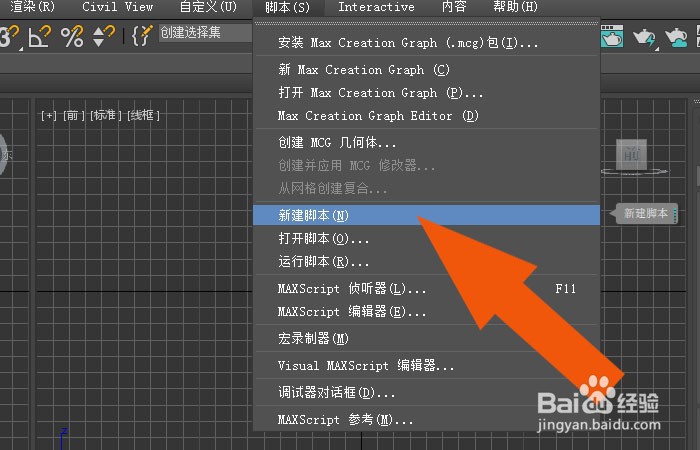
2、 然后,鼠标左键单击菜单【脚本】下的【新建脚本】,如下图所示。

3dmax2020软件中如何编辑和运行MS脚本

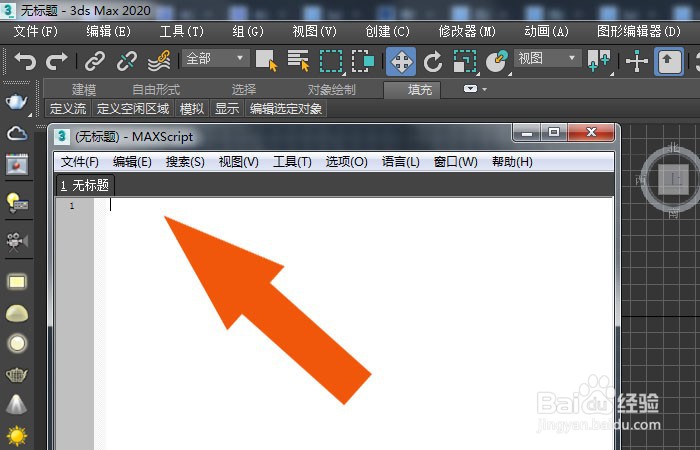
3、 接着,在弹出的脚本编辑窗口中,选择输入窗口,如下图所示。

3dmax2020软件中如何编辑和运行MS脚本

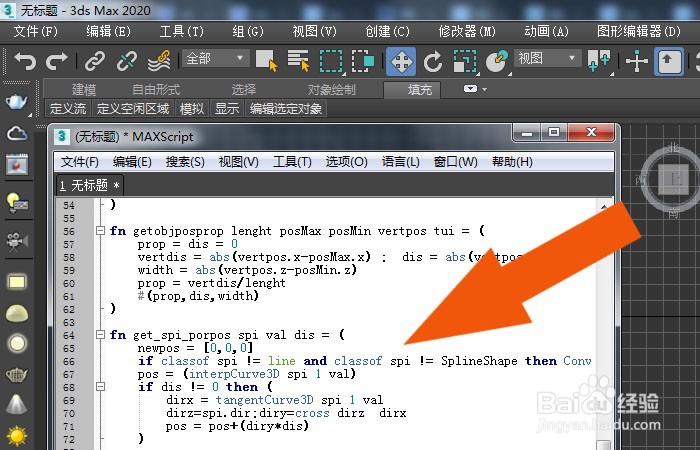
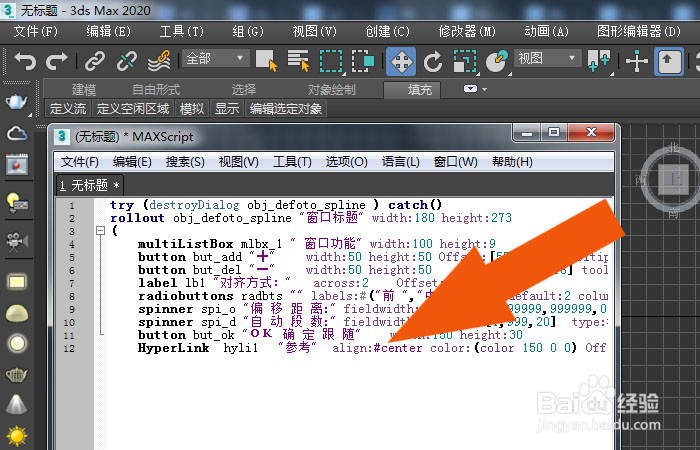
4、 然后,在脚本编辑窗口中,输入脚本代码,比如定义函数的功能模块代码,如下图所示。
3dmax2020软件中如何编辑和运行MS脚本

5、 然后,在脚本编辑窗口中,输入函数调用方法的代码,如下图所示。

3dmax2020软件中如何编辑和运行MS脚本

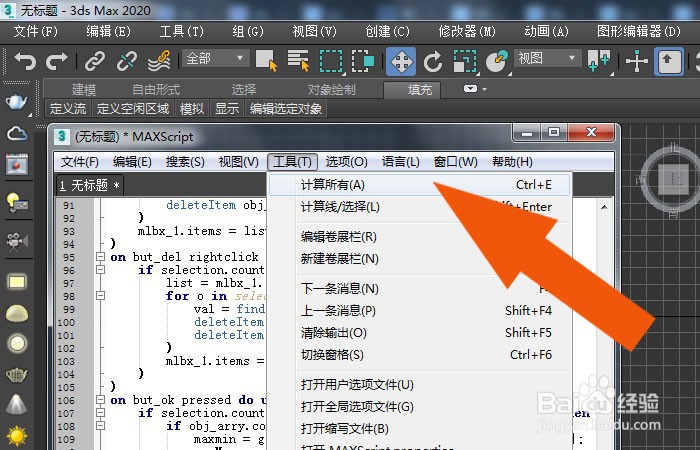
6、 接着,鼠标左键单击菜单【工具】下的【计算所有】,如下图所示。

3dmax2020软件中如何编辑和运行MS脚本

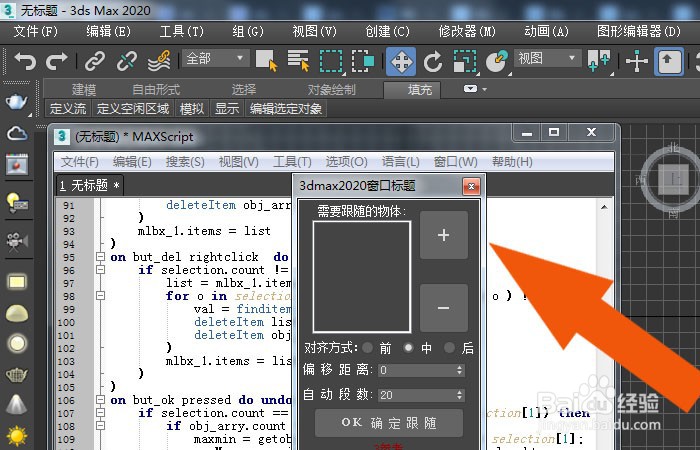
7、 最后,可以看到脚本代码运行的窗口了,可以单击按钮,测试脚本代码,如下图所示。通过这样的步骤和方法,就学会了在3dmax2020软件中编辑和运行MS脚本了。
3dmax2020软件中如何编辑和运行MS脚本
  • lumion动画中车子如何沿着轨迹动起来
  • 草图大师如何进行环绕观察?
  • 3Dmax可编辑多边形边挤出
  • 3Dmax2016如何添加HDRI环境天光
  • 草图大师如何在使用插件删除废线?
  • 热门搜索
    巴音郭楞旅游 过年适合去哪里旅游 旅游同行 桂林有哪些旅游景点 重庆旅游景点推荐 韶山旅游景点 云南旅游信息网 桂林旅游网站 黄河旅游节 延安旅游景点介绍