1、第一步:打开ps软件,新建一个白色画布。


2、第二步:在左侧工具栏中选择“矩形工具”。(其他形状方法一样)

3、第三步:单击上方设置形状的描边和填充颜色。

4、第四步:按住鼠标左键在画布中拖动出形状即可。

5、第五步:画其他形状方法一样,直接选择后,在画布中拖动出形状。


6、第六步:如果想画不太规则的形状,单击“自定形状工具”。

7、第七步:单击上方形状右侧的小三角,在下拉框中选择要添加的形状。
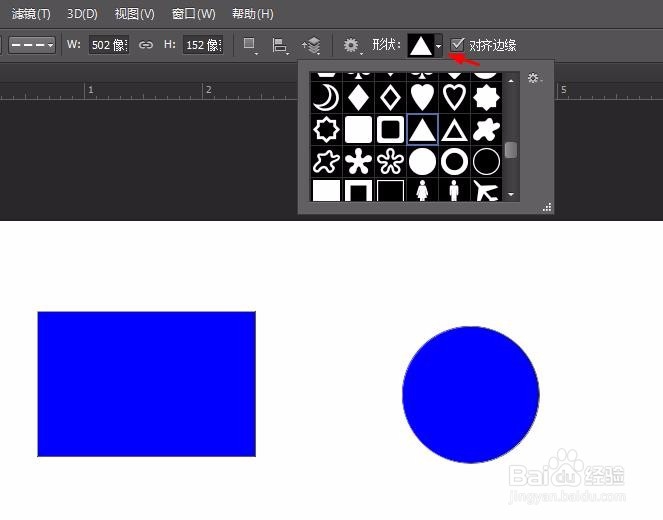
8、第八步:按照上面的方法,在画布中拖动出形状。

时间:2026-04-22 04:03:34
1、第一步:打开ps软件,新建一个白色画布。
2、第二步:在左侧工具栏中选择“矩形工具”。(其他形状方法一样)
3、第三步:单击上方设置形状的描边和填充颜色。
4、第四步:按住鼠标左键在画布中拖动出形状即可。
5、第五步:画其他形状方法一样,直接选择后,在画布中拖动出形状。
6、第六步:如果想画不太规则的形状,单击“自定形状工具”。
7、第七步:单击上方形状右侧的小三角,在下拉框中选择要添加的形状。
8、第八步:按照上面的方法,在画布中拖动出形状。
