1、首先安装CAD软件
2、用Visual Studio新建一个类库项目。
3、需要添加常用的引用,在CAD目录下,下面介绍三个主要的DLL文件。
1. AcDbMgd.dll 当处理图形文件中存储对象时引用。
2. AcMgd.dll 当处理AutoCAD应用程序和用户接口时引用。
3. AcGui.dll 当处理自定义文件时引用。
1、在刚刚创建的类库程序中添加一个类
public class FisrtCADTest
{
[CommandMethod("Hello")]
public void Hello
{
Document acDoc = Application.DocumentManager.MdiActiveDocument;
Editor ed = acDoc.Editor;
ed.WriteMessage("Hello World!");
}
}
2、编译这个程序
3、启动CAD在命令行中输入netload,然后在打开的窗口中找到刚编译的程序的dll,加载后在命令行输入Hello,猜猜会出现什么?没错,你的第一个CAD二次开发的程序已经完美运行了。
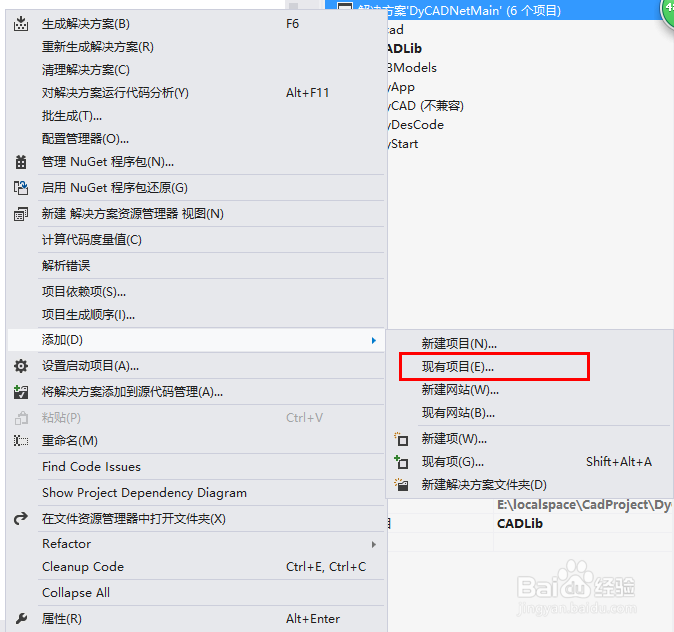
1、在解决方案资源管理器中右击解决方案,选择“添加”-“现有项目”
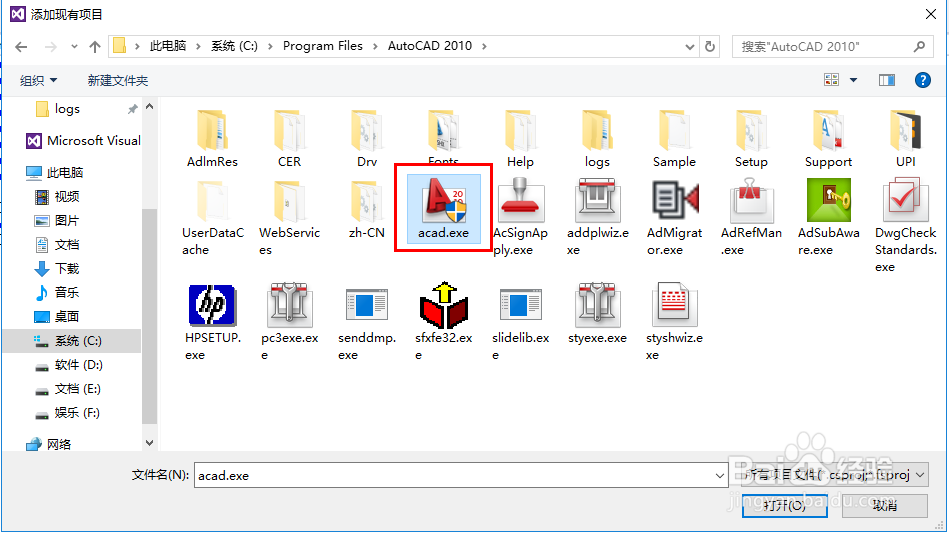
2、在打开的对话框中找到CAD安装路径下的acad.exe,选择打开
3、将刚添加的项目设置为启动项目
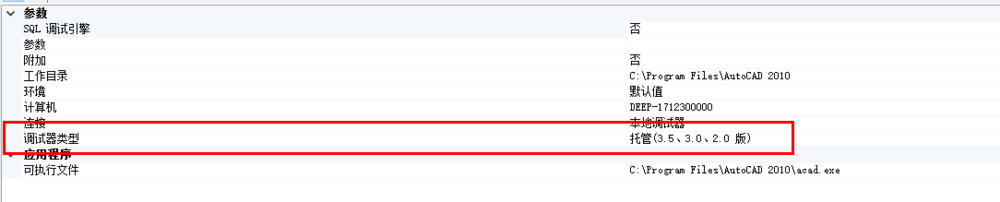
4、设置项目属性

5、修改调试器类型如下图所示

6、在需要的地方设置断点,启动项目,会发现CAD程序会被找开,netload加载程序集,就可以调试啦
