1、对于新手如何画一个密码输入框,下面以一个示例来介绍;
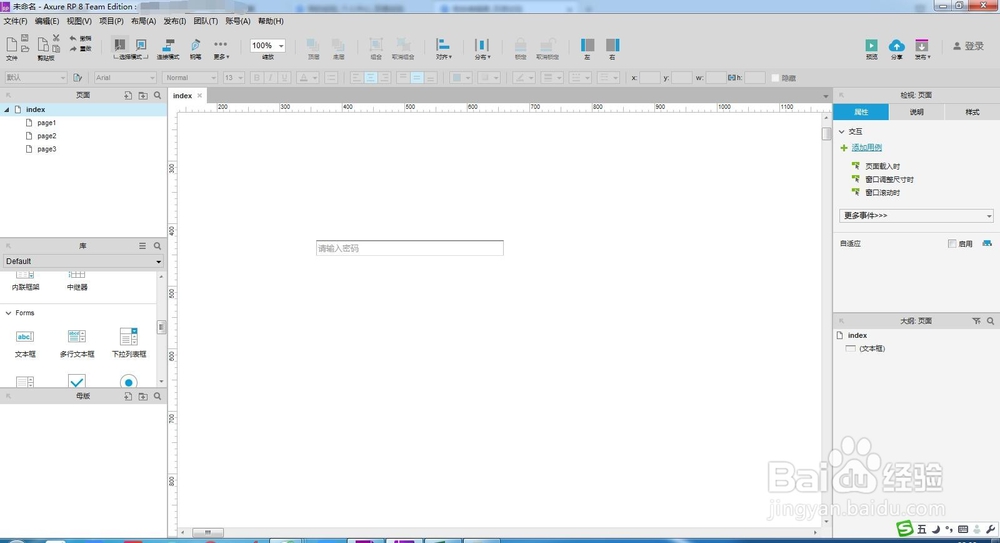
2、新建一个空白的画布,在元件列表中,拖动一个文本框到画布上;
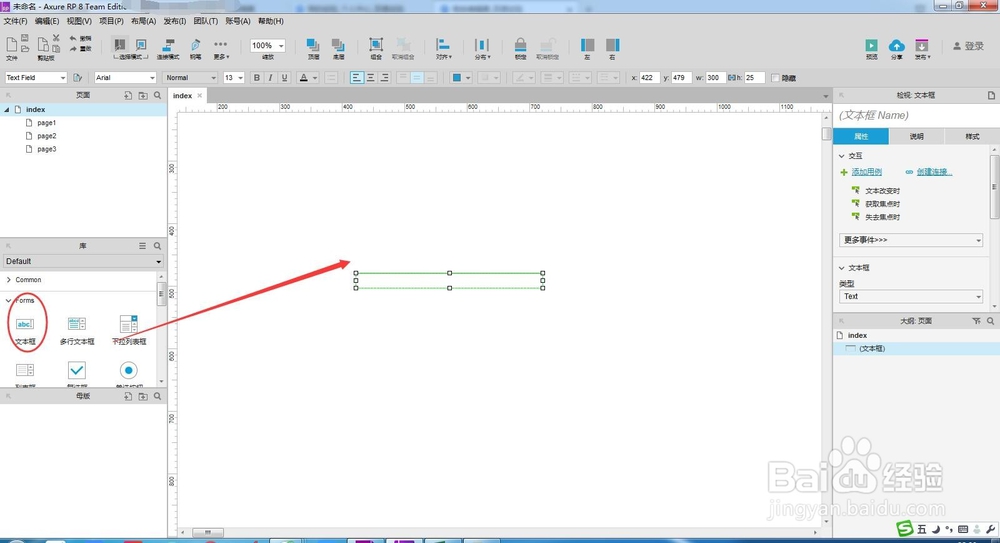
3、先给文本框命名,以方便调用,给元件命名要养成习惯;比如命名为“密码输入框”;
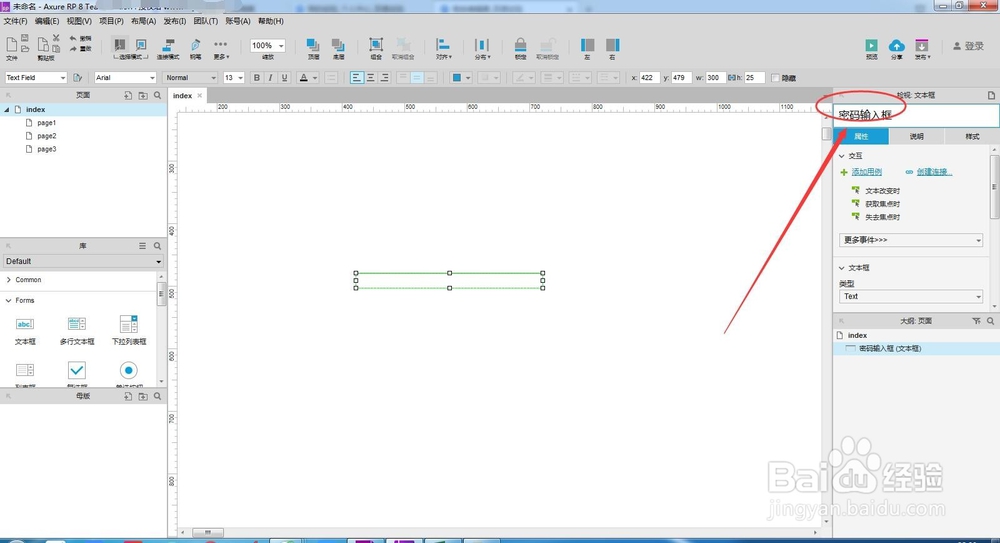
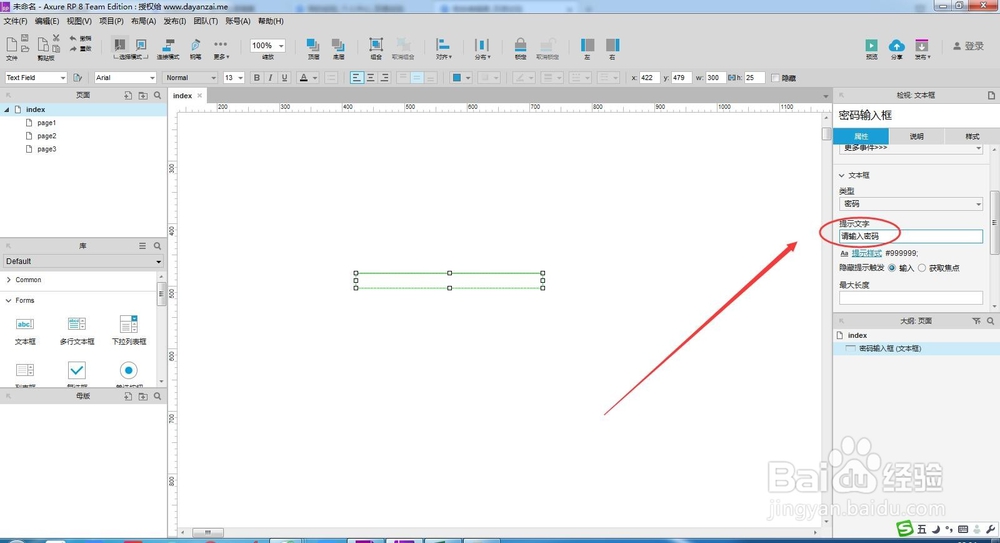
4、在元件属性的文本类型下拉选择“密码”;
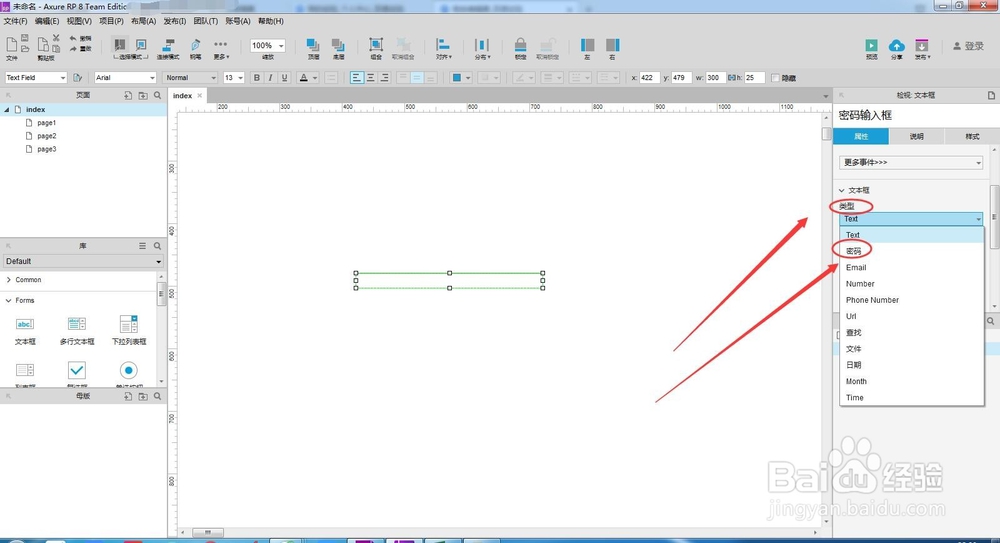
5、选择好文本类型后,在提示信息中输入“请输入密码”;
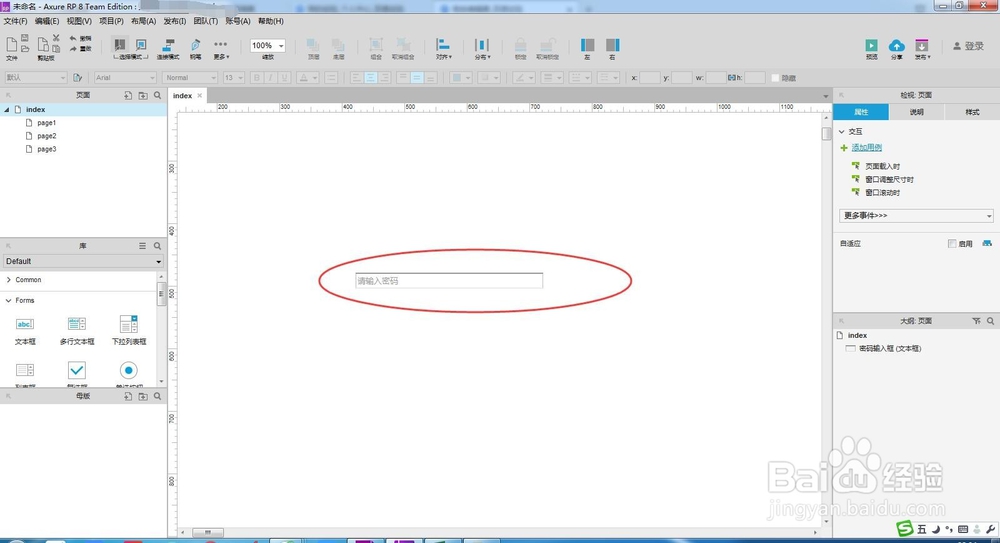
6、设置好提示信息后,一个简单的密码输入框就画好了。
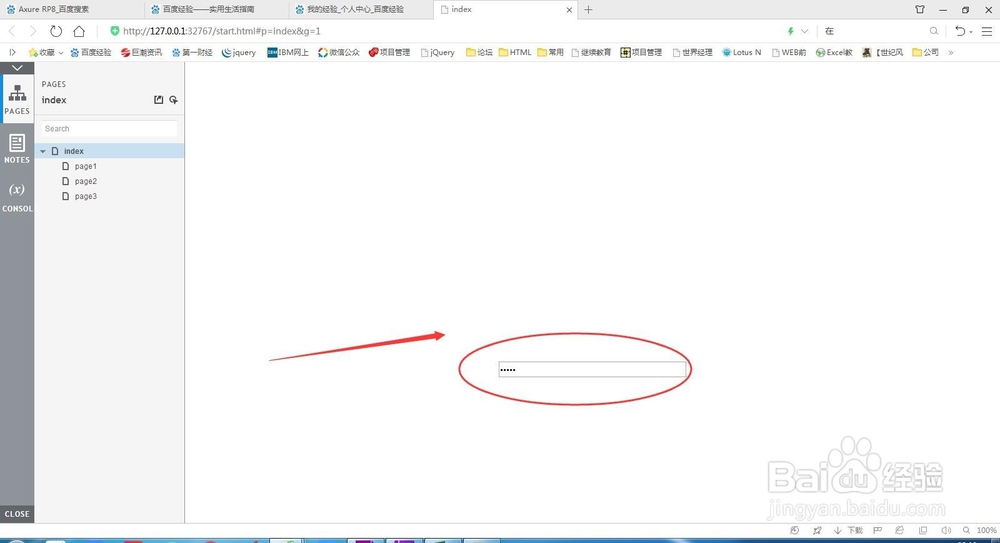
7、保存后预览下,可以看到输入文本后,自动会变成密码状态。
时间:2026-04-25 04:19:30
1、对于新手如何画一个密码输入框,下面以一个示例来介绍;
2、新建一个空白的画布,在元件列表中,拖动一个文本框到画布上;
3、先给文本框命名,以方便调用,给元件命名要养成习惯;比如命名为“密码输入框”;
4、在元件属性的文本类型下拉选择“密码”;
5、选择好文本类型后,在提示信息中输入“请输入密码”;
6、设置好提示信息后,一个简单的密码输入框就画好了。
7、保存后预览下,可以看到输入文本后,自动会变成密码状态。
