Excel中给图形添加颜色和阴影

 时间:2024-10-12 21:17:48

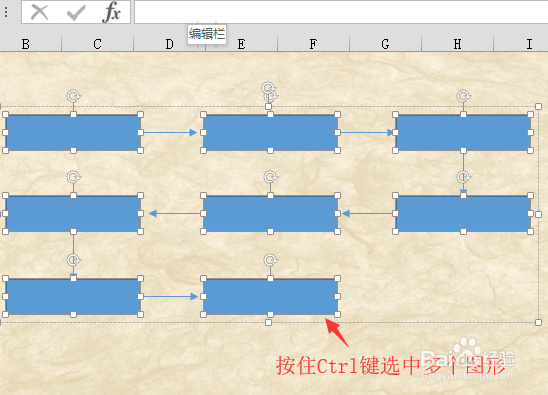
1、打开一个实例文档,按住键盘上的ctrl键,点选需要设置的图形。
Excel中给图形添加颜色和阴影

2、鼠标点击菜单栏中<绘图工具_格式>按钮。在形状样式组中点击<形状填充>按钮,在颜色列表中选择所需要的颜色。

Excel中给图形添加颜色和阴影

3、返回到文档中图形已经进行了颜色的填充,下面给轮廓进行颜色填充。

Excel中给图形添加颜色和阴影

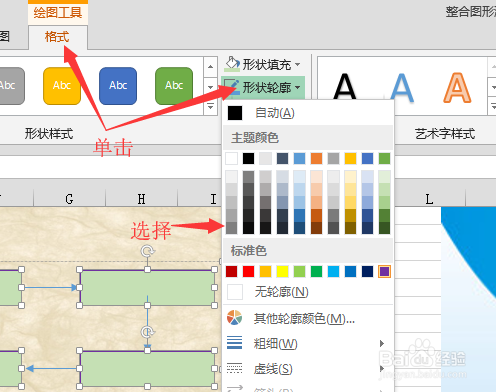
4、鼠标点击菜单栏中<绘图工具_格式>按钮,在形状样式组中点击<形状轮廓>按钮,在颜色列表中选择所需要的颜色。
Excel中给图形添加颜色和阴影

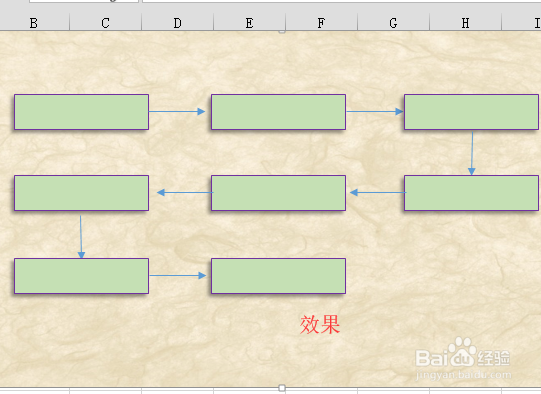
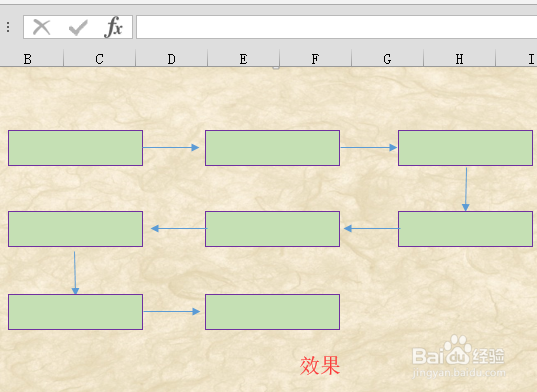
5、经过上面的操作,返回到文档中,可以看到图形颜色的改变。下面设置图形的阴影。
Excel中给图形添加颜色和阴影

6、鼠标点击菜单栏中<绘图工具_格式>按钮,点击<形咽疖纲掇状效果>,移动鼠标到<阴影>在滑出的样式中选择自己需要的阴影样式。

Excel中给图形添加颜色和阴影

7、在文档中就可以看到图形增加阴影后的效果。

Excel中给图形添加颜色和阴影

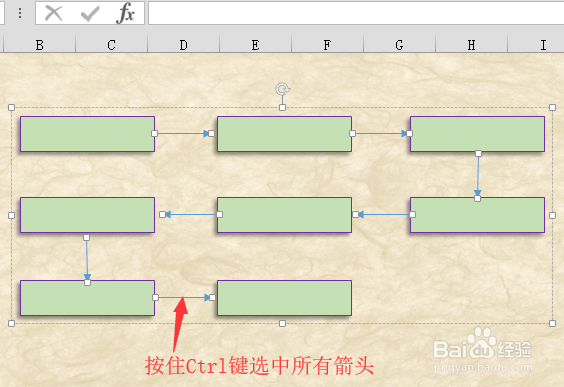
8、按住键盘上的ctrl键选中所有的箭头图案。

Excel中给图形添加颜色和阴影

9、在<绘图工具_格式>选项卡下,形状样式中选择合适的样式,如下图。

Excel中给图形添加颜色和阴影

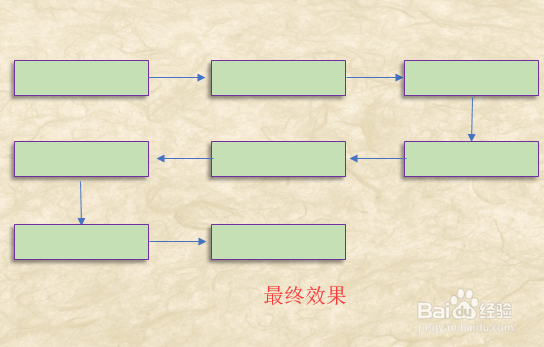
10、返回的工作表中,图形的颜色,样式以及阴影都设置完成。

Excel中给图形添加颜色和阴影
  • Excel 2016插入堆积柱形图将数据叠加到一根柱子
  • WPS文档如何制作材料选择趋势图
  • Excel表中的组合框控件如何使用VLOOKUP函数
  • 如何在excel中插入横向二维条形图?
  • 怎样用excel产生整数随机数
  • 热门搜索
    翡翠岛旅游 旅游节目有哪些 韶关旅游网 这个季节去哪里旅游最好 自贡旅游景点大全 珠海有什么旅游景点 环巢湖旅游大道 世界旅游景点排行 过年去哪里旅游便宜 江西的旅游景点