Windows 10下利用Git创建目录和初始化本地库

 时间:2026-04-28 05:22:32

1、Git的下载和安装可参考以下经验引用

2、在Windows 10下打开本地某个磁盘,比如E:\Git,如下图所示:
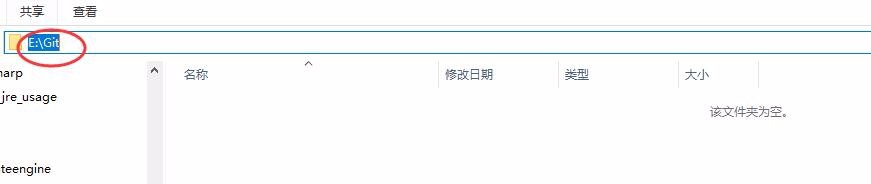
Windows 10下利用Git创建目录和初始化本地库

3、在E:\Git下,我们右键选择“Git Bash Here”,如下图所示:
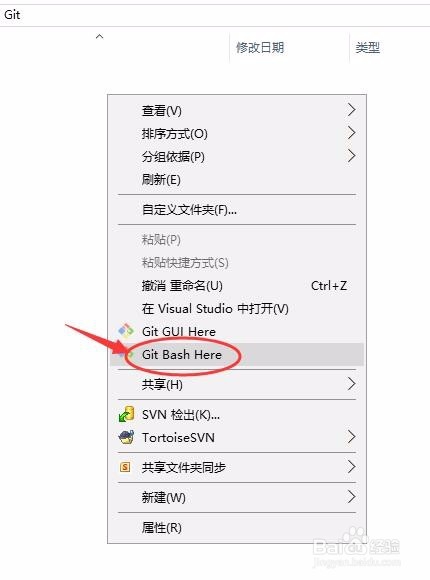
Windows 10下利用Git创建目录和初始化本地库

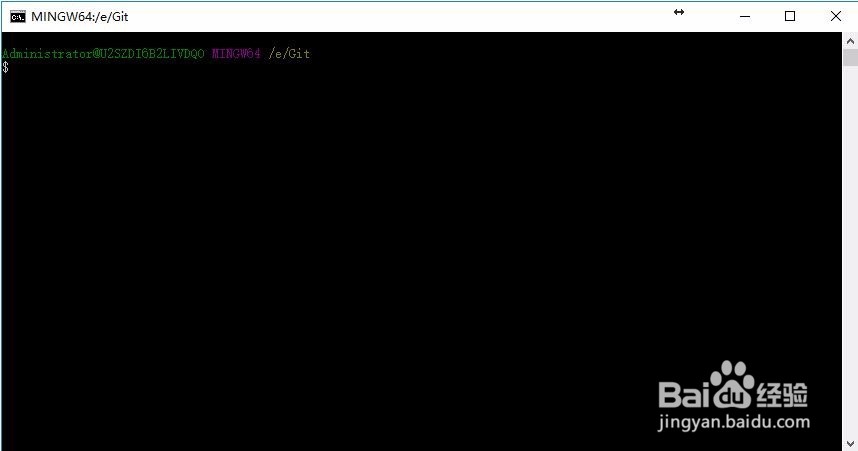
4、此时会打开一个命令窗口,如下图所示:

Windows 10下利用Git创建目录和初始化本地库

5、我们在命令窗口中输入

mkdir demo20181206

这样会在当前目录下创建名为demo20181206的目录,如下图所示:
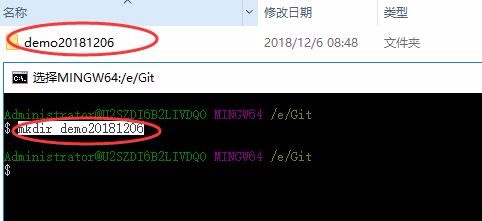
Windows 10下利用Git创建目录和初始化本地库

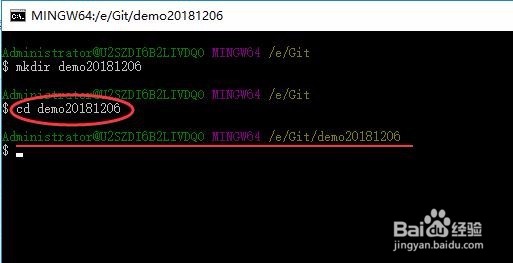
6、我们输入

cd demo20181206

就可以进入到刚创建的目录里,如下图所示:
Windows 10下利用Git创建目录和初始化本地库

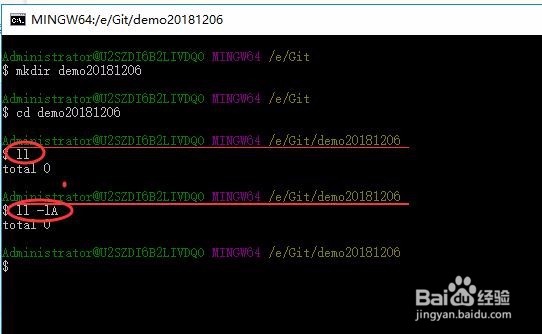
7、我们输入

ll

或者

ll -lA

可以看到当前目录下没有任何资源内容,如下图所示:
Windows 10下利用Git创建目录和初始化本地库

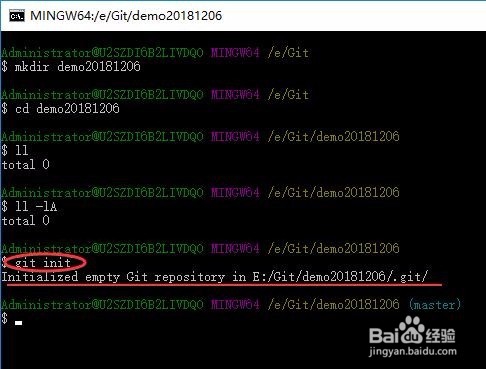
8、接下来我们输入命令

git init

此时会提示

Initialized empty Git repository in E:/Git/demo20181206/.git/

如下图所示:
Windows 10下利用Git创建目录和初始化本地库

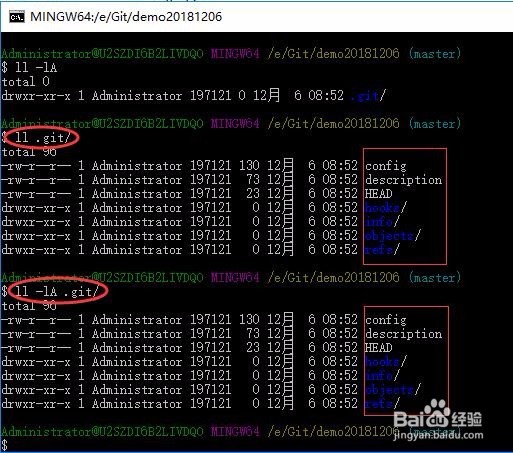
9、.git是一个隐藏目录,我们可以通过

ll .git

或者

ll -lA .git

来查看该隐藏目录下都有哪些子目录内容,如下图所示:
Windows 10下利用Git创建目录和初始化本地库

  • 基础:怎样识别Linux中各硬件设备
  • sql server 2017如何新建数据库
  • windows系统如何安装oracle12c
  • 如何用python的opencv模块显示图片?
  • 如何使用gitlab删除项目网页
  • 热门搜索
    北戴河旅游景点介绍 四川成都旅游攻略 五一旅游好去处 柬埔寨旅游带多少钱 东北旅游景点大全 梅州旅游景点 香港旅游网 热门旅游城市 法国旅游地图 缅甸旅游攻略