1、第一步打开ps软件,点击新建,设置好背景的大小,在设置中选择透明背景。

2、在ps中选择透明背景并新建后,在ps界面中就出现了我们新建的透明背景图层。
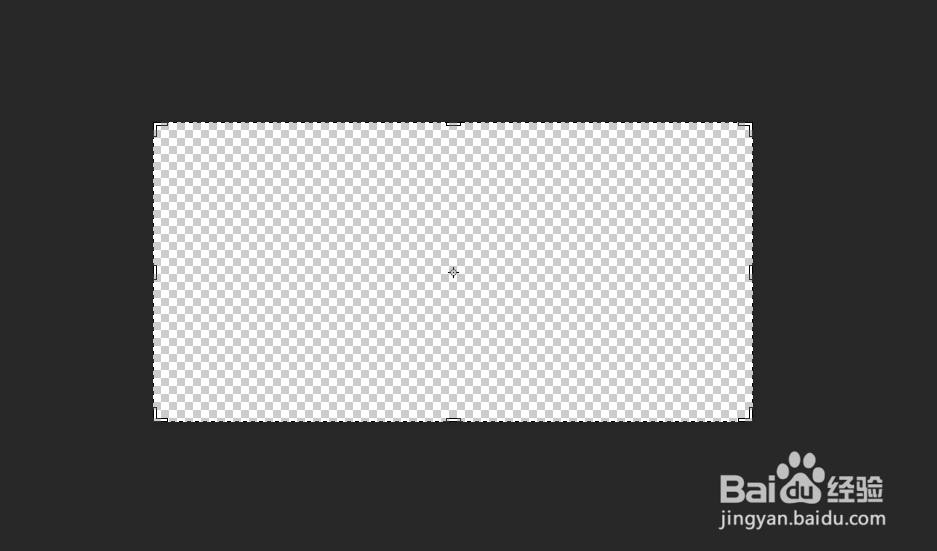
3、在新建好的透明背景图层上输入需要保存的文字。

4、图片制作完成后,在软件左上方点击文件,找到存储为并点击。弹出保存的弹窗后,选择文件要存储的位置,设置好文件的名字。

5、在下方的格式中找到png格式并选中,把文件存储为png格式。
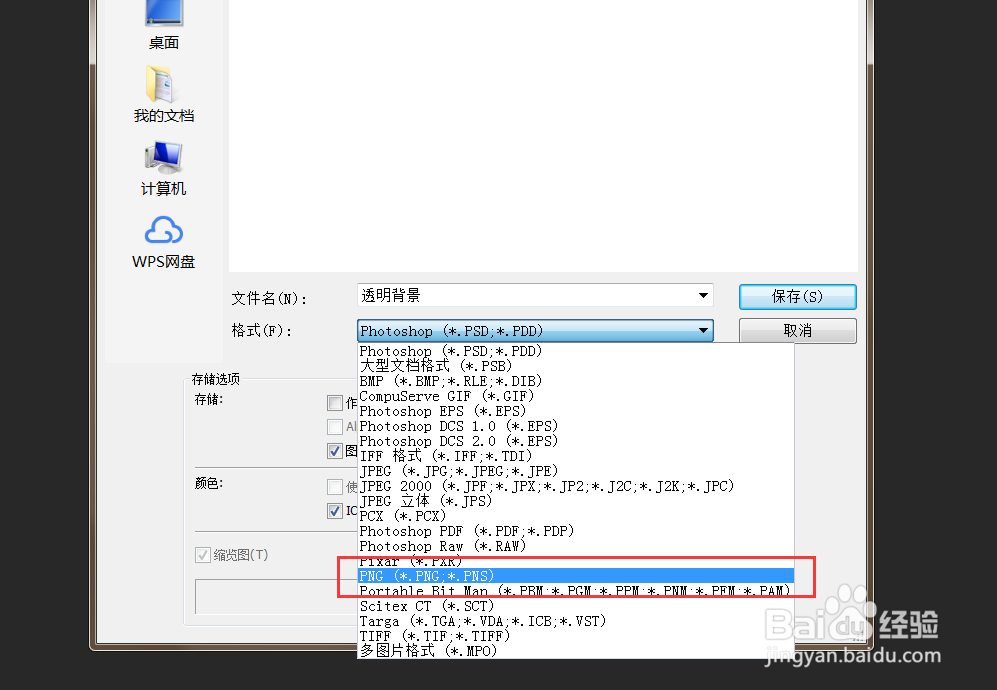
6、选择好png格式后,点击保存我们在保存的位置上可以找到我们想要的透明背景图片。

时间:2024-11-10 13:32:40
1、第一步打开ps软件,点击新建,设置好背景的大小,在设置中选择透明背景。
2、在ps中选择透明背景并新建后,在ps界面中就出现了我们新建的透明背景图层。
3、在新建好的透明背景图层上输入需要保存的文字。
4、图片制作完成后,在软件左上方点击文件,找到存储为并点击。弹出保存的弹窗后,选择文件要存储的位置,设置好文件的名字。
5、在下方的格式中找到png格式并选中,把文件存储为png格式。
6、选择好png格式后,点击保存我们在保存的位置上可以找到我们想要的透明背景图片。
