1、点击文字工具,输入需要的文字。

2、绘制四个矩形条排列成下图形状,点击路径查找器的分割,分割形状。

3、然后右键点击取消编组,注意这里垂直的矩形放在上层。
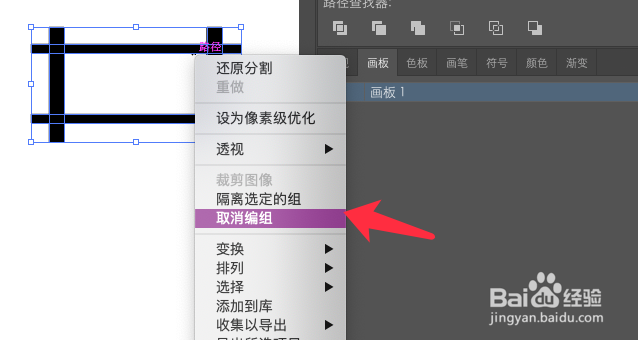
4、删除多余的矩形部分,将文字放在中间,选中所有对象进行编组。

5、执行效果,变形,选择凸出选项。

6、设置水平凸出,13%弯曲值。

7、凸出效果文字制作完成,如下图所示。

时间:2026-04-22 05:58:27
1、点击文字工具,输入需要的文字。
2、绘制四个矩形条排列成下图形状,点击路径查找器的分割,分割形状。
3、然后右键点击取消编组,注意这里垂直的矩形放在上层。
4、删除多余的矩形部分,将文字放在中间,选中所有对象进行编组。
5、执行效果,变形,选择凸出选项。
6、设置水平凸出,13%弯曲值。
7、凸出效果文字制作完成,如下图所示。
