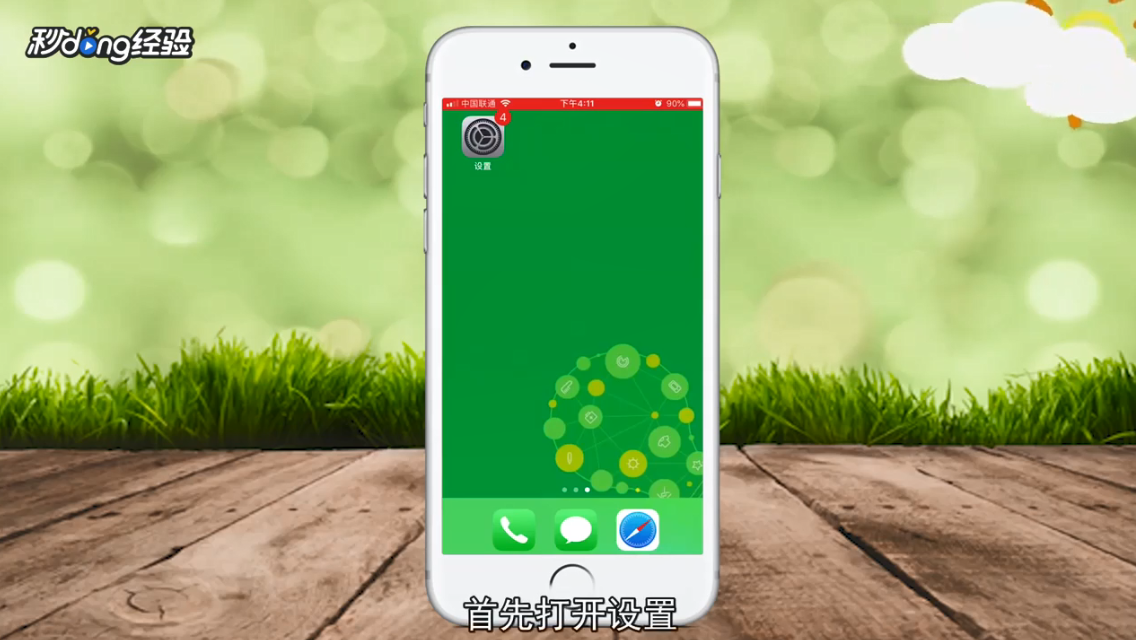
1、首先打开设置。
2、点击通用。

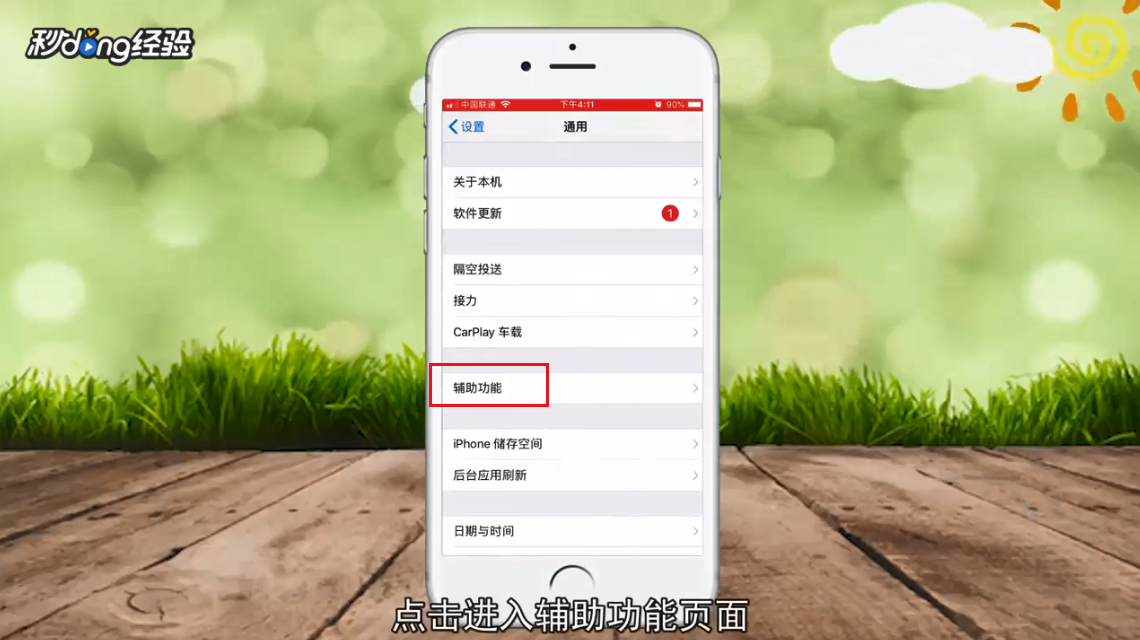
3、点击进入辅助功能页面。
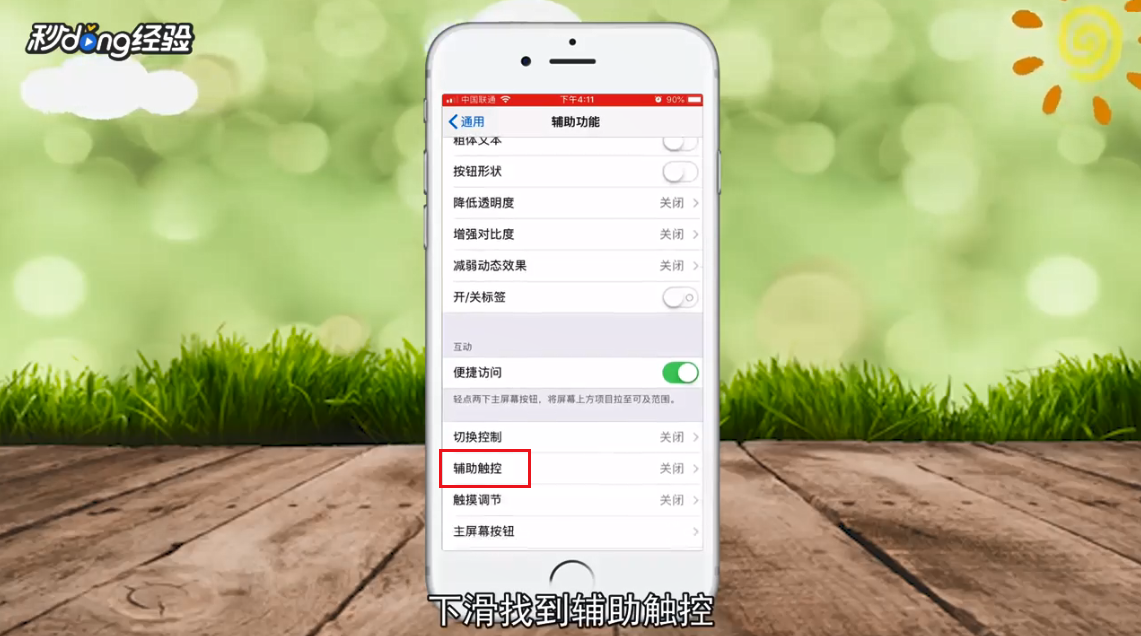
4、下滑找到辅助触控。
5、然后点击打开辅助触控。

6、点击右侧小浮标。

7、点击主屏幕。

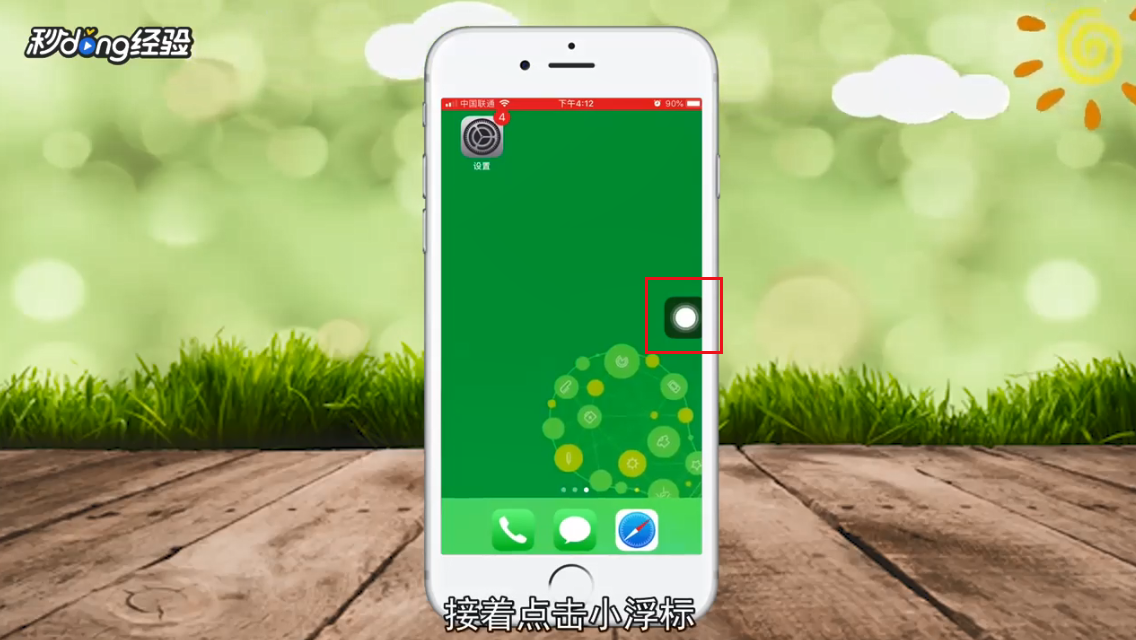
8、接着点击小浮标。
9、并点击两下主屏幕。

10、最后上划关闭后台应用程序即可。

11、总结如下。

时间:2026-04-24 13:53:45
1、首先打开设置。
2、点击通用。
3、点击进入辅助功能页面。
4、下滑找到辅助触控。
5、然后点击打开辅助触控。
6、点击右侧小浮标。
7、点击主屏幕。
8、接着点击小浮标。
9、并点击两下主屏幕。
10、最后上划关闭后台应用程序即可。
11、总结如下。
