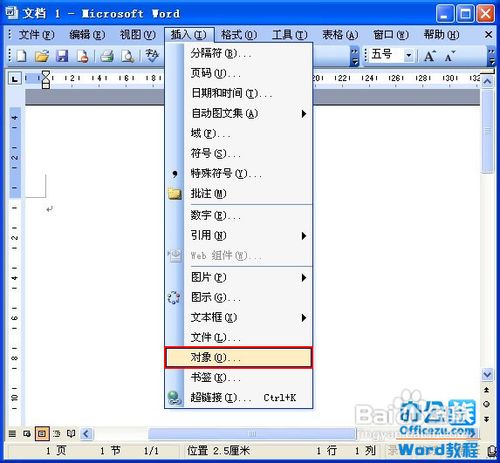
1、首先打开Word点击菜单栏上的“插入”→“对象”。
2、此时弹出“对象”设置框,在“新建”栏内拖动滑块找到“Microsoft 公式3.0”选择此项,按“确定”。

3、接着弹出公式编辑器当输入公式后要打空格,该怎样输入呢?
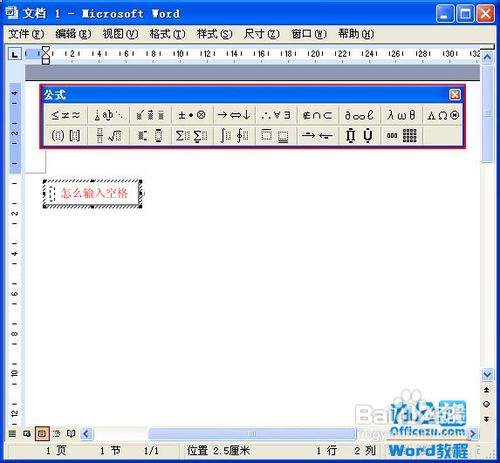
4、按“Ctrl+Shift+键盘上的空格键”按这三个组合键即可输入空格。

时间:2026-04-29 02:44:01
1、首先打开Word点击菜单栏上的“插入”→“对象”。
2、此时弹出“对象”设置框,在“新建”栏内拖动滑块找到“Microsoft 公式3.0”选择此项,按“确定”。
3、接着弹出公式编辑器当输入公式后要打空格,该怎样输入呢?
4、按“Ctrl+Shift+键盘上的空格键”按这三个组合键即可输入空格。
