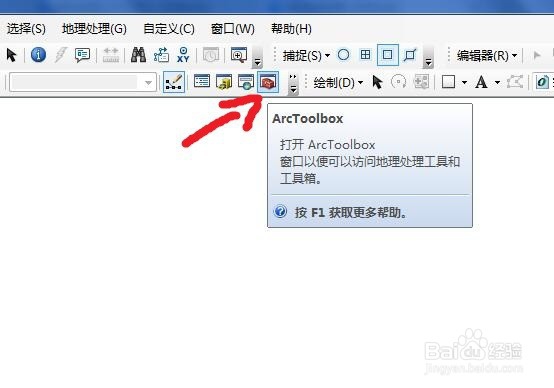
1、一、点击“ArcToolbox"工具盒按钮,弹出“ArcToolbox"工具盒菜单,找到”DataManagementTools"数据管理工具选项;

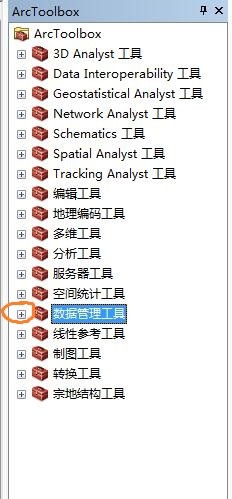
2、二、点击”DataManagementTools"数据管理工具选项前的“+”,弹出数据管理工具的子菜单栏;
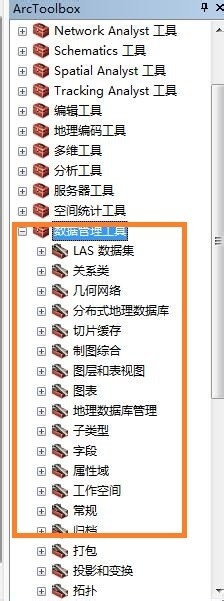
3、三、下拉右边的滚动条找到“Projections and trtransformations"投影和变换功能选项,点击前面的“+”号,打开投影和变换的子菜单栏;


4、四、在“Projections and trtransformations"投影和变换功能下找到“rester"要素,点击要素前的“+”号再次打开子菜单;
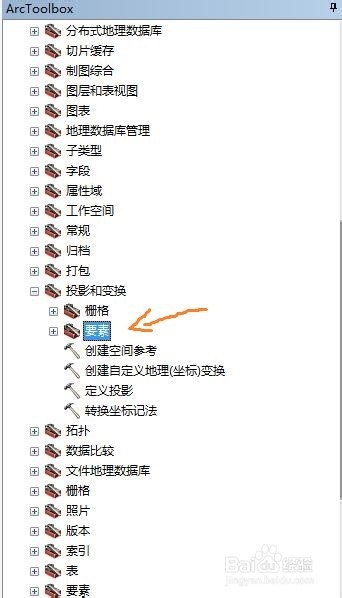

5、五、在"要素”功能子菜单栏下选择“定义投影”,双击“定义投影”功能,弹出定义投影仪的功能窗口;


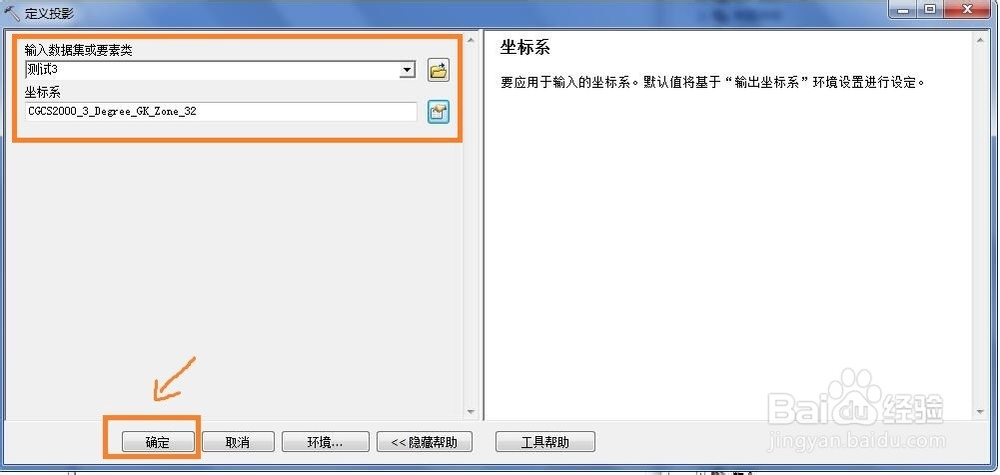
6、六、在功能窗口上方“输入数据集或要素类”处选择要定义的图层,下方“坐标系”处点击弹出坐标系的选择窗口,按实际需要的坐标系选中定义;


7、七、选择好所需要的坐标系后点击下方的“确定”按钮,自动回到“定义投影”的窗口,再次点击下方的“确定”按钮,软件开始自动处理,定义完成后在软件右下方会出现定义完成的小提示窗,图层的定义就完成了。

8、定义完成后在软件右下方会出现定义完成的小提示窗,图层的定义就完成了,定义完成后打开图层属性,在“源”的菜单下就可以看到已定义好的坐标系。


9、总结:
1、定义投影运用“ArcToolbox"工具盒;
2、使用工具盒中的”DataManagementTools"数据管理工具功能;
3、运用“Projections and trtransformations"投影和变换功能进行定义。
