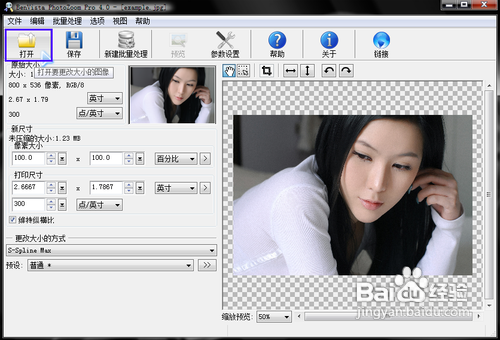
1、运行软件,界面如下。
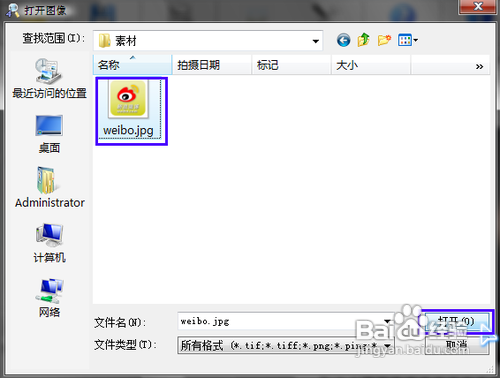
2、弹出“打开图像”对话框,我以微博的图标作为例子,点击“打开”按键
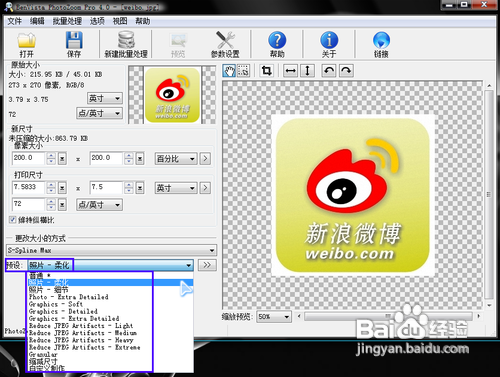
3、然后我把图片长宽都放大一倍,因为是百分比(这个可以自己设置),所以我设置成长200 X 200,设置以后,图片上就会有一条水平线至上而下扫描,图片就放大了。

4、然后我们可以选择“更改大小的方式”,不同的方式,得到放大的效果是不一样的,大家可以自己试一下,挑选自己想要的。
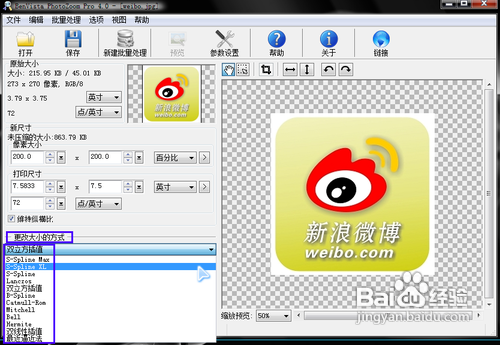
5、然后可以选择预设的方式,内置了很多种方式,每种方式得到的效果也是不一样的。
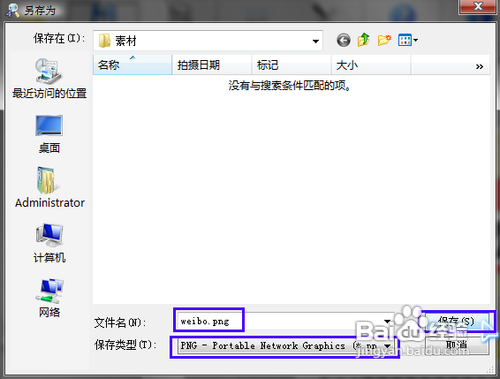
6、放大完成以后,我们点击工具栏上的“保存”按键,弹出保存对话框,选择好自己想要的图片格式(目前只能保存为PNG、JPEG、TIFF),点击“保存”按键。
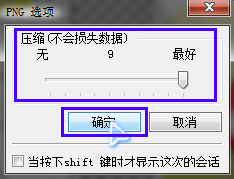
7、弹出保存选项,我们当然选效果最好的,点击“确定”按键
8、弹出保存进度条,保存完毕后,我们点击“浏览文件夹”去查看文件。

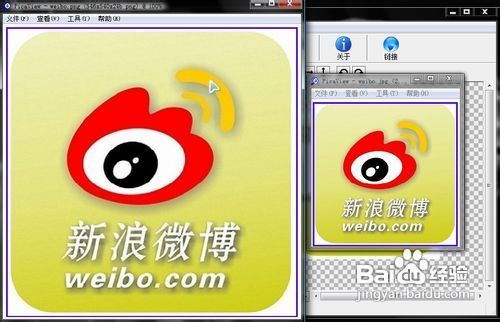
9、我们把放大后的图和原图一起打开,然后我们可以看一下效果,放大后质量肉眼基本上分辨不出来,效果还是很不错的。