win7怎样创建新分区?硬盘如何新加卷?

 时间:2026-04-22 22:47:19

1、鼠标右键点击桌面中的计算机图标,选择菜单中的管理

win7怎样创建新分区?硬盘如何新加卷?

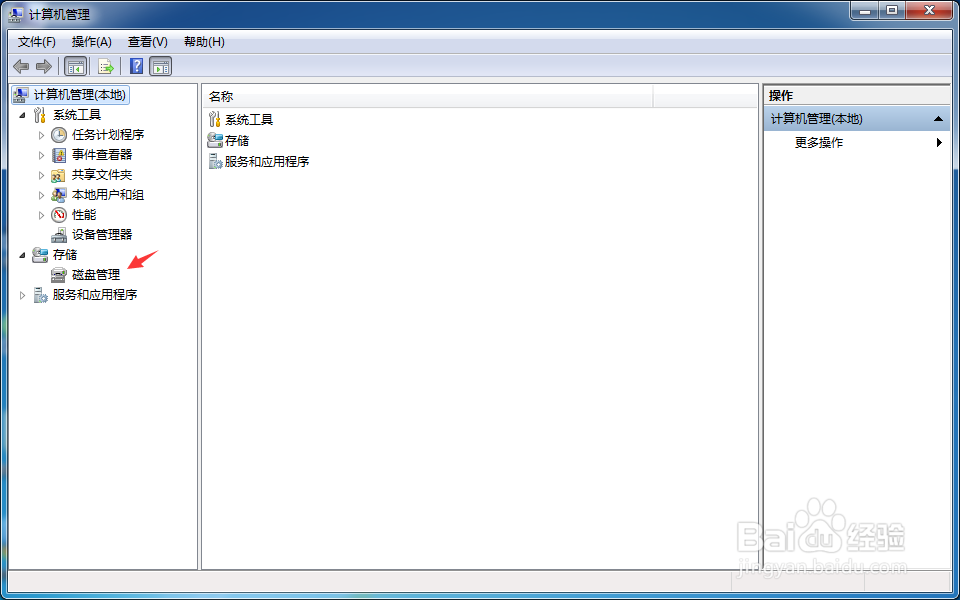
2、点击打开磁盘管理

win7怎样创建新分区?硬盘如何新加卷?

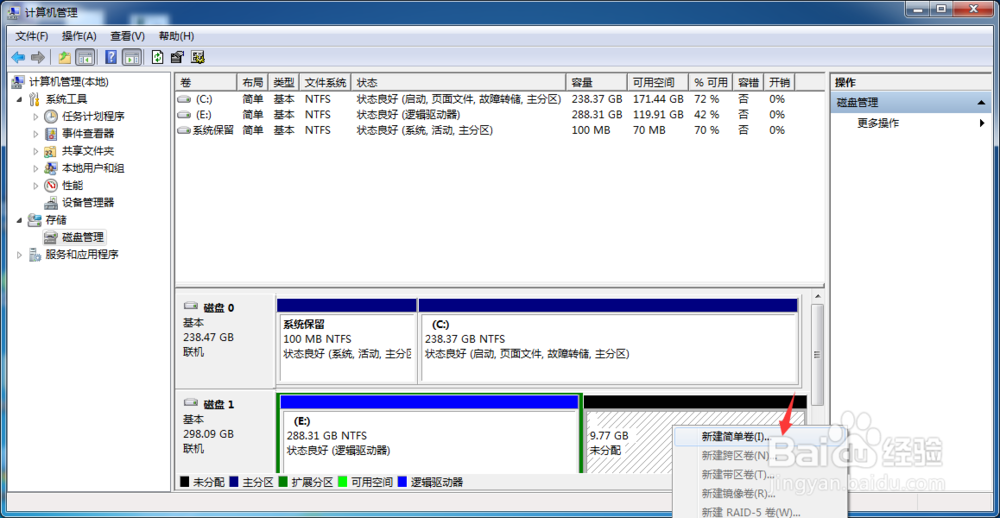
3、在窗口中可以看到未分配的卷,单击鼠标右键,选择新建简单卷

win7怎样创建新分区?硬盘如何新加卷?

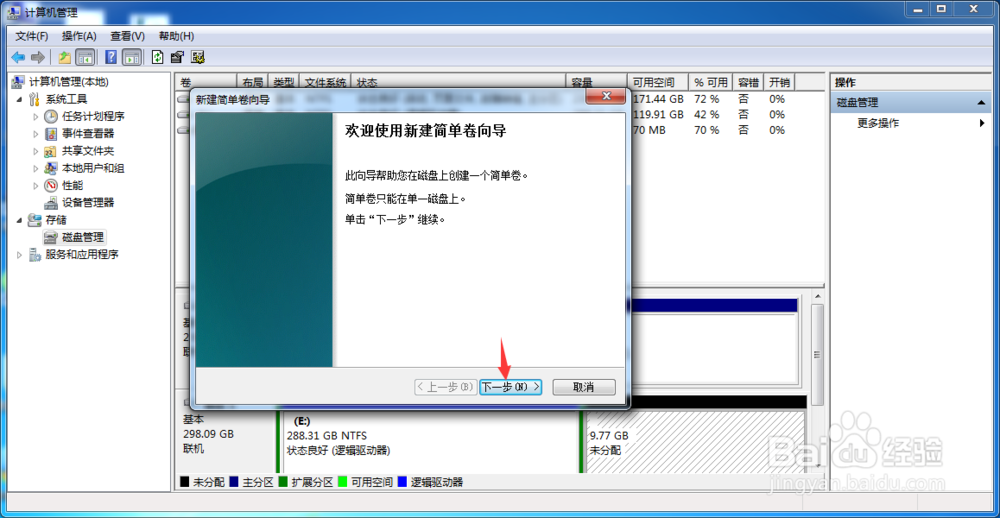
4、点击下一步

win7怎样创建新分区?硬盘如何新加卷?

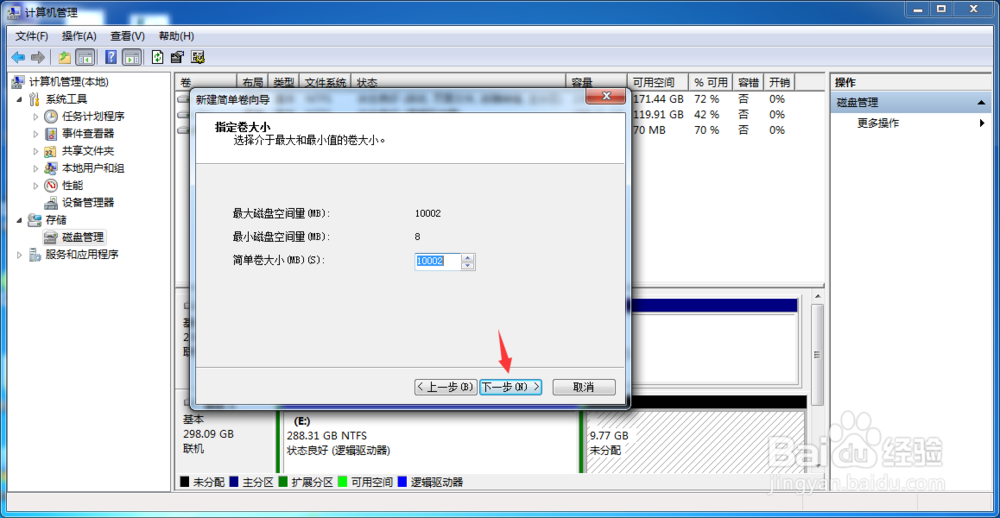
5、设置简单卷的空间大小,点击下一步

win7怎样创建新分区?硬盘如何新加卷?

6、设置所需要卷的盘符

win7怎样创建新分区?硬盘如何新加卷?

7、设置完成,点击下一步

win7怎样创建新分区?硬盘如何新加卷?

8、参数保持默认即可,点击下一步

win7怎样创建新分区?硬盘如何新加卷?

9、点击完成

win7怎样创建新分区?硬盘如何新加卷?

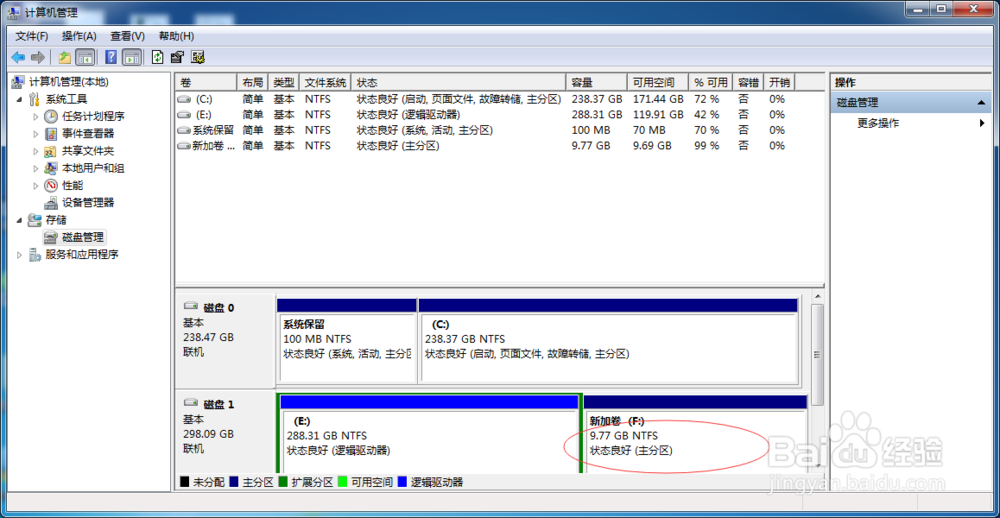
10、这样,刚刚所选择的未分配的卷就被我们创建成功了

win7怎样创建新分区?硬盘如何新加卷?

1、鼠标右键点击桌面中的计算机图标,选择菜单中的管理

2、点击打开磁盘管理
3、在窗口中可以看到未分配的卷,单击鼠标右键,选择新建简单卷
4、点击下一步
5、设置简单卷的空间大小,点击下一步
6、设置所需要卷的盘符
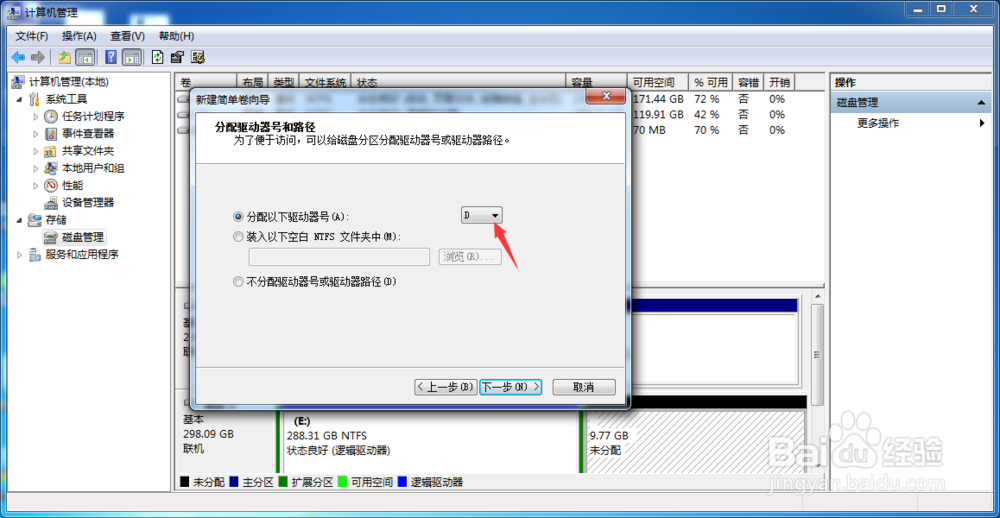
7、设置完成,点击下一步
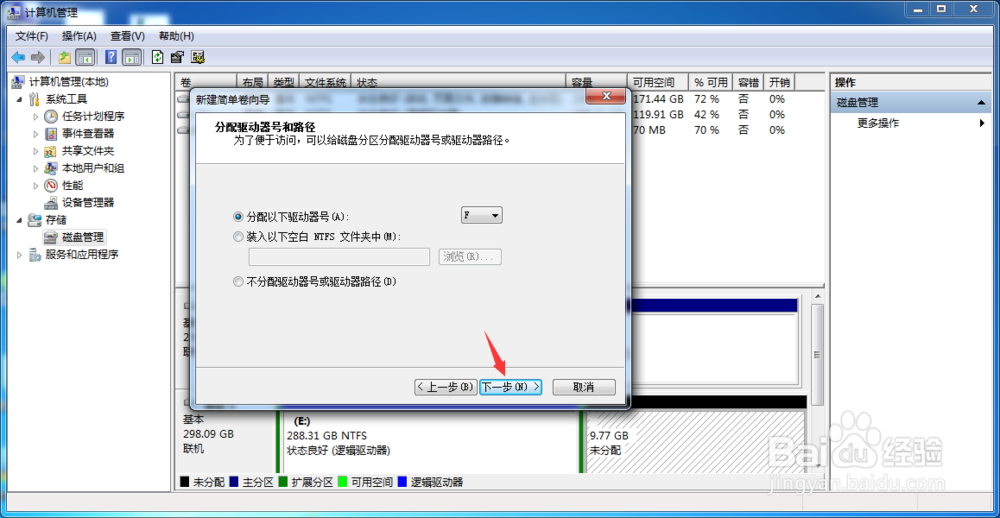
8、参数保持默认即可,点击下一步
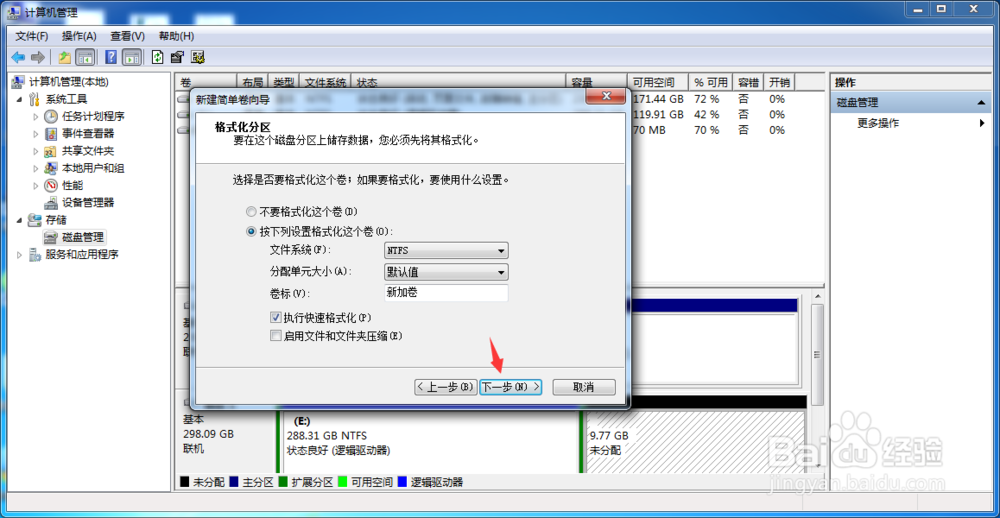
9、点击完成

10、这样,刚刚所选择的未分配的卷就被我们创建成功了
  • 电脑磁盘分区太小如何进行扩充容量
  • 怎么合并c盘和d盘
  • 电脑磁盘怎么分区
  • c盘分小了怎么重新分配
  • Windows11如何重装电脑系统?
  • 热门搜索
    江门旅游 潍坊旅游 普者黑旅游攻略 旅游观光车 东莞旅游 蓟县旅游 涠洲岛旅游攻略 商洛旅游 井冈山旅游 定制旅游
