OPPO手机添加定时免打扰功能

 时间:2026-02-16 11:56:15

1、1.点击手机图标“设置”。

OPPO手机添加定时免打扰功能

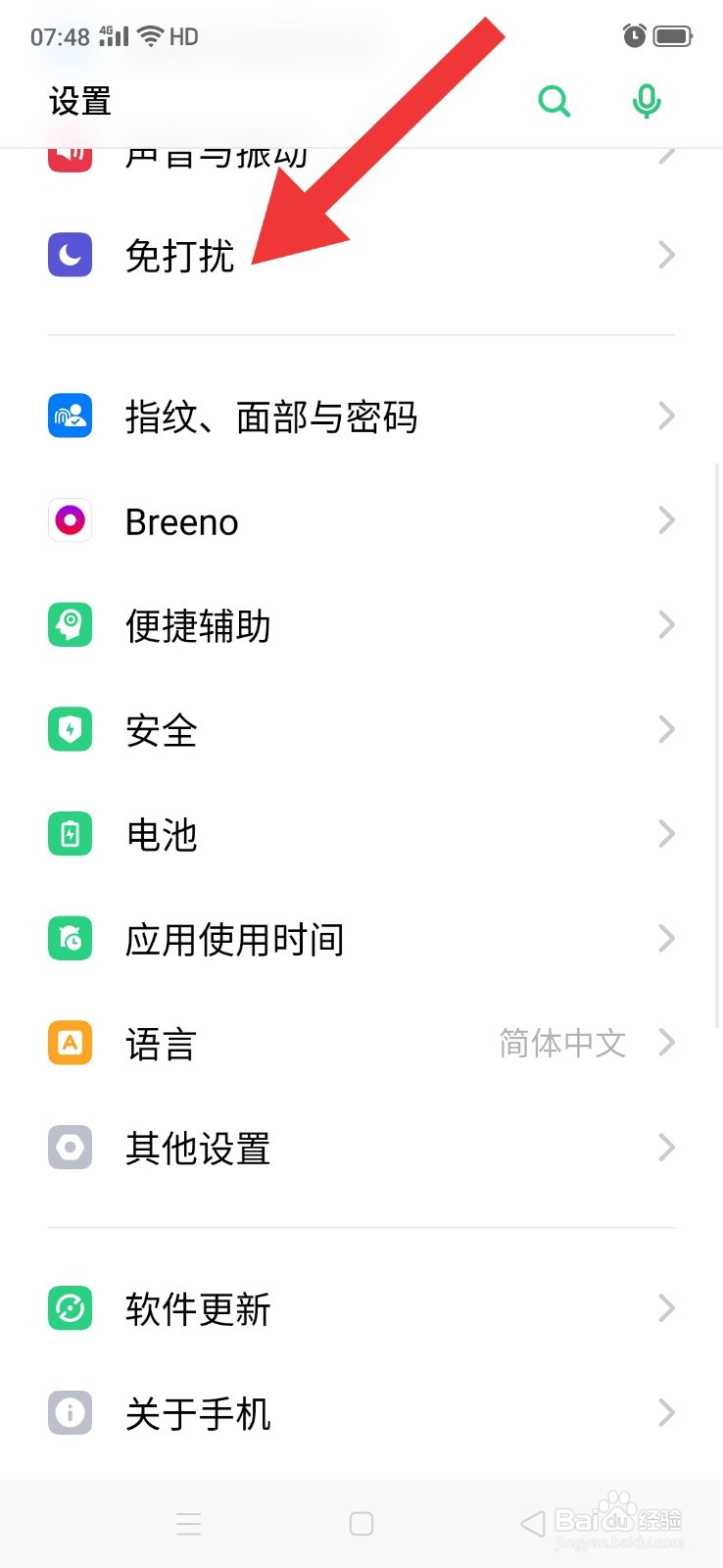
2、2.在“设置”页面,点击“免打扰”。

OPPO手机添加定时免打扰功能

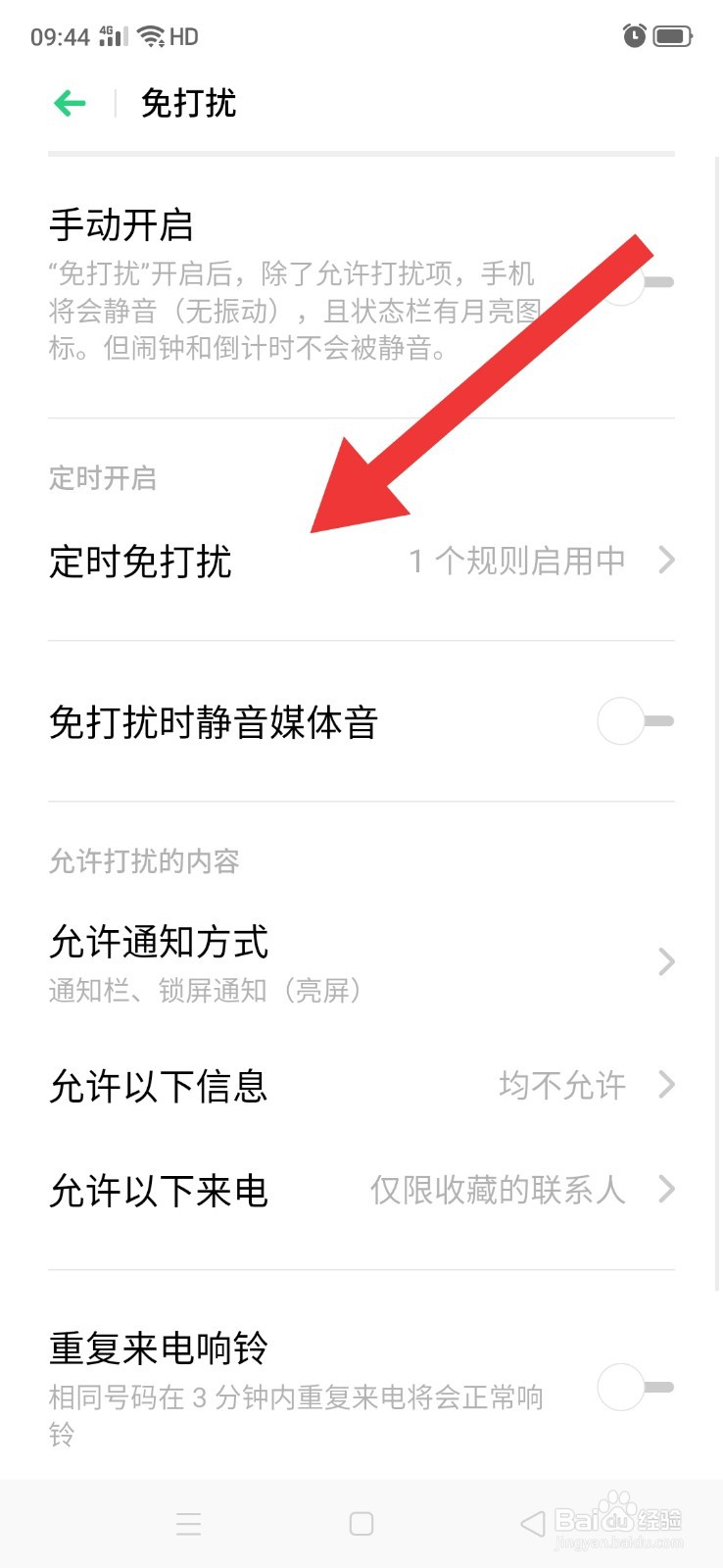
3、3.在“免打扰”页面,点击“定时免打扰”。

OPPO手机添加定时免打扰功能

4、4.在“定时免打扰”页面,点击右上角的“+”,进行添加。

OPPO手机添加定时免打扰功能

5、5.在“添加规则”页面,输入名称,如“休息”,输入开始、结束时间等,点击右上角的“完成”。

OPPO手机添加定时免打扰功能

6、6.在“定时免打扰”页面,就可以看到刚才添加的定时免打扰功能了。

OPPO手机添加定时免打扰功能

7、总结:

1.点击手机图标“设置”。

2.在“设置”页面,点击“免打扰”。

3.在“免打扰”页面,点击“定时免打扰”。

4.在“定时免打扰”页面,点击右上角的“+”,进行添加。

5.在“添加规则”页面,输入名称,如“休息”,输入开始、结束时间等,点击右上角的“完成”。

6.在“定时免打扰”页面,就可以看到刚才添加的定时免打扰功能了。


  • oppo智能手机如何定时开启工作免打扰模式
  • oppo智能手机如何定时开启睡眠免打扰模式
  • OPPO手机定时免打扰怎么关闭
  • OPPO如何定时开启免打扰模式
  • OPPO A9手机如何开启定时免打扰功能。
  • 热门搜索
    喀纳斯旅游线路 新马泰旅游价格 春季旅游景点推荐 安徽旅游资讯网 威海旅游景点介绍 重庆旅游图片 沈阳 旅游 泰国旅游签证办理流程 七月份适合去哪旅游 辽源旅游景点大全