如何统计Excel中红色字体数据的个数

 时间:2024-10-12 00:00:32

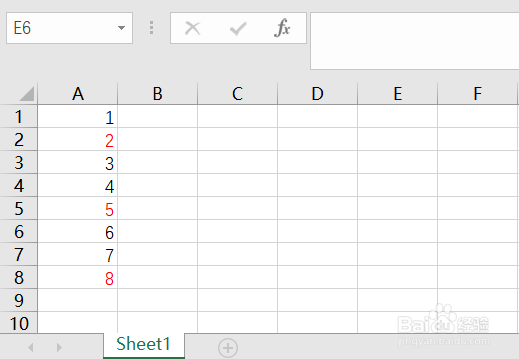
1、首先运行软件,打开想要统计的Excel文件,找到想要统计的列是哪一列。
如何统计Excel中红色字体数据的个数

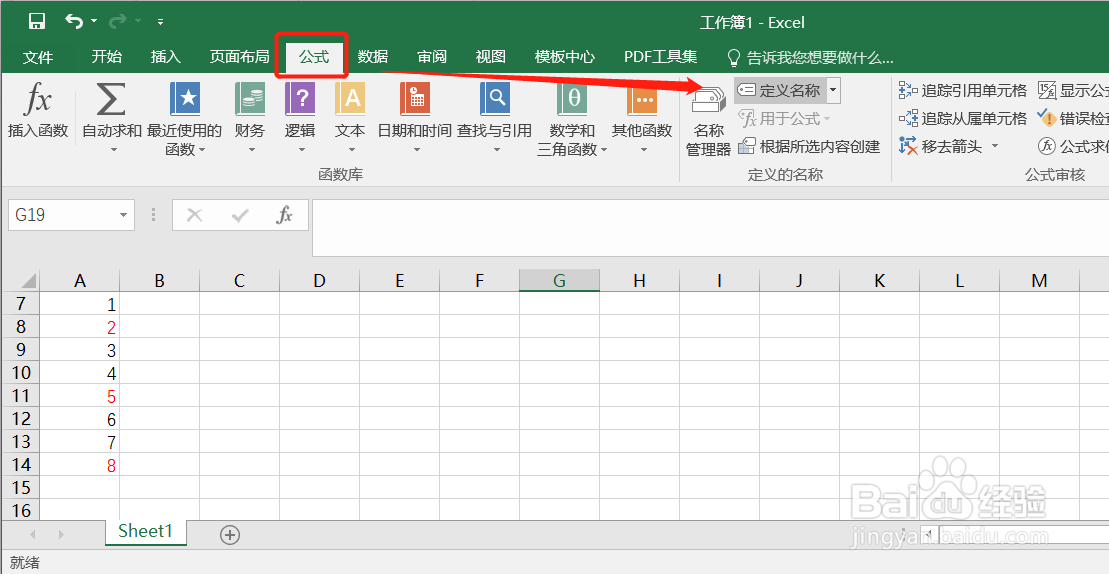
2、点击公式->定义名称,之后会弹出新建名称对话框。

如何统计Excel中红色字体数据的个数

3、在新建名称对话框中,输入以下内容:名称:输入自定义的公式名称,如红色;范围:输入当前标签名称,如Sheet1;引用位置:输入公式,=CET.CELL(24,Sheet1!A1)。

如何统计Excel中红色字体数据的个数

4、在B1单元格中输入=红色,向下拖公式,可以看到红色字体对应的公式值为3。

如何统计Excel中红色字体数据的个数

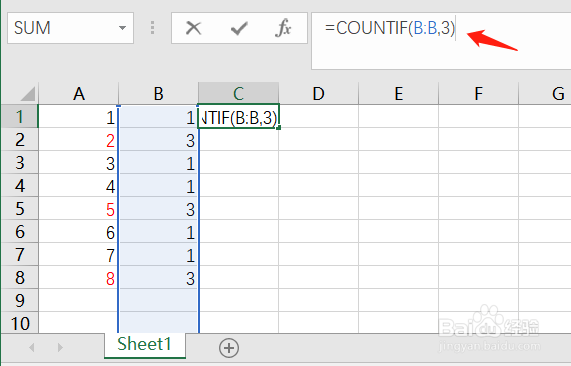
5、在C1中输入公式来计算B列3的个数=COUNTIF(B:B,3)

如何统计Excel中红色字体数据的个数

6、可以看到C1的结果就是红色字体的个数

如何统计Excel中红色字体数据的个数
  • 在Excel中如何快速求指定字体颜色的个数
  • Excel如何根据单元格字体颜色统计个数
  • Excel表格中怎样统计填充色为红色的个数
  • excel如何对字体颜色进行统计
  • Excel中怎么按颜色统计个数?
  • 热门搜索
    东北有哪些旅游景点 新疆旅游官方网 五一山东旅游景点 云南墨江旅游 旅游意外伤害险 赴美旅游签证有效期 浙江宁波旅游 温州旅游社 丹东旅游地图 北川旅游景点大全