如何在Windows 7中添加系统自带的日语输入法

 时间:2026-02-15 16:08:08

1、点击屏幕左下方红框中的“开始”按钮,

并在弹出的菜单中选择“控制面板”。

如何在Windows 7中添加系统自带的日语输入法

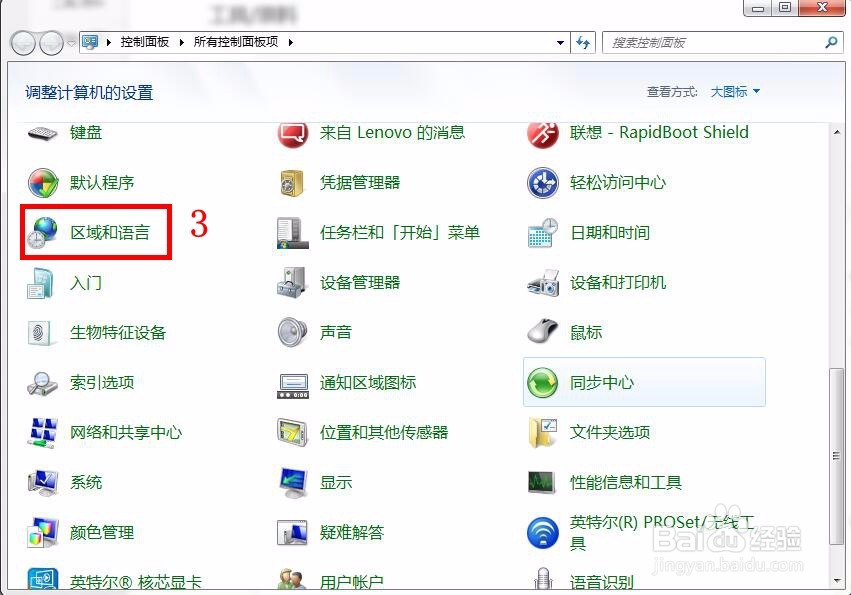
2、在打开的“所有控制面板项”中点击打开“区域和语言”选项。

如何在Windows 7中添加系统自带的日语输入法

3、在打开的“区域和语言”选项对话框中选择“键盘和语言”标签,

并且点击“更改键盘”。

如何在Windows 7中添加系统自带的日语输入法

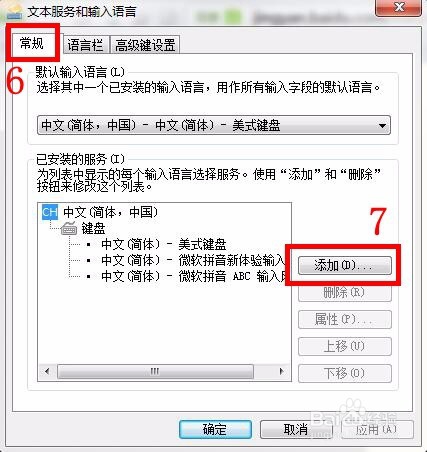
4、打开“文本服务和输入语言”对话框,在“常规”标签中点击“添加”。

如何在Windows 7中添加系统自带的日语输入法

5、在弹出的“添加输入语言”对话框中,找到“日语(日本)”。

如何在Windows 7中添加系统自带的日语输入法

6、双击“日语(日本)”展开,

可以看到有两个子项,分别是“键盘”和“其他”。

如何在Windows 7中添加系统自带的日语输入法

7、双击“键盘”子项展开,

在“Microsoft IME”和“日语”这两个选项前的方框中点击鼠标左键打勾,

选择“确定”后,分别再点击“应用”和“确定”,退出。

如何在Windows 7中添加系统自带的日语输入法

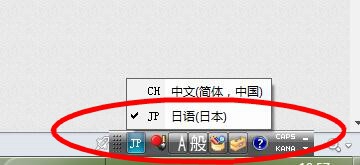
8、现在我们可以在语言栏中看到并且使用系统自带的日语输入法了。

如何在Windows 7中添加系统自带的日语输入法

  • 如何判断tcp/ip配置问题
  • Word 2010中如何插入和编辑图片
  • 如何在win10开始菜单里添加磁铁便签。
  • Win10如何通过控制面板或者设置内应用卸载程序
  • word对表格位置和大小的调整
  • 热门搜索
    日照旅游景点大全 华东五市旅游攻略 防城港旅游 泰国旅游报价 世界旅游组织 厦门工商旅游学校 去日本旅游要多少钱 土耳其旅游攻略 绍兴旅游攻略 四川成都旅游景点