excel表格,如何固定一部分表格,只改变部分表格的行高和列宽

 时间:2026-02-14 07:14:42

工具/材料:Microsoft Office Excel2016版,Excel表格。 

1、首先选中Excel表格,双击打开。 

excel表格,如何固定一部分表格,只改变部分表格的行高和列宽

2、然后在该界面中,选中要固定的单元格。

excel表格,如何固定一部分表格,只改变部分表格的行高和列宽

3、再者在该界面中,点击“视图”里“冻结窗格”选项。 

excel表格,如何固定一部分表格,只改变部分表格的行高和列宽

4、其次在该界面中,选中要改变的列,右键点击“列宽”选项。 

excel表格,如何固定一部分表格,只改变部分表格的行高和列宽

5、继续在该界面中,修改列宽值,点击“确定”按钮。 

excel表格,如何固定一部分表格,只改变部分表格的行高和列宽

6、之后在该界面中,列宽成功改变。

excel表格,如何固定一部分表格,只改变部分表格的行高和列宽

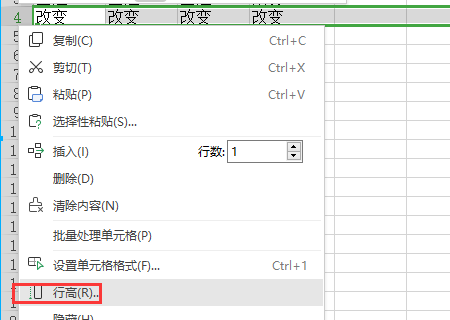
7、其次在该界面中,选中要改变的行,右键点击“行高”选项。 

excel表格,如何固定一部分表格,只改变部分表格的行高和列宽

8、继续在该界面中,修改行高值,点击“确定”按钮。 

excel表格,如何固定一部分表格,只改变部分表格的行高和列宽

9、最后在该界面中,行高成功改变。

excel表格,如何固定一部分表格,只改变部分表格的行高和列宽

  • excel单独调整一个格子的宽度
  • excel怎么单独改变部分列宽
  • 改变列宽不影响其他列宽
  • Excel怎么调整指定行列宽
  • excel局部调整列宽
  • 热门搜索
    张家界旅游地图 十一云南旅游 上海旅游网 去香港旅游注意事项 丽江旅游团 集美旅游 南阳旅游景点 芭提雅旅游攻略 湖南张家界旅游攻略 乐途旅游