1、双击powerpoint桌裕裁面图标;

2、单击插入图片;

3、选择图片,点击插入;
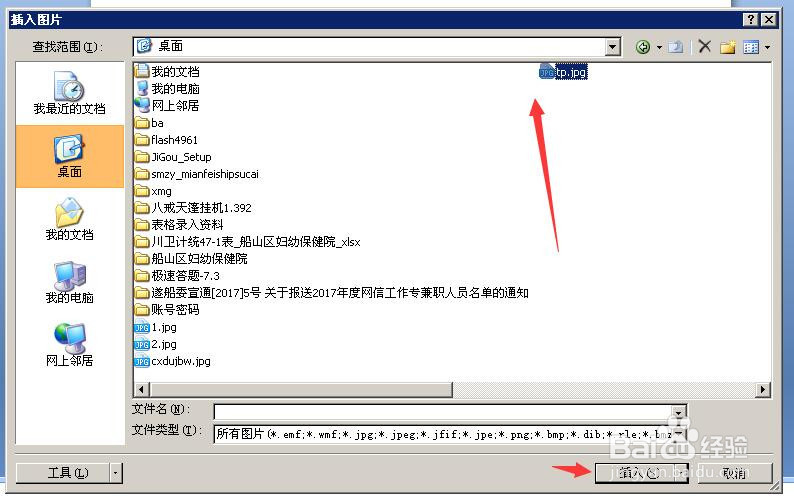
4、调整图片的大小;

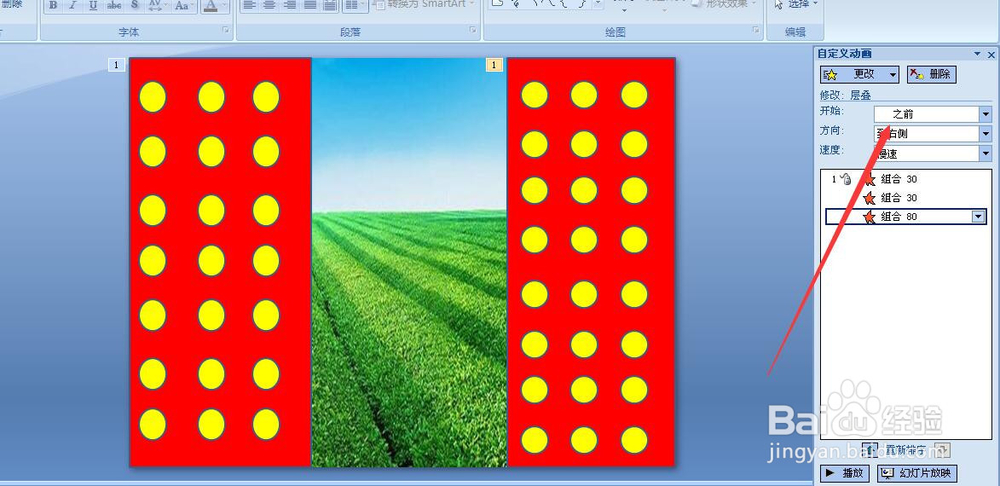
5、做一个左侧的门,画一个长方形,然后画一些圆形,填充颜色后的效果如图所示;

6、选中圆形和长方形,右键,单击组合;

7、单击动画,自定义动画,添加效果;

8、单击退出,层叠;

9、选择单击时,到左侧;

10、同样做一个右侧门,选择单击时,狠陵到右侧,开始选择之前;

11、计时,设为慢拒随孝速3秒,开始改为之前;

12、设置好后,单击播放,效果就是门打开后就是一幅风景画;
时间:2026-04-21 23:30:11
1、双击powerpoint桌裕裁面图标;
2、单击插入图片;
3、选择图片,点击插入;
4、调整图片的大小;
5、做一个左侧的门,画一个长方形,然后画一些圆形,填充颜色后的效果如图所示;
6、选中圆形和长方形,右键,单击组合;
7、单击动画,自定义动画,添加效果;
8、单击退出,层叠;
9、选择单击时,到左侧;
10、同样做一个右侧门,选择单击时,狠陵到右侧,开始选择之前;
11、计时,设为慢拒随孝速3秒,开始改为之前;
12、设置好后,单击播放,效果就是门打开后就是一幅风景画;
