PowerBI Desktop查询编辑器(进阶篇)之多表合并1

 时间:2026-02-14 01:08:22

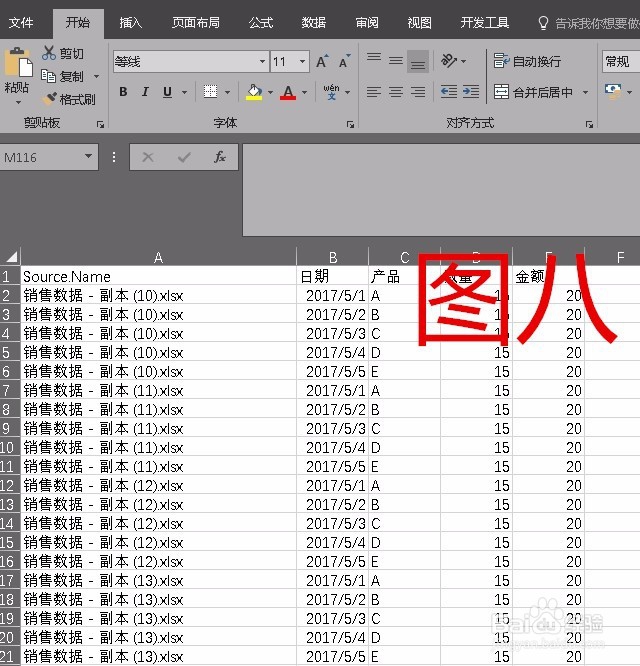
1、为了演示方便,我采用的数据是用一个销售数据复制多次得到的。因此可以确定每个excel文件(工作簿)的格式是一致的,数据也都在同一个sheet(工作表)。

数据明细如下图

PowerBI Desktop查询编辑器(进阶篇)之多表合并1

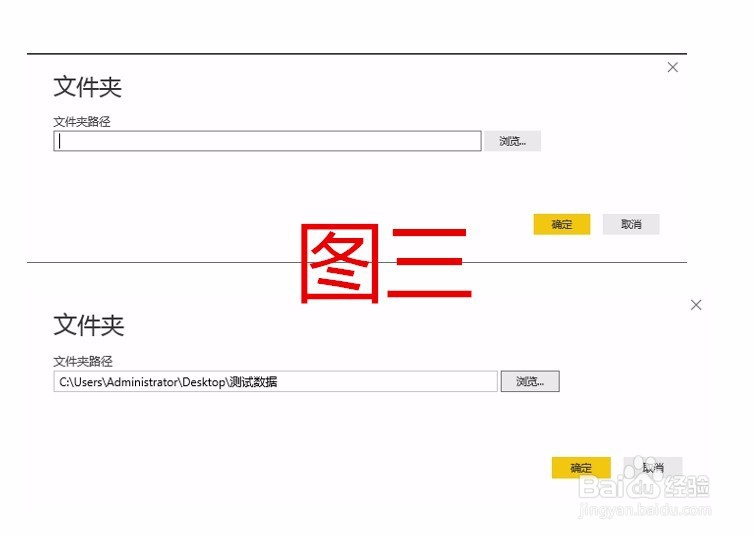
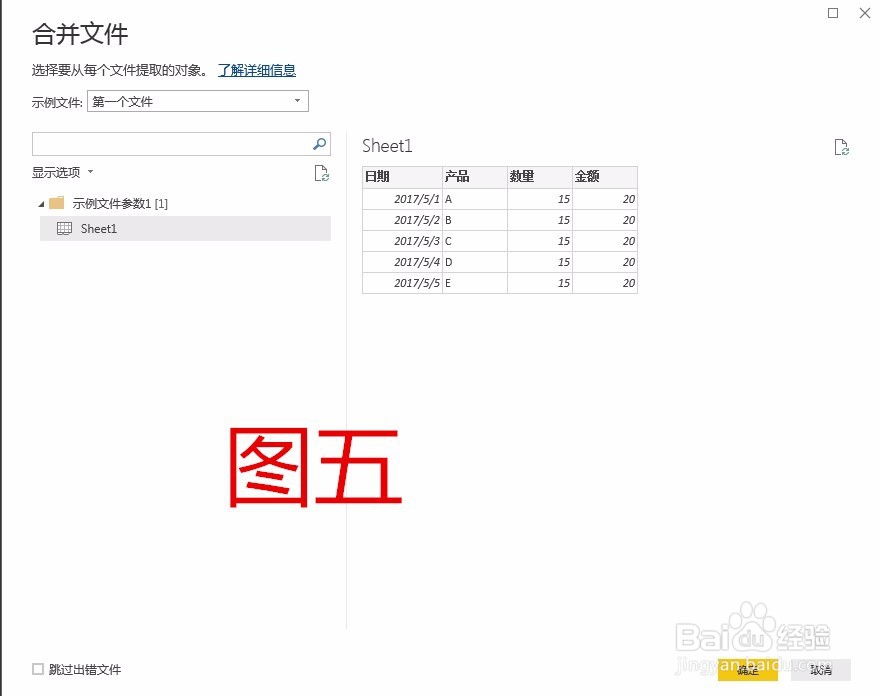
2、下面开始演示:首先打开查询编辑器,选择新建源 点击最下面的更多选项卡,文件---文件夹,然后点连接,在弹出的文件夹对话框里,点浏览选择需要的文件后点击确定,接着会弹出的合并数据文件明细列表(如图四),最后点击合并和编辑

PowerBI Desktop查询编辑器(进阶篇)之多表合并1

PowerBI Desktop查询编辑器(进阶篇)之多表合并1

PowerBI Desktop查询编辑器(进阶篇)之多表合并1

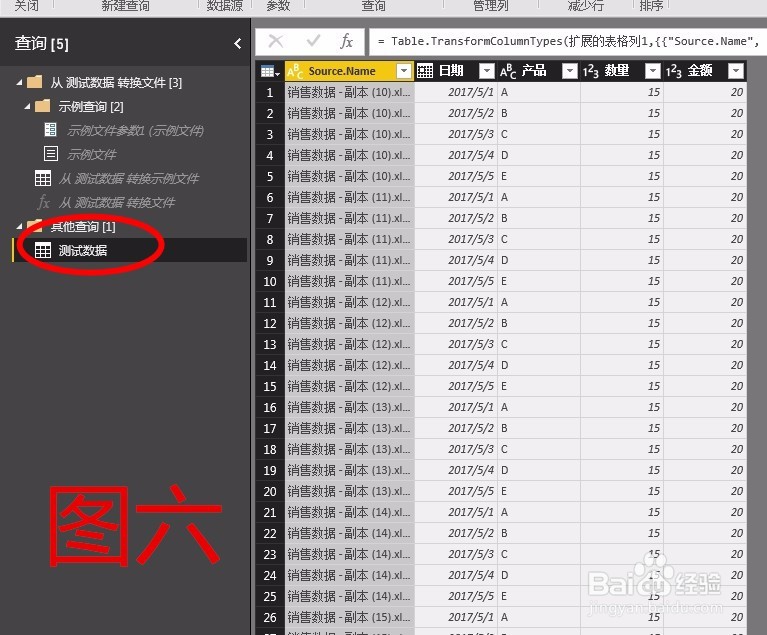
3、完成上面的步骤后会弹出合并文件的对话框,一般如果数据都是一样格式的话直接点击确定即可,等待编辑器合并计算后就可以得到所有工作簿里的明细数据了。(如图六)可以看到编辑器给我们生成了好几个新查询,不过只有一个是我们需要的(查询的名字就是我们需要合并的文件夹的名字)。
PowerBI Desktop查询编辑器(进阶篇)之多表合并1

PowerBI Desktop查询编辑器(进阶篇)之多表合并1

4、那么如何将得到的结果复制到excel里面呢,也非常方便,只要鼠标要到左上角的表格标志然后右键复制整张表,然后粘贴到一个excel里就可以了,这种合并是不是非常简单方便。

PowerBI Desktop查询编辑器(进阶篇)之多表合并1

PowerBI Desktop查询编辑器(进阶篇)之多表合并1

  • Excel实现偶数输出为true
  • excel表格如何查找空值
  • Excel只保留选区文字的简便方法
  • EXCEL中如何使用Microsoft Query导入外部数据
  • 如何将excel中的数据转成汉字
  • 热门搜索
    清徐旅游 苏州旅游景点介绍 长崎旅游 安徽旅游景点介绍 去厦门旅游要带什么 天津市内旅游景点 长泰旅游景点 国庆旅游团购 怀化旅游网 呼和浩特旅游景点大全