Word 2003如何编辑图片大小

 时间:2026-04-22 19:45:35

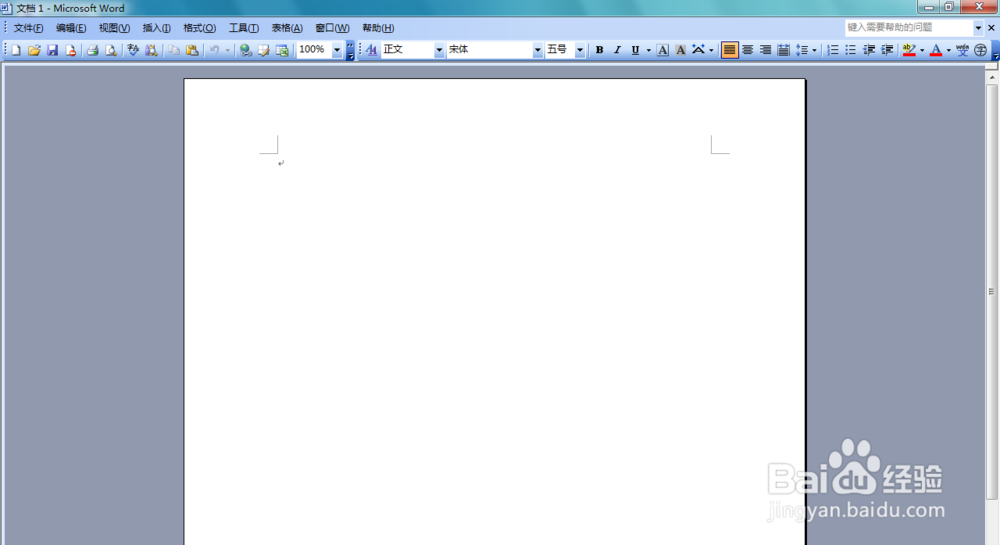
1、打开Word 2003这款软件,进入Word 2003的操作界面,如图所示:
Word 2003如何编辑图片大小

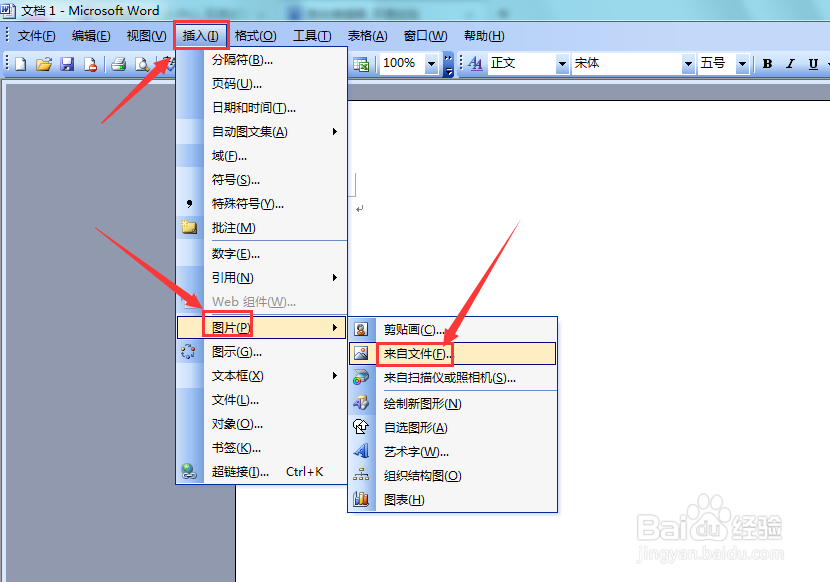
2、在这个界面上找到插入选项,再插入的子级菜单里找到图片选项,在图片下拉菜单里找到来自文件选项,如图所示:
Word 2003如何编辑图片大小

3、点击来自文件选项,弹出打开图片对话框,如图所示:

Word 2003如何编辑图片大小

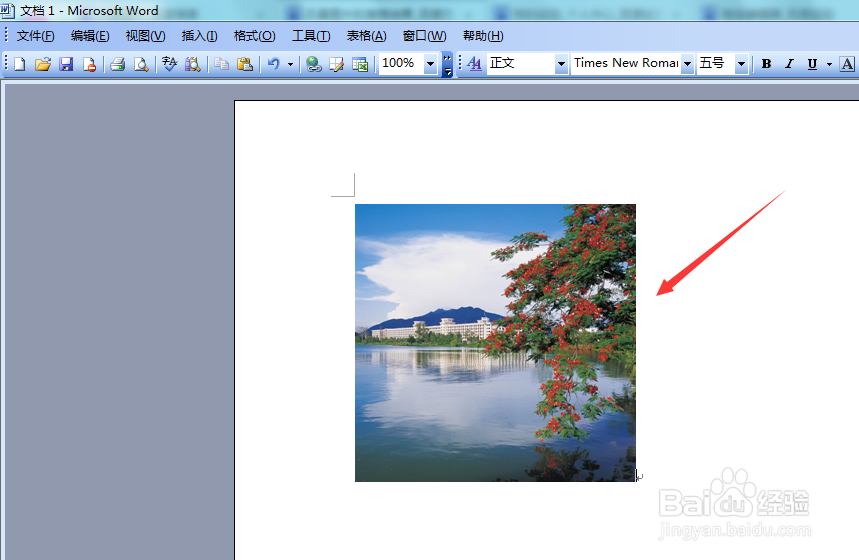
4、在电脑里找到我们需要的图片,点击打开,可以看到图片就插入进来了,如图所示:
Word 2003如何编辑图片大小

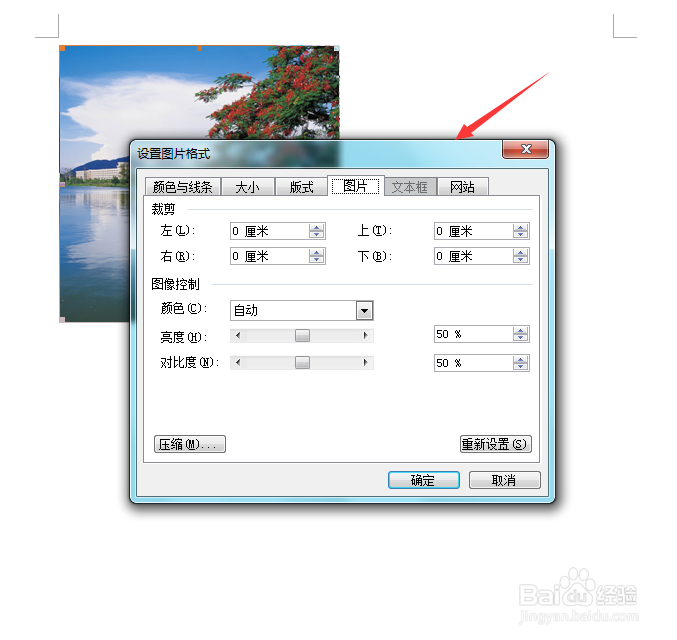
5、鼠标左键双击图片弹出,编辑对话框,如图所示:

Word 2003如何编辑图片大小

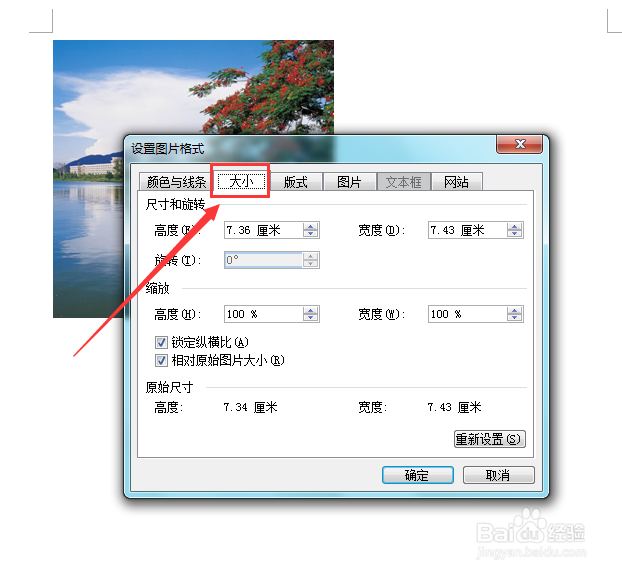
6、在这个对话框内找到大小选项,如图所示:

Word 2003如何编辑图片大小

7、在大小里分别将长度,和宽度的值输入为10,如图所示:点击确定,我们插入的图片就变大了,如图所示:

Word 2003如何编辑图片大小

  • 旅游景区网站大点评
  • PowerPoint 2016如何设置折断切换幻灯片
  • 如何利用Word将图片另存为单独的文件
  • Excel表中怎么插入立方体形状?
  • B站如何开启课堂模式?
  • 热门搜索
    旅游旅游 私人定制旅游 四川省旅游局 重庆旅游学校 黄果树瀑布旅游 夏天去哪里旅游最好 张家界旅游多少钱 法国旅游线路 周边旅游景点 十月旅游