1、点击钢笔或者贝塞尔材科工具画 【一条直线】
PS:长度粗细可根据自己的需求来。

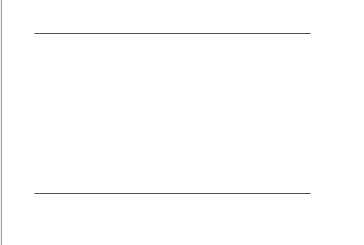
2、左击线条按着不放,左手按着shift键。点击鼠标右键画出一摸一样的一条线。
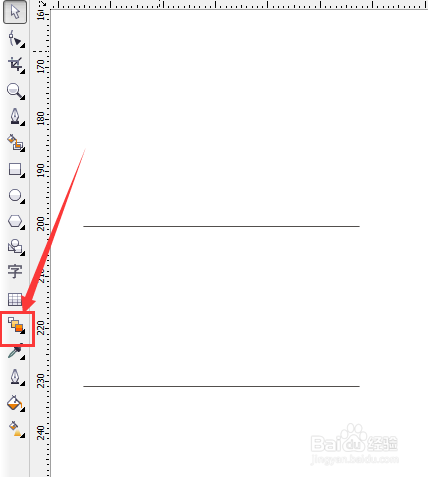
3、点击调和工具选择直线调和,选择陵往侵适合的线条数量

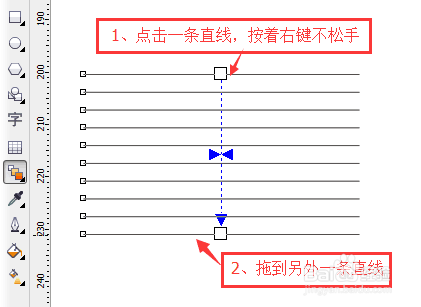
4、点击其中任意一条直线并按着左键不放,拖动到另一条直线上。
5、填充颜色,并旋转到你需要的状态。

6、画一个图框,通过精确裁剪把线条排列放到图框里陕泛面


7、去除边框,就可以了。

时间:2026-04-22 01:37:14
1、点击钢笔或者贝塞尔材科工具画 【一条直线】
PS:长度粗细可根据自己的需求来。
2、左击线条按着不放,左手按着shift键。点击鼠标右键画出一摸一样的一条线。
3、点击调和工具选择直线调和,选择陵往侵适合的线条数量
4、点击其中任意一条直线并按着左键不放,拖动到另一条直线上。
5、填充颜色,并旋转到你需要的状态。
6、画一个图框,通过精确裁剪把线条排列放到图框里陕泛面
7、去除边框,就可以了。
