wps项目编号怎么自定义编号

 时间:2026-04-25 11:51:18

1、第一步:打开一个需要添加自定义项目编号的wps文档。

wps项目编号怎么自定义编号

2、第二步:选中需要加自定义编号的文字,单击鼠标右键,选择“项目符号和编号”。

wps项目编号怎么自定义编号

3、第三步:如下图所示,弹出“项目符号和编号”对话框。

wps项目编号怎么自定义编号

4、第四步:任意选中一个项目编号样式,单击下方“自定义”按钮。

wps项目编号怎么自定义编号

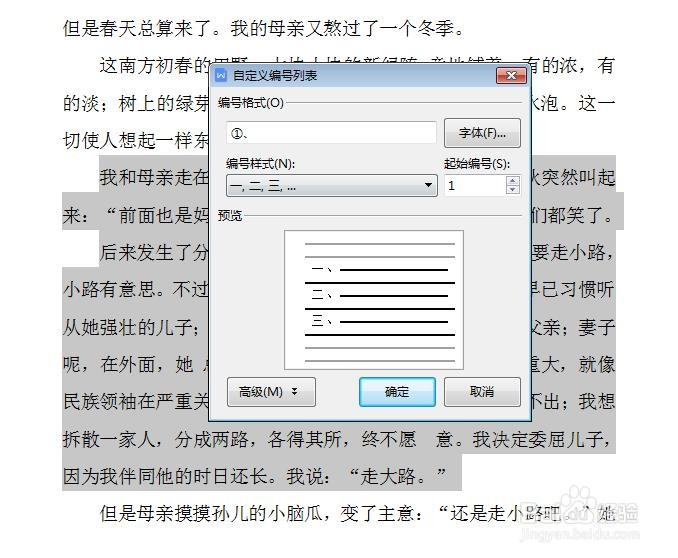
5、第五步:如下图所示,弹出“自定义编号列表”对话框。

wps项目编号怎么自定义编号

6、第六步:在“编号样式”下拉菜单中,选择需要的编号样式。

wps项目编号怎么自定义编号

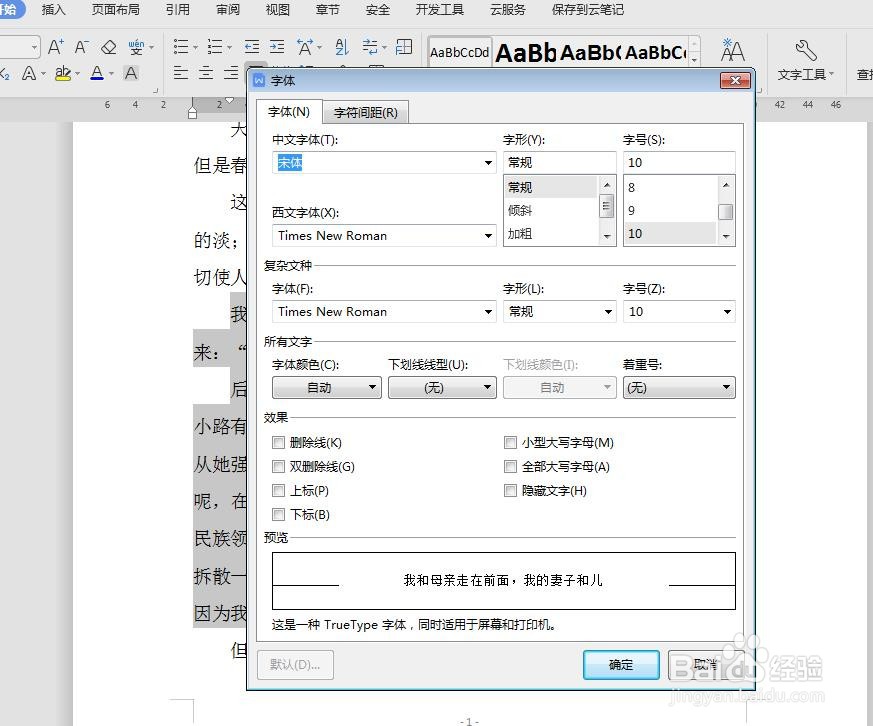
7、第七步:在自定义编号列表中,单击“字体”按钮。

wps项目编号怎么自定义编号

8、第八步:在弹出的“字体”对话框中,根据需要设置编号的字体,设置完成后,单击“确定”按钮。
wps项目编号怎么自定义编号

9、第九步:在自定义编号列表中,单击“确定”按钮。

wps项目编号怎么自定义编号

10、wps文档中自定义编号设置完成,效果如下图所示。

wps项目编号怎么自定义编号

  • 如何自定义WPS文档中的编号?
  • wps编号怎么设置
  • WPS文档中手动文本编号怎样改成自动编号
  • WPS如何给标题设置自动编号
  • wps怎么自定义编号
  • 热门搜索
    旅游日语 杜马盖地旅游 重庆海外旅游百事通 三清山旅游网 梅州旅游攻略 旅游教育网 3月去哪里旅游最好 来来会旅游网 芒果旅游 宜昌三峡旅游