CAD画立体图技巧【5】如何画多段体

 时间:2024-10-12 13:46:14

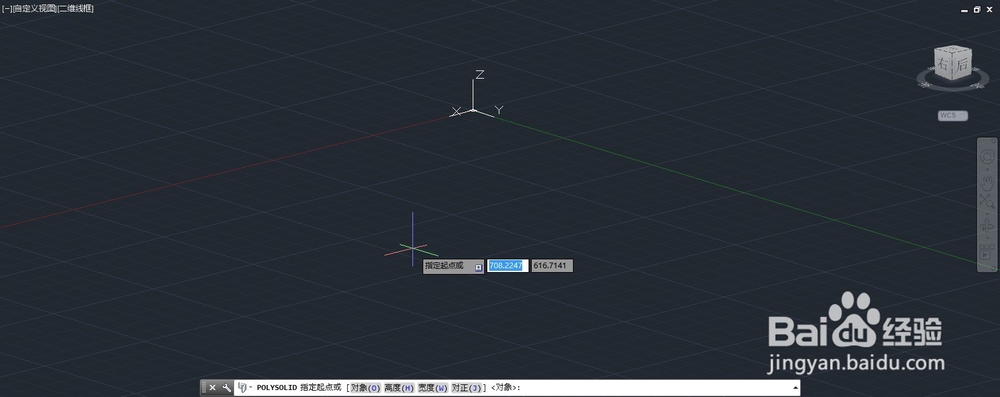
1、如图点击右侧的图形,在需要绘制的图形中选择多段体(多段体可以用来快速的绘制墙体等十分方便)

CAD画立体图技巧【5】如何画多段体

2、点击多段体后,在工作区域内选择多段体的一个起始点(多段体的高度可以通过h调整,而宽度通过W调整)

CAD画立体图技巧【5】如何画多段体

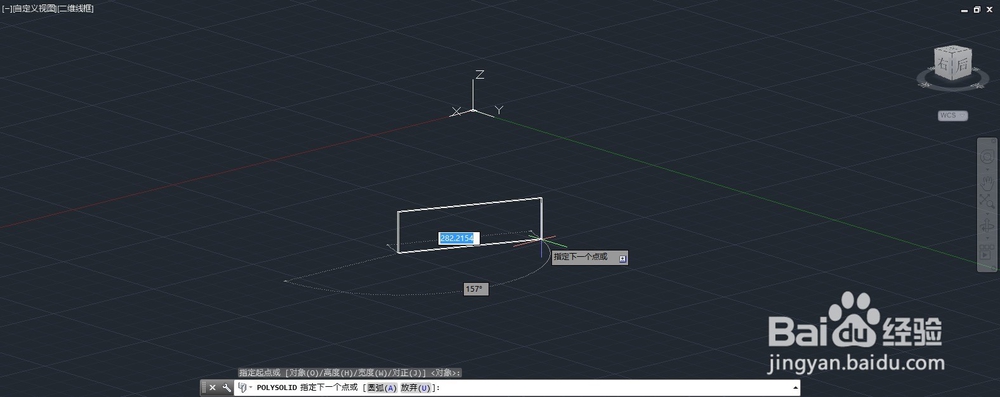
3、然后选择多段体的下一个点,此时我们就可以画出一个面了

CAD画立体图技巧【5】如何画多段体

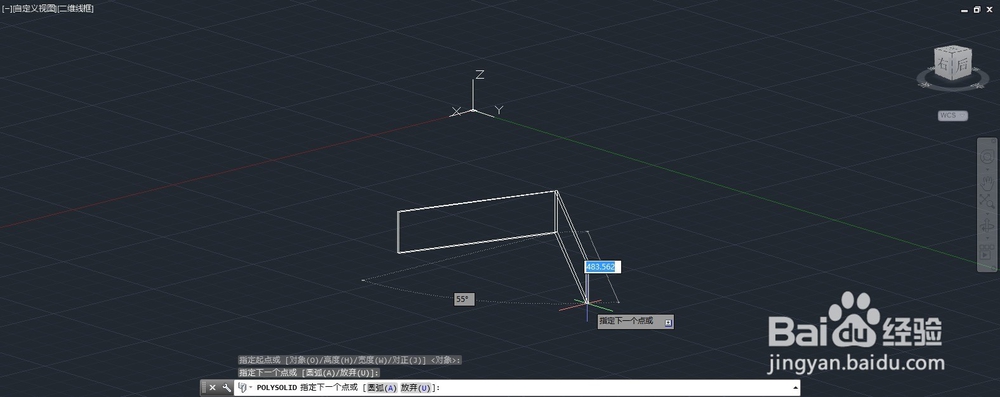
4、类似二维中直线的绘制,我们可以再次选择一个点,连续绘制多个相连的面

CAD画立体图技巧【5】如何画多段体

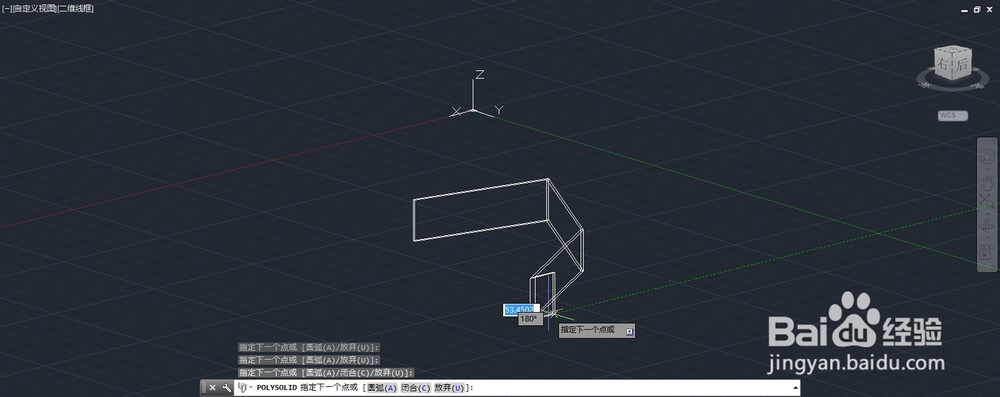
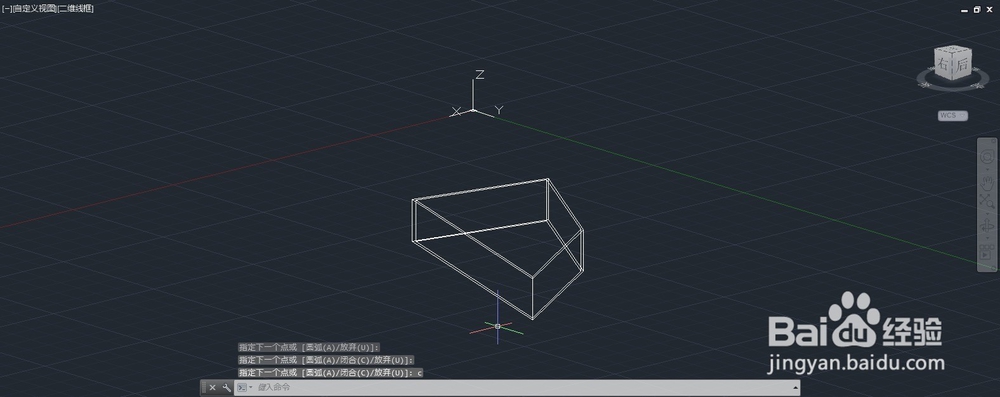
5、如果完成了绘制需要墙面闭合,可以按下键盘上的【u】键

CAD画立体图技巧【5】如何画多段体

6、按下键盘上的【u】键后,就会形成一个闭合的围墙

CAD画立体图技巧【5】如何画多段体

7、换个角度看看,这个绘制是不是特别方便了?O(∩_∩)O

CAD画立体图技巧【5】如何画多段体
  • CAD快速修改角度小技巧
  • CAXA块在位编辑应用——百度经验
  • AutoCAD 怎么导出stl格式
  • 在CAD编辑器中如何编辑修改箭头样式
  • CAD系统变量(参数)大全 (一)
  • 热门搜索
    大堡礁旅游攻略 同城旅游网站机票 广州到云南旅游攻略 江苏周边旅游景点大全 港澳台旅游 漳州云水谣旅游攻略 都市旅游卡 驰誉欢途旅游网 新疆旅游包车 全国旅游胜地四十佳