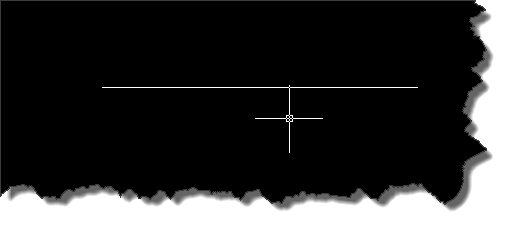
1、如图所示,我们要将这个直线三等分。

2、我们在命令行中输入DIV命令。空格后,选择要定数等分的对象

3、输入在等份的数值。如图所示,我们这里输入3

4、确定以后你会发现没有任何变化,怎么回事呢?
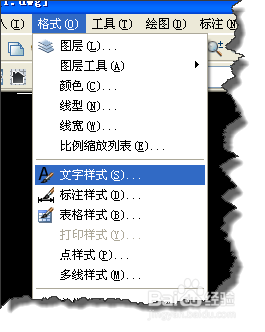
5、我们在格式菜单中选择”点样式“
6、在”点样式“选择除了第一个点外的其他点样式。

7、这个时候我们就可以看到这个等份点。

8、而在不规则的圆形中也可以使用这个命令获得等分点。

时间:2026-04-23 22:39:50
1、如图所示,我们要将这个直线三等分。
2、我们在命令行中输入DIV命令。空格后,选择要定数等分的对象
3、输入在等份的数值。如图所示,我们这里输入3
4、确定以后你会发现没有任何变化,怎么回事呢?
5、我们在格式菜单中选择”点样式“
6、在”点样式“选择除了第一个点外的其他点样式。
7、这个时候我们就可以看到这个等份点。
8、而在不规则的圆形中也可以使用这个命令获得等分点。
