Excel如何从另一个表中自动提取另一个表对应的数据

 时间:2026-04-21 18:01:45

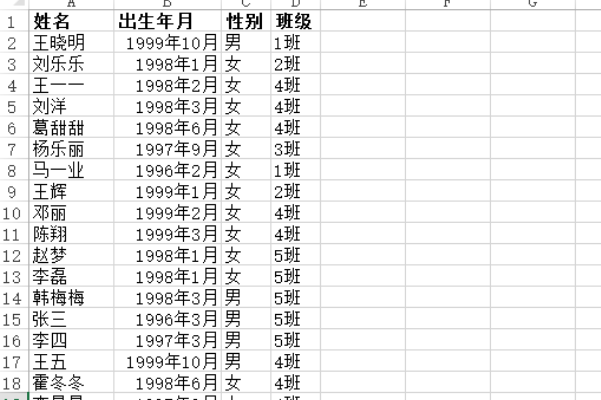
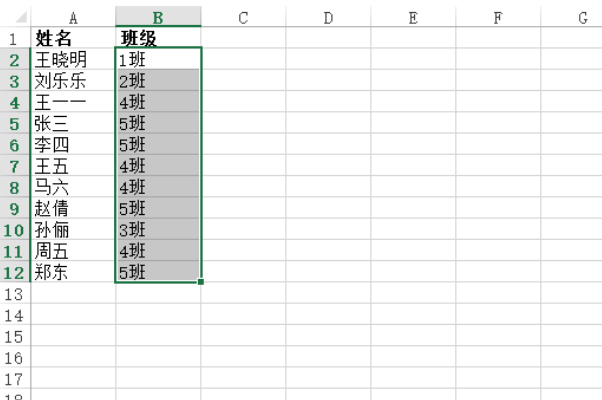
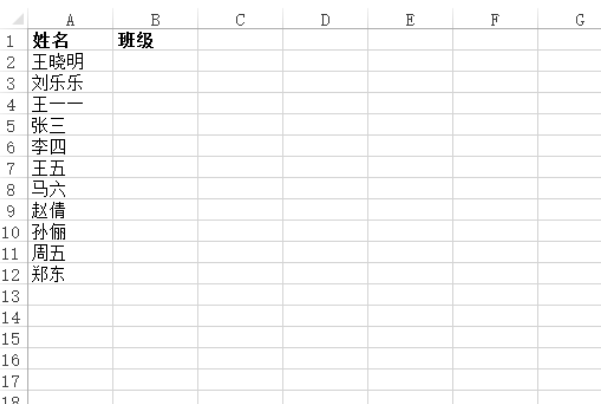
1、打开一个excel表格,以班级数据为例:
Excel如何从另一个表中自动提取另一个表对应的数据

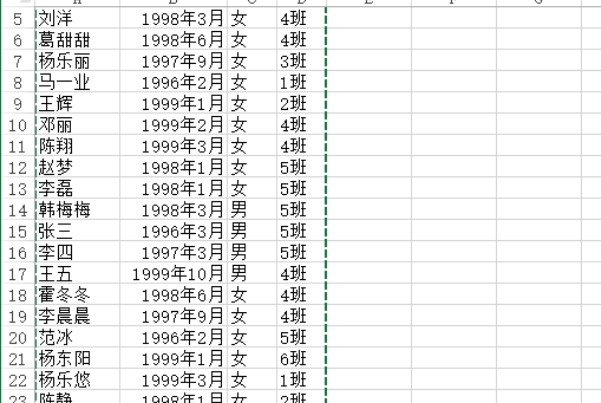
2、打开原始数据表格表2,这里模拟了一些数据。

Excel如何从另一个表中自动提取另一个表对应的数据

3、回到表一,光标选中班级单元格:

Excel如何从另一个表中自动提取另一个表对应的数据

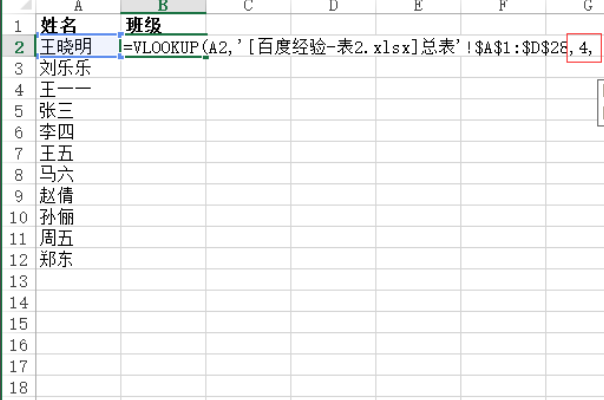
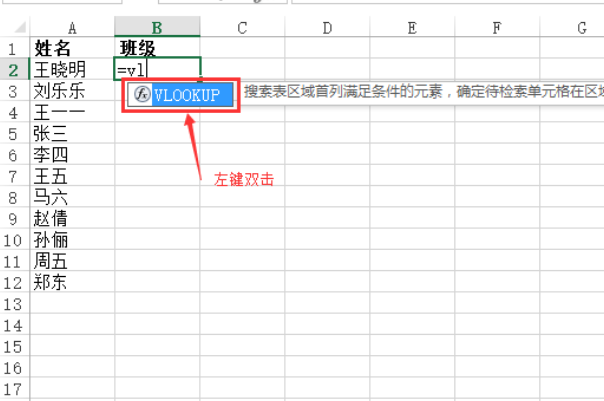
4、输入=vl会自动匹配公式,双击VLOOKUP,如果没有匹配的就手动输入:
Excel如何从另一个表中自动提取另一个表对应的数据

5、选择完公式后选择A2单元格,然后在后面输入英文的逗号“,”:

Excel如何从另一个表中自动提取另一个表对应的数据

6、回到表2选择所有的数据:

Excel如何从另一个表中自动提取另一个表对应的数据

7、因为表2数据是4列所以再输入一个4和英文逗号,有几列就输入几。

Excel如何从另一个表中自动提取另一个表对应的数据

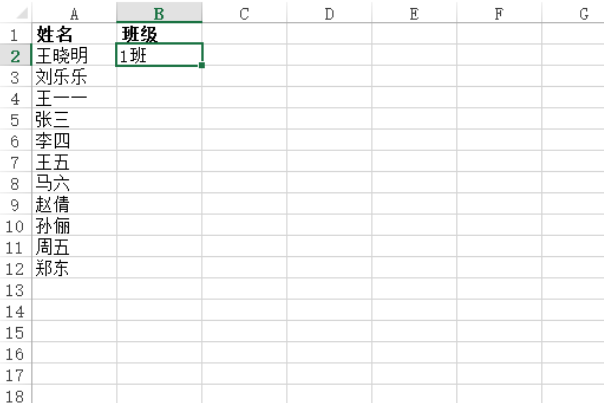
8、公式回车就可以看到表1的B2单元格自动匹配了表2的数据:

Excel如何从另一个表中自动提取另一个表对应的数据

9、光标放在B2单元格右下角,等光标变成十字号后,左健双击:

Excel如何从另一个表中自动提取另一个表对应的数据

10、效果展示:

Excel如何从另一个表中自动提取另一个表对应的数据

  • excel从另一个表格提取对应内容
  • excel中怎样在一个表中提取另一个表对应的数据
  • excel跨表格提取数据
  • 怎么把一个表格的数据匹配到另一个表格
  • 怎样在一个excel表中批量查找另一个excel表中的内容
  • 热门搜索
    结婚旅游 楠溪江旅游 丽水旅游网 安徽旅游景点排行 厦门旅游景点图片 台湾旅游胜地 过年去哪里旅游最好 贵州旅游地图全图 贺州市旅游局 海南自由行旅游攻略