comsol创建零件(三维)的一种用法

 时间:2024-10-12 22:18:34

1、首先打开comsol软件,选择新建中的模型向导(红框);

comsol创建零件(三维)的一种用法

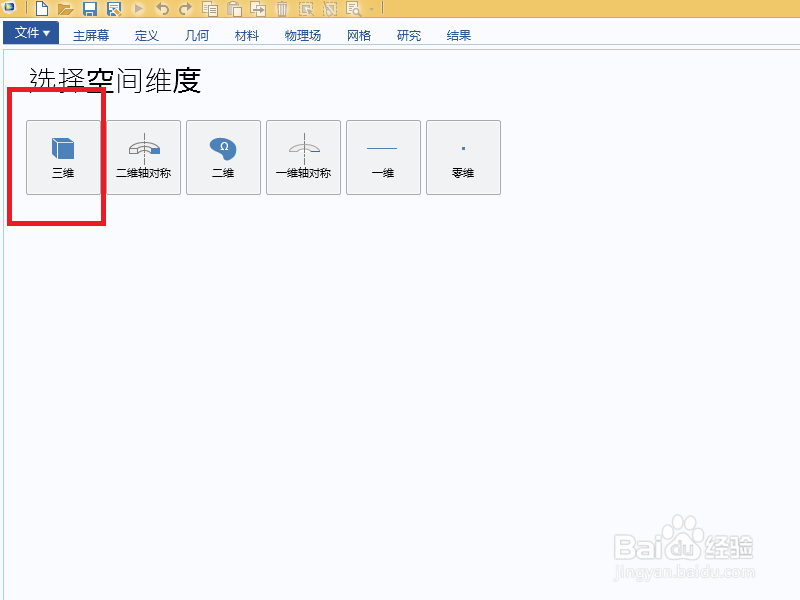
2、我们继续选择:三维icon(红框);

comsol创建零件(三维)的一种用法

3、为了简化本经验的介绍,此处不选择物理场,选择:完成(红框);

comsol创建零件(三维)的一种用法

4、此时我们选择toolbar中的:几何icon(红框);

comsol创建零件(三维)的一种用法

5、然后选择:创建零件(红框),此处的创建零件就是本经验的介绍内容。

comsol创建零件(三维)的一种用法

6、然后在comsol的模型树中,全局变量节点中看到了几何节点,并且这个子节点的i罕铞泱殳con就是三维零件的icon(红框);然后选择快捷的三维创建工具(绿框)。

comsol创建零件(三维)的一种用法

7、笔者利用上述方法快捷的穿件了一个长方体,这说明创建零件(三维)的方法很有效。

comsol创建零件(三维)的一种用法
  • matlab画图中如何加入箭头标注
  • VISIO教程40-如何使用格式刷粘贴文本格样式
  • Visio中如何插入容器
  • TracePro如何查看IES文件的光斑
  • Visio2016如何新建空白绘图?
  • 热门搜索
    广州市旅游景点 香格里拉旅游局 山东省旅游地图 舟山旅游地图 南岳旅游网 安庆旅游景点大全 去美国旅游要多少钱 西递宏村旅游 广州旅游区 泰山旅游图