1、打开Word文档。

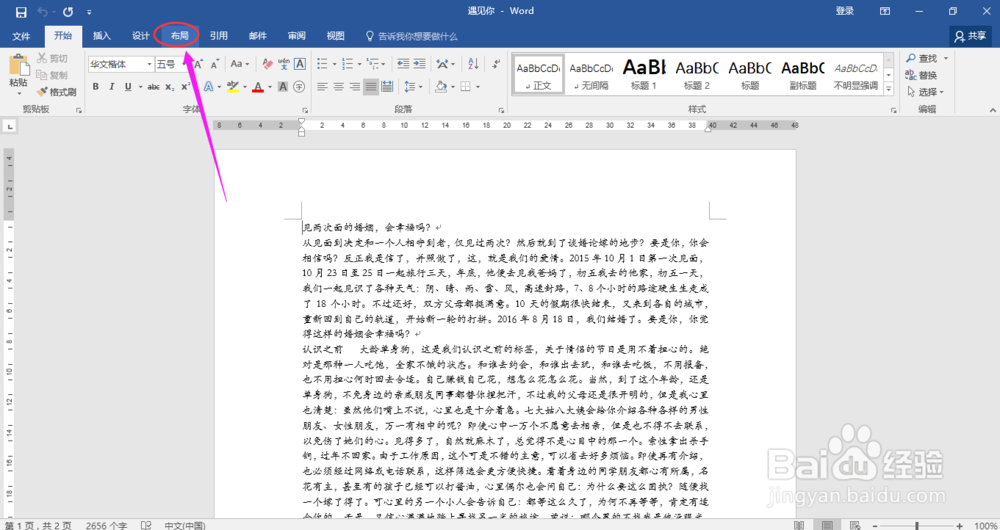
2、单击“布局”。
3、选择并单击“页边距”。

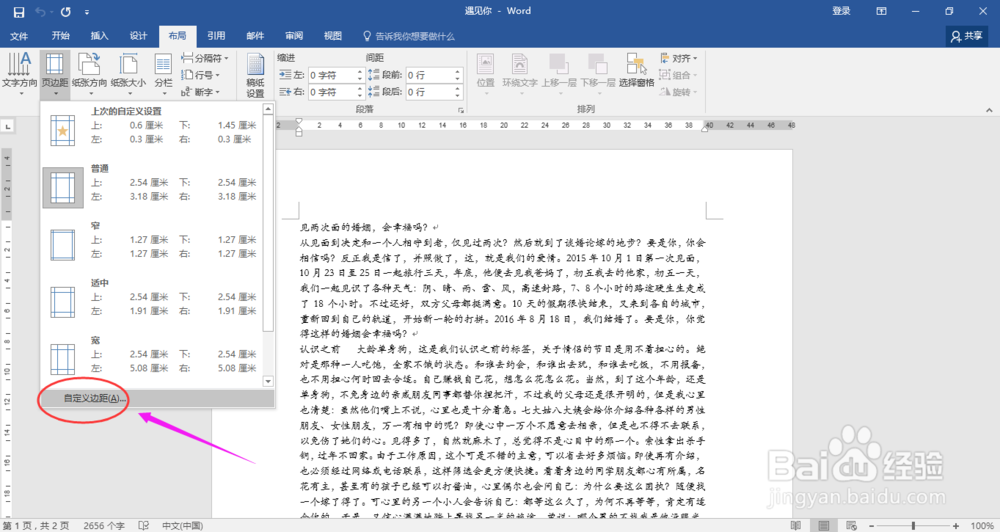
4、单击“自定义页边距”。
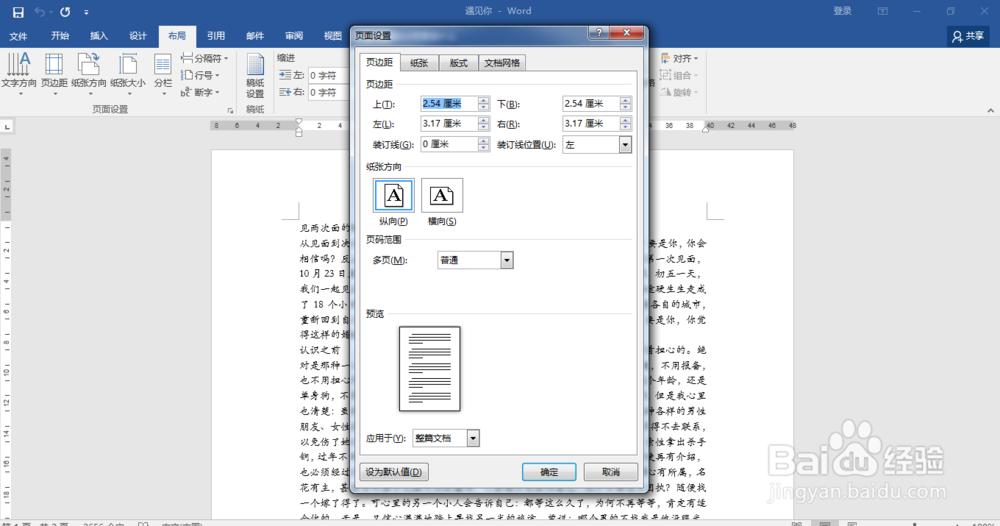
5、弹出如下对话框。
6、单击小三角或手动录入均可调整。

7、自行调整上下左右的页边距。
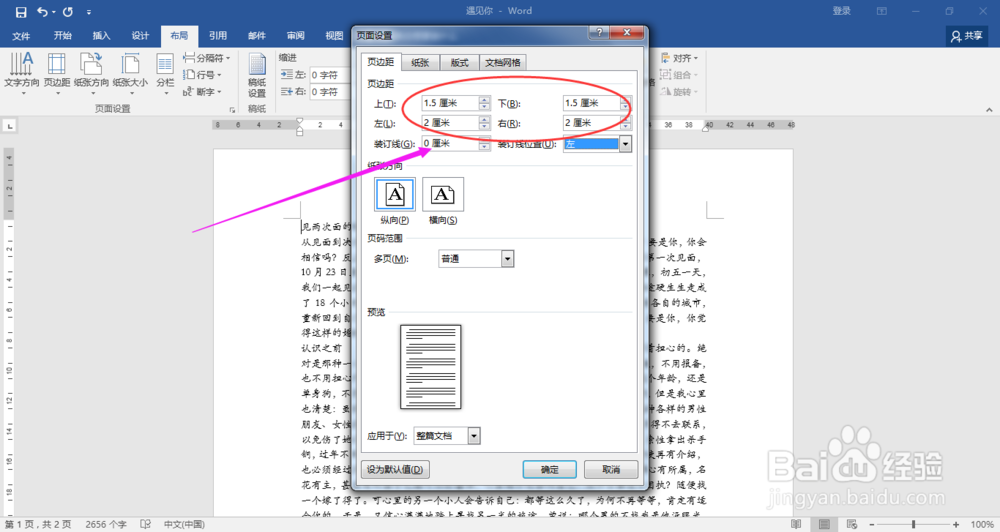
8、预览效果满意为止。

9、单击“确定”,页边距调整完成。

时间:2026-04-22 01:07:35
1、打开Word文档。
2、单击“布局”。
3、选择并单击“页边距”。
4、单击“自定义页边距”。
5、弹出如下对话框。
6、单击小三角或手动录入均可调整。
7、自行调整上下左右的页边距。
8、预览效果满意为止。
9、单击“确定”,页边距调整完成。
