使用Excel更换证件照背景色的方法

 时间:2026-02-15 00:28:44

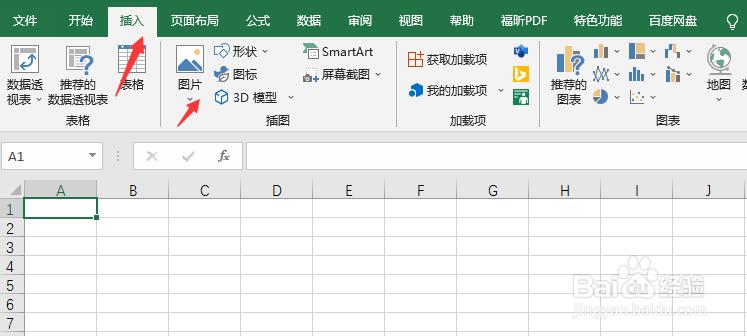
1、如图所示,我们打开Excel,选择插入选项,插入我们需要更换背景色的图片,然后调节图片到合适的大小。
使用Excel更换证件照背景色的方法

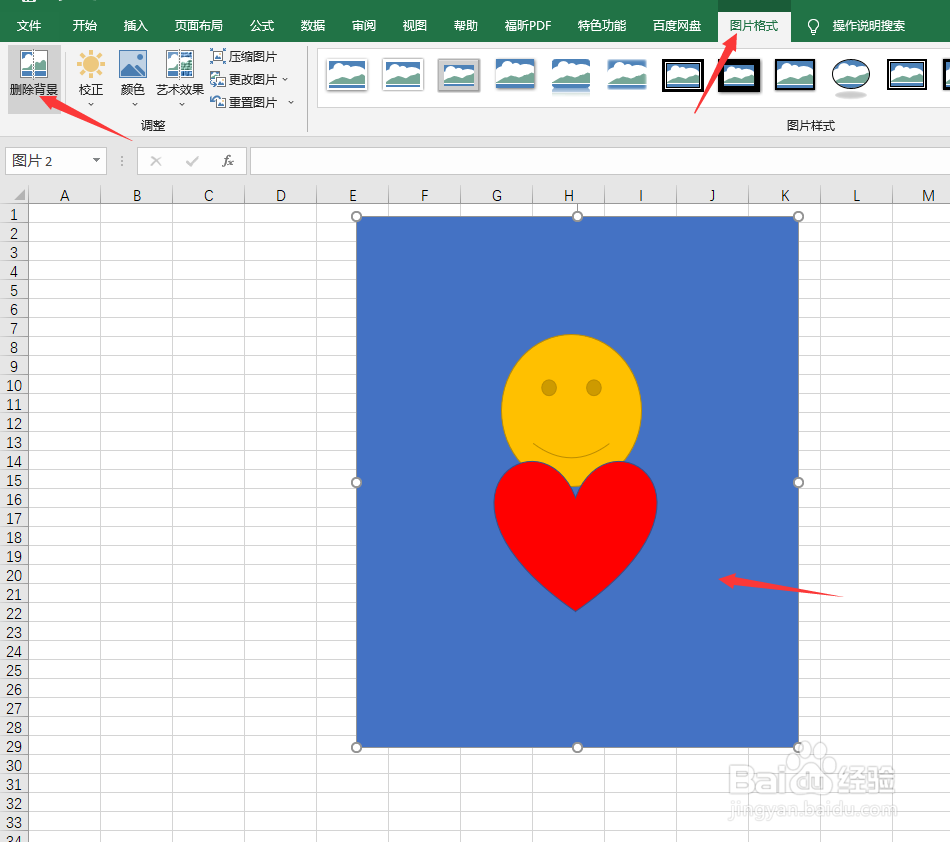
2、选中图片,选择图中的图片格式选项,选择工具栏中的删除背景选项,这时候我们会发现,系统出现了标记要保留的区域和标记要删除的区域选项。
使用Excel更换证件照背景色的方法

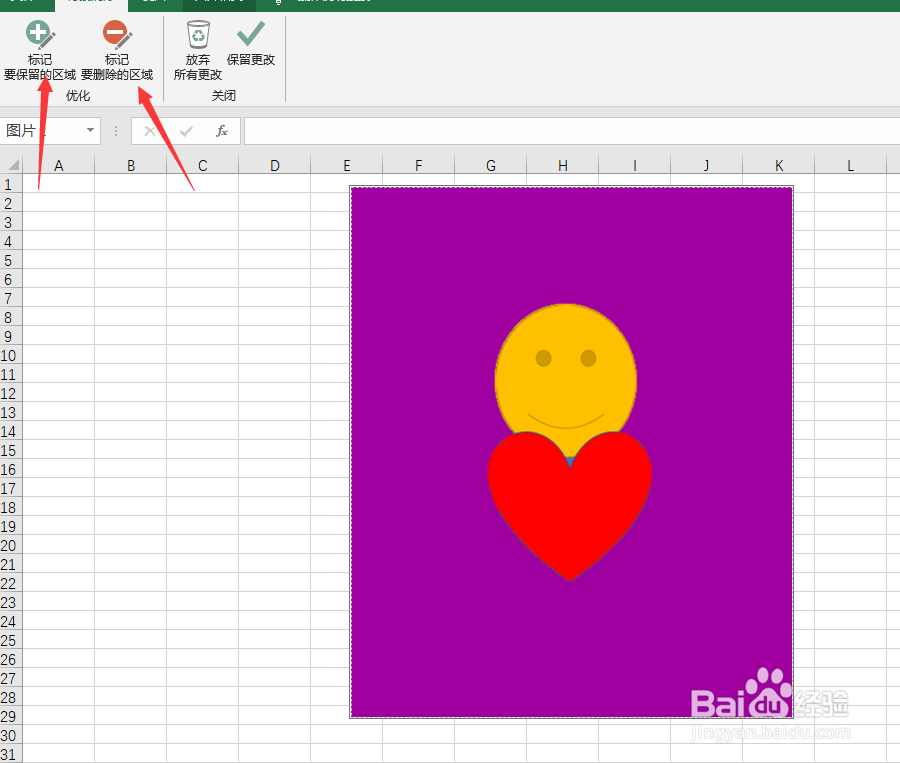
3、我们根据需要把系统选择时没有完全标记出来的区域进行重新的规划,选择完成之后,点击保留更改按钮。
使用Excel更换证件照背景色的方法

使用Excel更换证件照背景色的方法

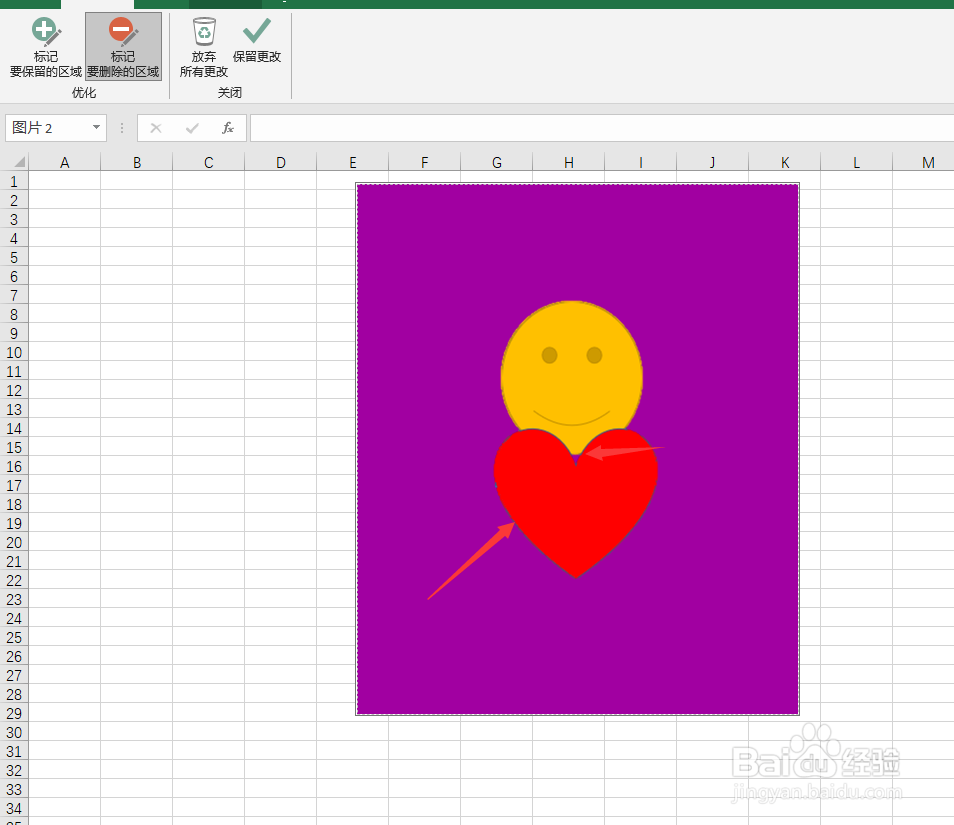
4、如图所示,点击保留更改之后,我们会发现原来的背景色变成了透明色,这时候,我们需要在工具栏中选择开始选项。

使用Excel更换证件照背景色的方法

5、在开始选项卡中,我们选择填充颜色选项,如图所示,打开填充色,选择我们需要更改的颜色,系统直接就会使用我们设置的这个颜色。

使用Excel更换证件照背景色的方法

6、如图所示,我们可以将这个图片背景色更改成为你需要的任意的颜色,这样也是比较简单和好用的方法。

使用Excel更换证件照背景色的方法

使用Excel更换证件照背景色的方法

  • 如何使用EXCEL为证件照更换背景颜色
  • Excel表格怎么更改证件照背景颜色
  • excel更改图片背景颜色怎么做
  • excel换照片背景颜色
  • excel把照片蓝底换成白底
  • 热门搜索
    玉溪旅游 海宁旅游 主题旅游 平遥古城旅游 银川旅游景点 腾冲旅游景点 俄罗斯旅游注意事项 阿根廷旅游 旅游小姐 宜昌旅游景点