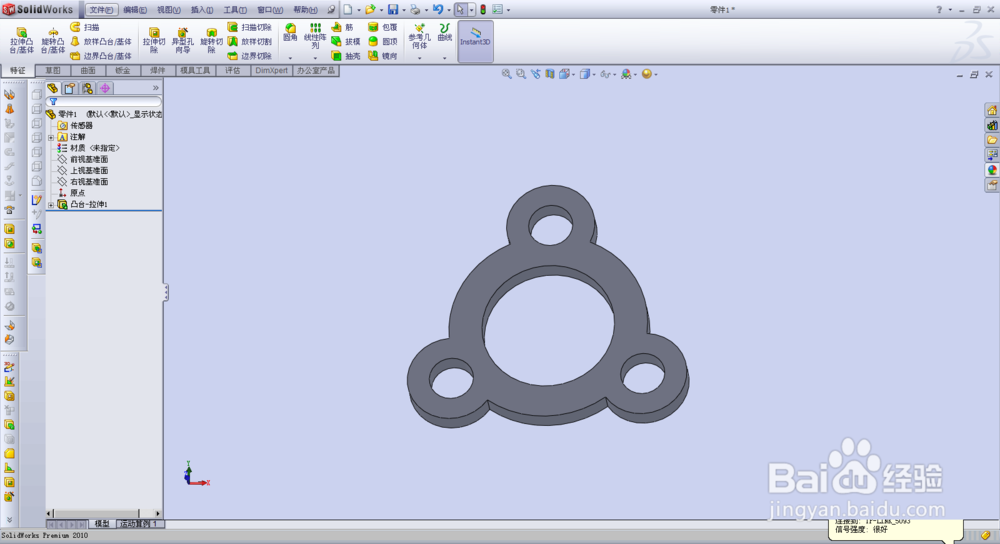
solidworks草绘练习实例15

 时间:2026-02-14 16:07:59

1、1.双击solidworks图标

2.点击新建—零件—点击确定

3.进入solidworks工作界面

solidworks草绘练习实例15

2、1.点击—圆命令

2.绘制如图5个圆

solidworks草绘练习实例15

3、1.点击—智能尺寸命令—标注好圆的尺寸

2.标注圆的直径尺寸如图图形

solidworks草绘练习实例15

4、1.选中直径100的圆

2.作为构造线

solidworks草绘练习实例15

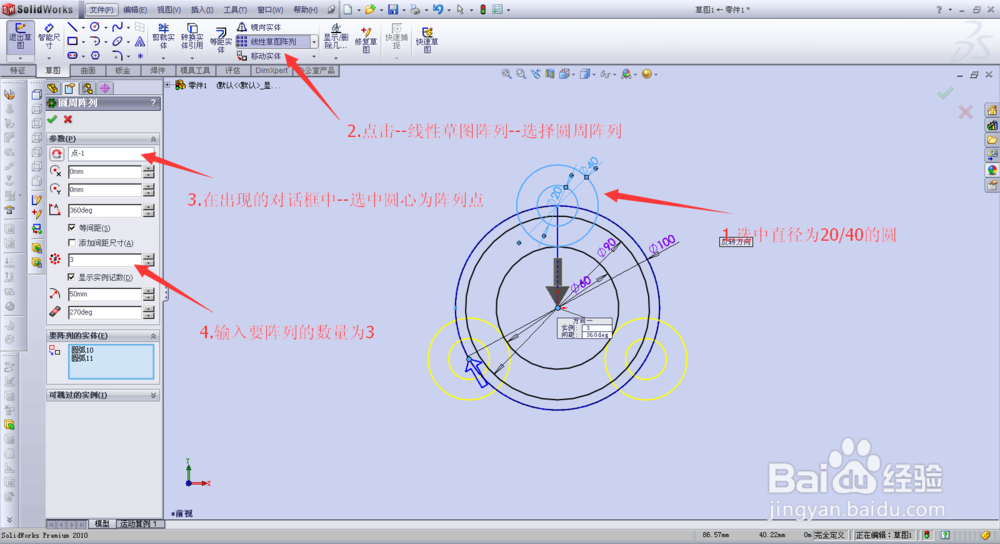
5、1.选中直径为20/40的圆

2.点击线性草图阵列—选择圆周阵列

3.在出现的对话框—选中圆的圆心为阵列点

4.输入要阵列的数量为3
solidworks草绘练习实例15

6、1.点击—剪裁实体命令

2.剪切掉多余的线段

solidworks草绘练习实例15

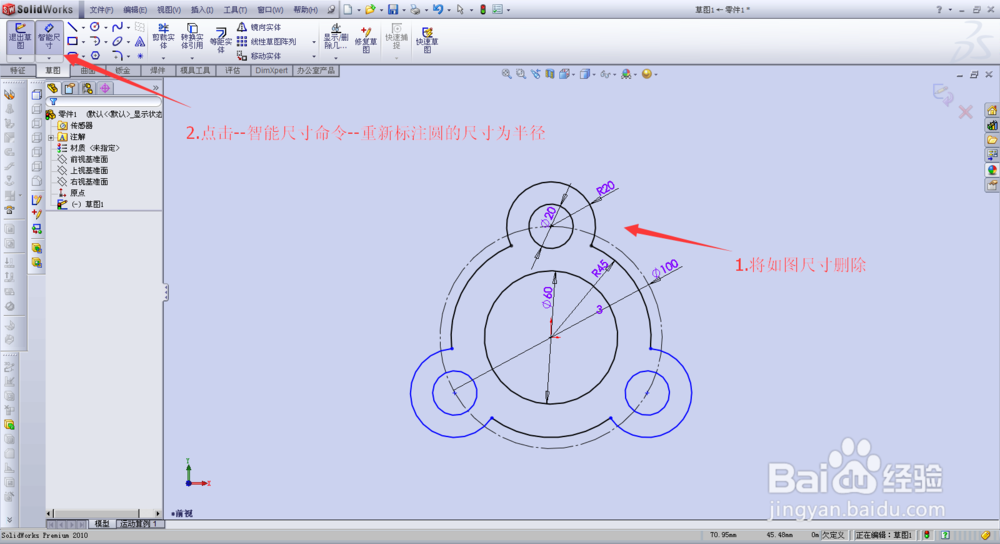
7、1.将如图直径尺寸删除

2.点击—智能尺寸命令—重新标注圆的尺寸为半径
solidworks草绘练习实例15

8、拉伸实体后的零件体--拉伸凸台/基体命令--输入尺寸为10

solidworks草绘练习实例15

9、大家跟着小编的步骤自己练习下吧!

讲的再好,也不如自己动手去练习,来的实在。

大家学会了吗,小编在后期,会分享一些solidworks的经验。有兴趣的小伙伴们记得加关注哦!

  • solidworks如何启用激活确认角落功能
  • 新房怎么验收?
  • DaVinci Resolve如何下载帮助文件
  • solidworks2020软件怎么使用高级配合选项
  • 如何在SolidWorks 2016中文版里绘制圆角效果
  • 热门搜索
    旅游胜地英文 旅游卫视直播 匈牙利旅游 西樵山旅游攻略 苏州旅游攻略二日游 去北京旅游要多少钱 西塘古镇旅游 大连到云南旅游 旅游景区策划 上海旅游地图