1、如本例,在功能选项区域中没有显示出需要的【开发工具】按钮。那么,应当如何调取出这个功能选项按钮呢?

2、点击【OFFICE】按钮,在弹出政菊光的菜单选项中点击【Power Point选项】按钮。

3、如下图,通过上一步骤,系统弹出【Power Point选项】对话框。
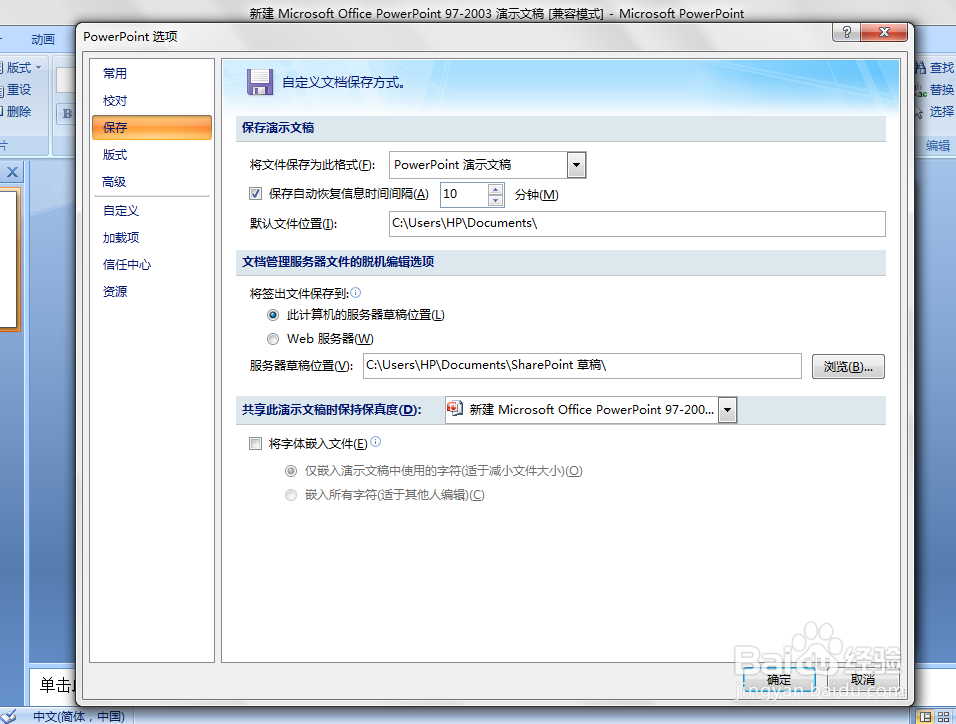
4、在弹出的对话框中,左边选择【季良常用】选项,右边勾选【在功能区显示开发工具选项卡】选项,选好后点击【确定】按钮关闭对话框。

5、返回到页面中,通过以上操作步骤,开发工具功能选帽醒项卡就出现在了功能选项区域。

时间:2026-04-23 01:29:11
1、如本例,在功能选项区域中没有显示出需要的【开发工具】按钮。那么,应当如何调取出这个功能选项按钮呢?
2、点击【OFFICE】按钮,在弹出政菊光的菜单选项中点击【Power Point选项】按钮。
3、如下图,通过上一步骤,系统弹出【Power Point选项】对话框。
4、在弹出的对话框中,左边选择【季良常用】选项,右边勾选【在功能区显示开发工具选项卡】选项,选好后点击【确定】按钮关闭对话框。
5、返回到页面中,通过以上操作步骤,开发工具功能选帽醒项卡就出现在了功能选项区域。
