1、首先要看一下当文件或文件夹被程序占用或被打开时,出现的具体提示信息,看一下被占用的文件或文件夹名称。

2、在任务栏上单击鼠标右键,选择任务管理器,或者使用快捷键Ctrl+Shift+Esc组合键调出任务管理器。

3、在任务栏管理器窗口中,切换到“性能”选项卡,再点击左下方的"打开资源监视器"。

4、在资源监视器窗口,点击切换到CPU选项卡,找到关联的句柄,输入提示被占用的文件或文件夹名称。
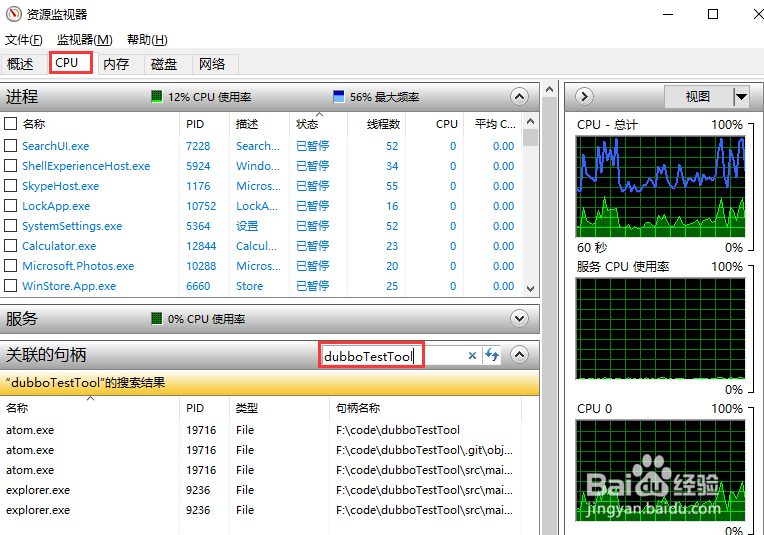
5、在搜索结果上单击鼠标右键,选择结束进程。文件或文件夹就可以正常的被修改或移动了。
时间:2026-04-27 09:47:03
1、首先要看一下当文件或文件夹被程序占用或被打开时,出现的具体提示信息,看一下被占用的文件或文件夹名称。
2、在任务栏上单击鼠标右键,选择任务管理器,或者使用快捷键Ctrl+Shift+Esc组合键调出任务管理器。
3、在任务栏管理器窗口中,切换到“性能”选项卡,再点击左下方的"打开资源监视器"。
4、在资源监视器窗口,点击切换到CPU选项卡,找到关联的句柄,输入提示被占用的文件或文件夹名称。
5、在搜索结果上单击鼠标右键,选择结束进程。文件或文件夹就可以正常的被修改或移动了。
