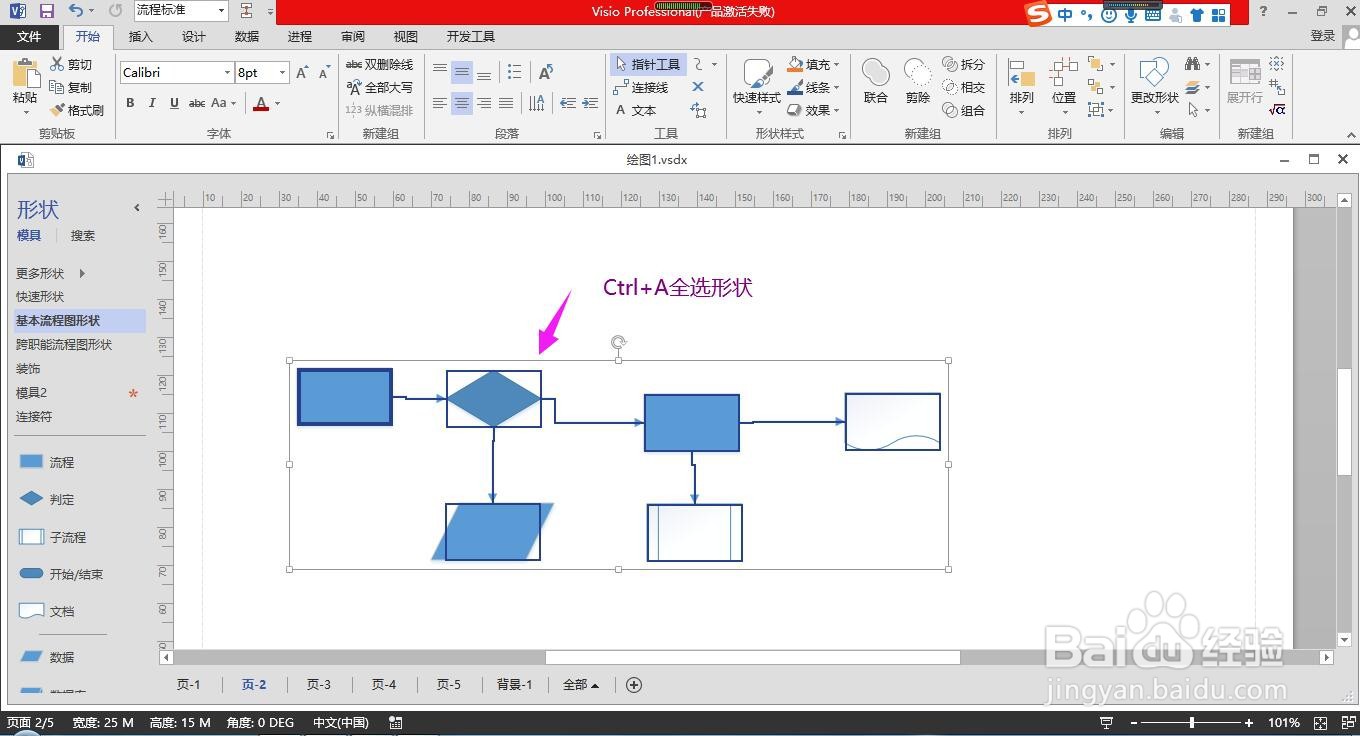
1、打开流程图,同时按下键盘上的Ctrl和字母A全选形状。
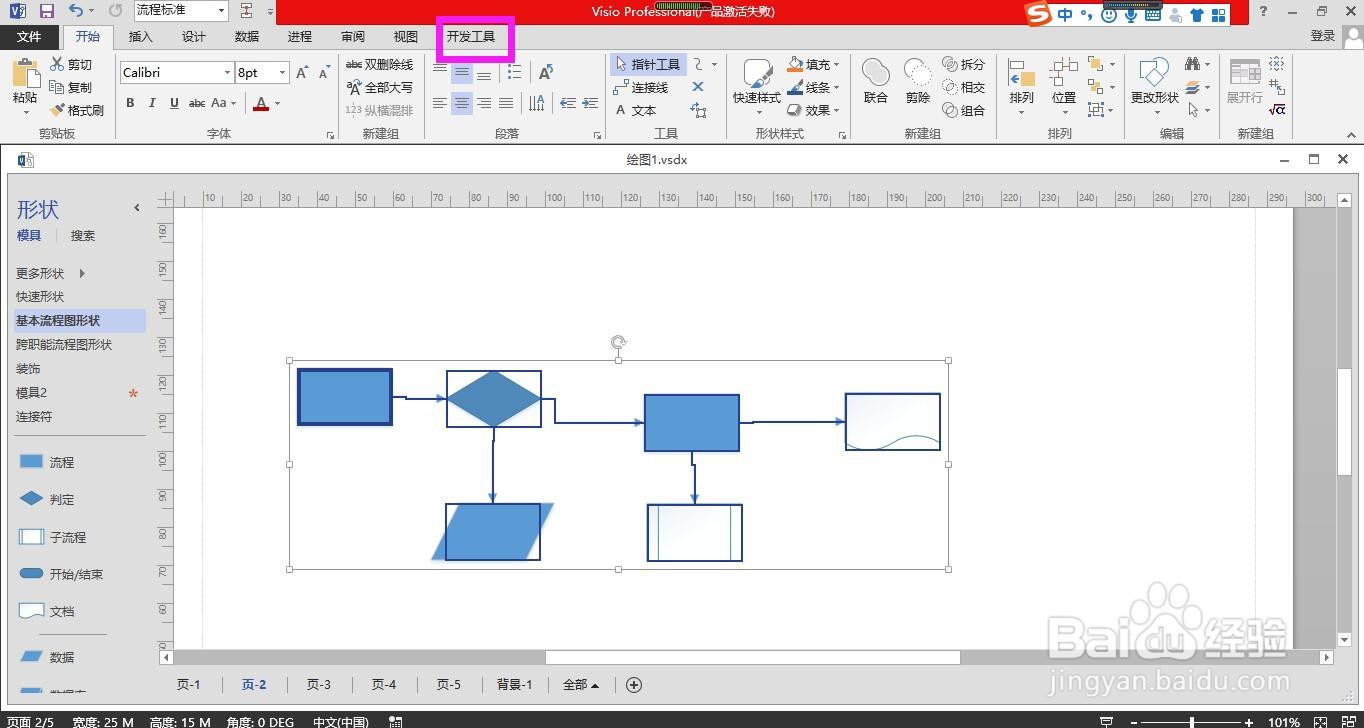
2、点击上方菜单栏上的“开发工具”。
3、在开发工具菜单下的形状设计命令组区域点击“行为”。

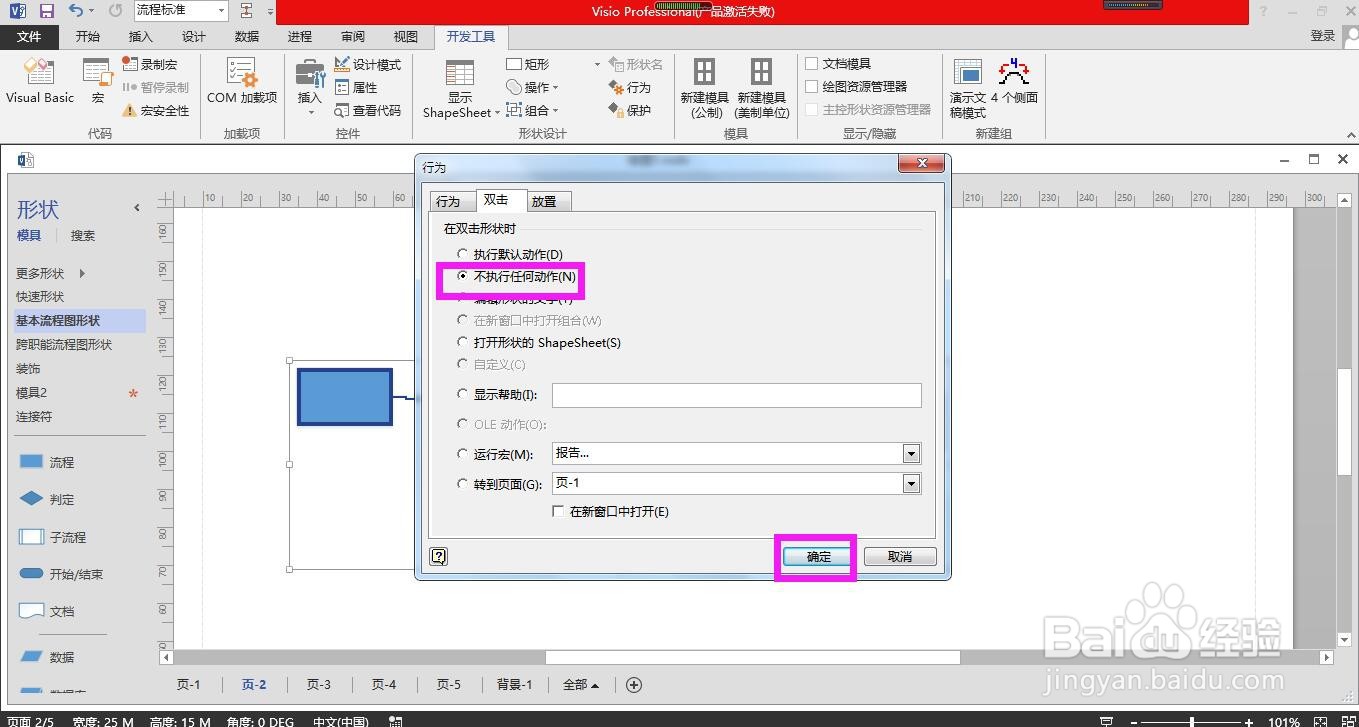
4、在弹出的行为对话框中点击选项卡中的“双击”。

5、在双击形状时下面的选项中点选“不执行任何动作”,点击确定按钮,即可设置完成,当我们在绘图区中双击形状的时候,就不会执行任何动作了。
时间:2026-05-01 12:57:58
1、打开流程图,同时按下键盘上的Ctrl和字母A全选形状。
2、点击上方菜单栏上的“开发工具”。
3、在开发工具菜单下的形状设计命令组区域点击“行为”。
4、在弹出的行为对话框中点击选项卡中的“双击”。
5、在双击形状时下面的选项中点选“不执行任何动作”,点击确定按钮,即可设置完成,当我们在绘图区中双击形状的时候,就不会执行任何动作了。
