excel复利终值计算方法

 时间:2026-04-21 18:19:03

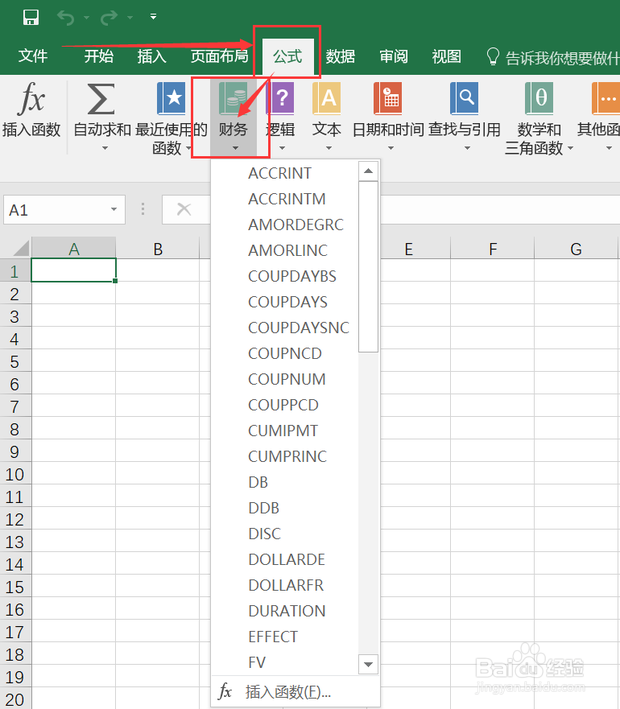
1、打开Excel,选择【公式】选项,然后我们再选择【公式】功能区下的【财务】
excel复利终值计算方法

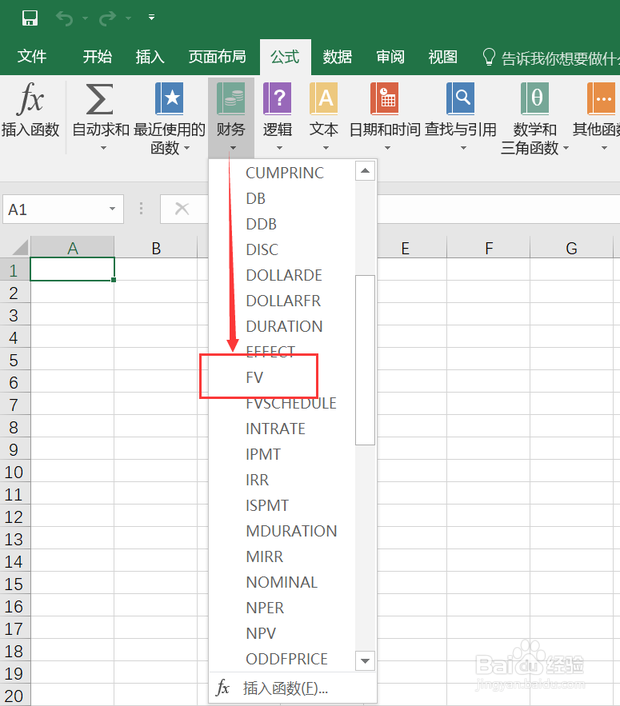
2、点击【财务】,在弹出的下拉菜单中,找到【FV】(FV表示复利终值)

excel复利终值计算方法

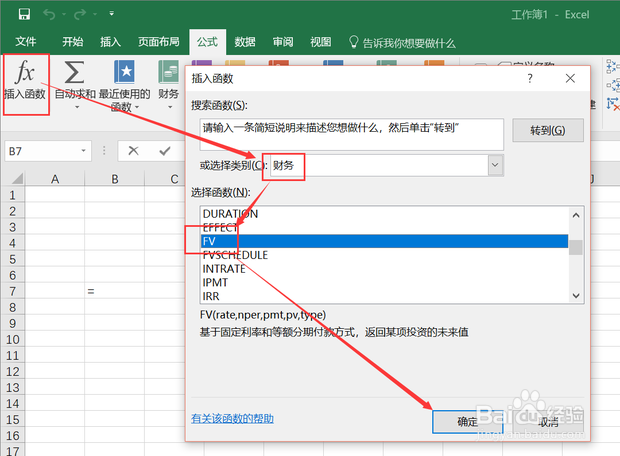
3、我们也可以点击最左边的【fx插入函数】,在弹出的对话框中,选择类别中选择【财务】,选择函数中选择【FV】,并点击确定
excel复利终值计算方法

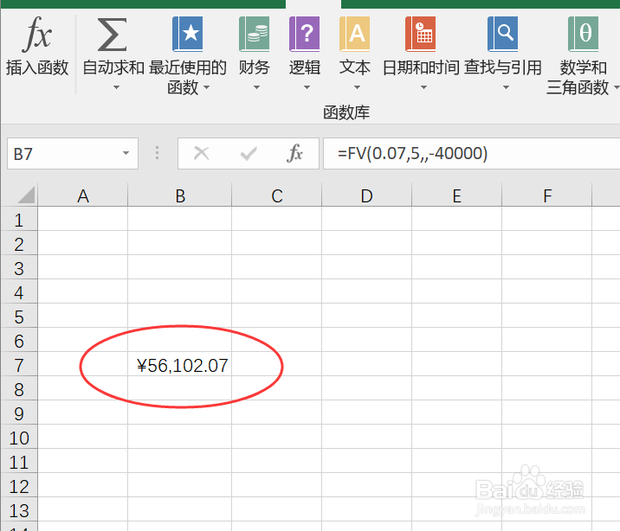
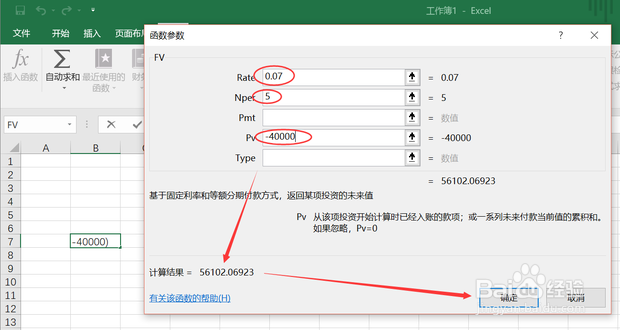
4、在弹出的新对话框中,(以上面的例子为例)在Rate框中输入0.07,在Nepr框中输入5,在Pv框中输入-40000,其它的框可以不管。(Rate表示各期的利率,Nepr表示所存钱的期数,Pv表示我们开始存入银行的本金,因为钱是支出,不是取得,所以是负数)
excel复利终值计算方法

5、最后点击确定就可以得到我们想要的答案了!

excel复利终值计算方法

  • 怎么用excel计算复利终值或现值?
  • 如何用excel计算复利终值或现值?
  • 如何在EXCEL 中制作复利终值系数表
  • excel复利现值计算
  • 怎么用excel计算复利终值或现值?
  • 热门搜索
    平顶山旅游网 海口三亚旅游攻略 厦门大学旅游攻略 端午节去哪里旅游 南京到黄山旅游攻略 香山公园旅游攻略 春天哪里旅游好 湖北武汉旅游 辽阳旅游景点大全 张家界旅游攻略网