PS中怎样使用颜色叠加更改图片颜色

 时间:2024-10-12 02:30:30

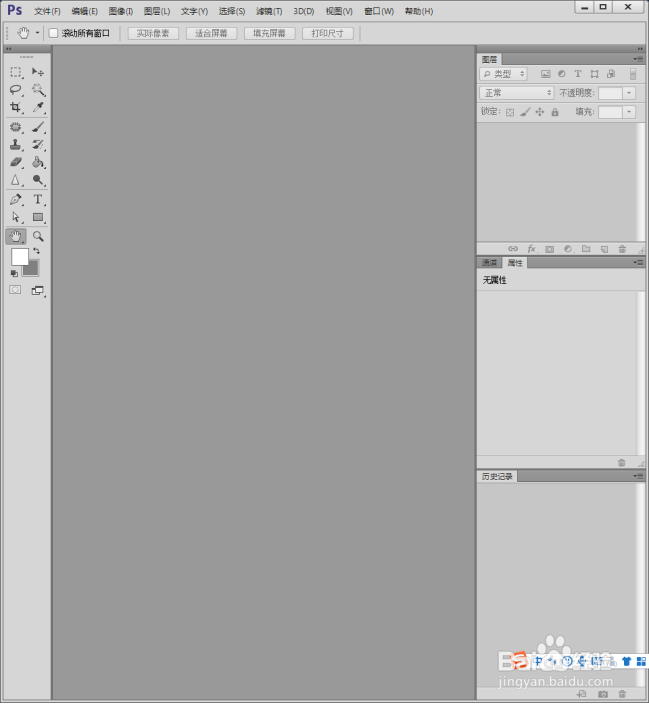
1、启动Photoshop CS6。

PS中怎样使用颜色叠加更改图片颜色

2、执行【文件】【打开】。

PS中怎样使用颜色叠加更改图片颜色

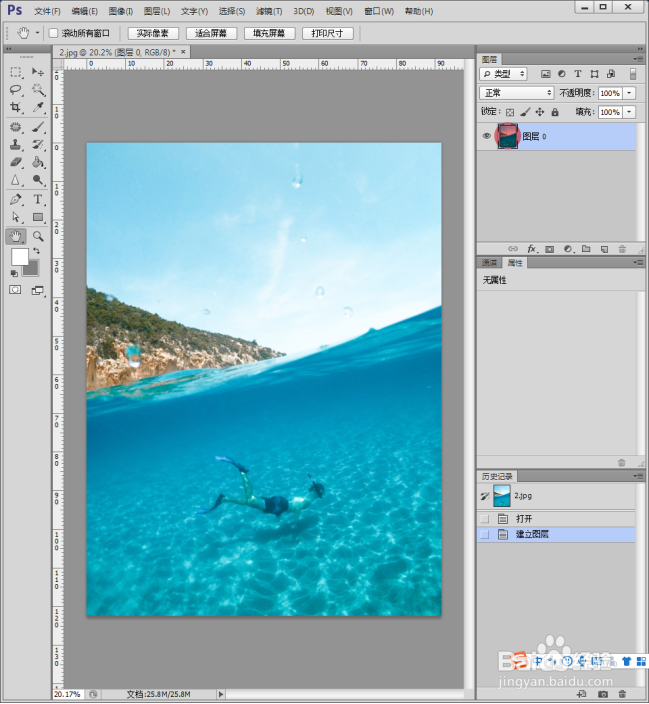
3、打开电脑上的一张图片。

PS中怎样使用颜色叠加更改图片颜色

4、双击背景图层,把图层解锁为图层0。

PS中怎样使用颜色叠加更改图片颜色

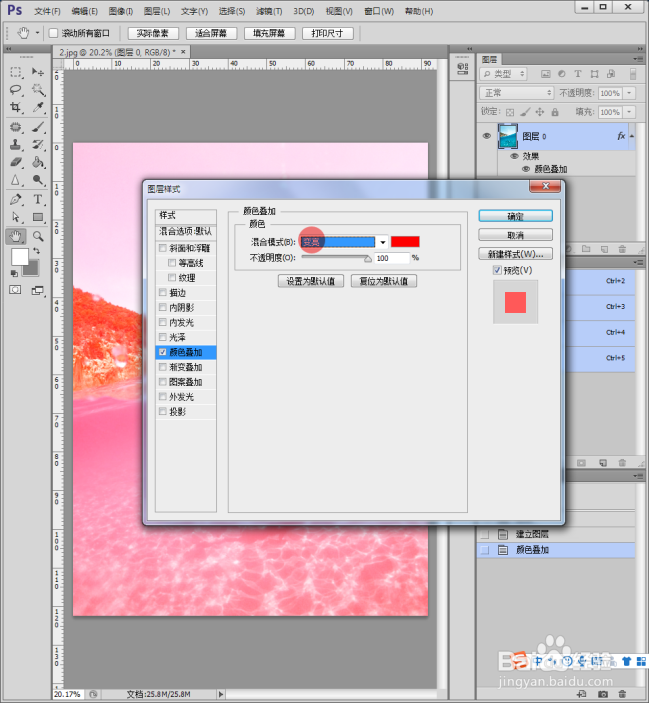
5、选中图层,点击【fx】【颜色叠加】。

PS中怎样使用颜色叠加更改图片颜色

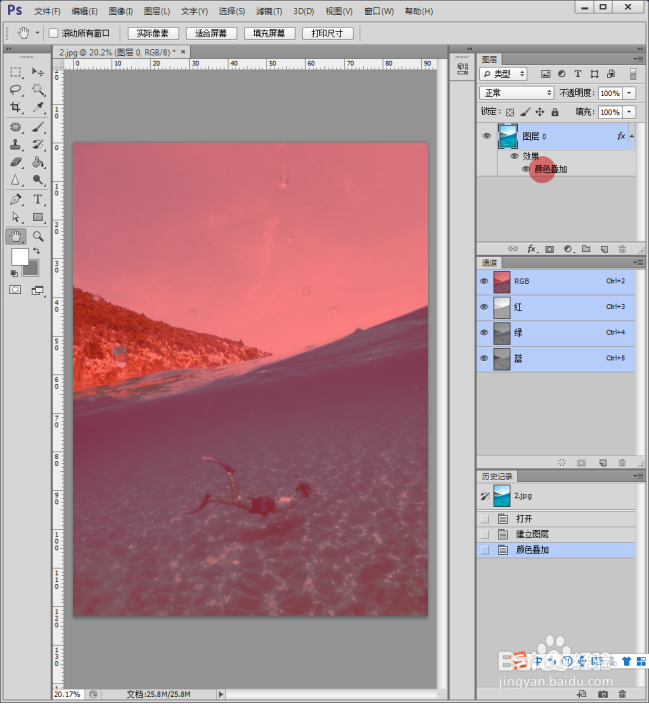
6、这样,将打开【图层样式】中的【颜色叠加】。图片默认被一种颜色全部覆盖。

PS中怎样使用颜色叠加更改图片颜色

7、更改【不透明度】,减小数值。

PS中怎样使用颜色叠加更改图片颜色

8、这样,图片被颜色覆盖,但是具有一定的透明度,所以显示出了图片本身,实现了颜色叠加。

PS中怎样使用颜色叠加更改图片颜色

9、除了更改叠加颜色的透明度,也可以使用混合模式。双击图层下方的【颜色叠加】。
PS中怎样使用颜色叠加更改图片颜色

10、在打开的【颜色叠加】设置窗口中,恢复不透明度为100%。

PS中怎样使用颜色叠加更改图片颜色

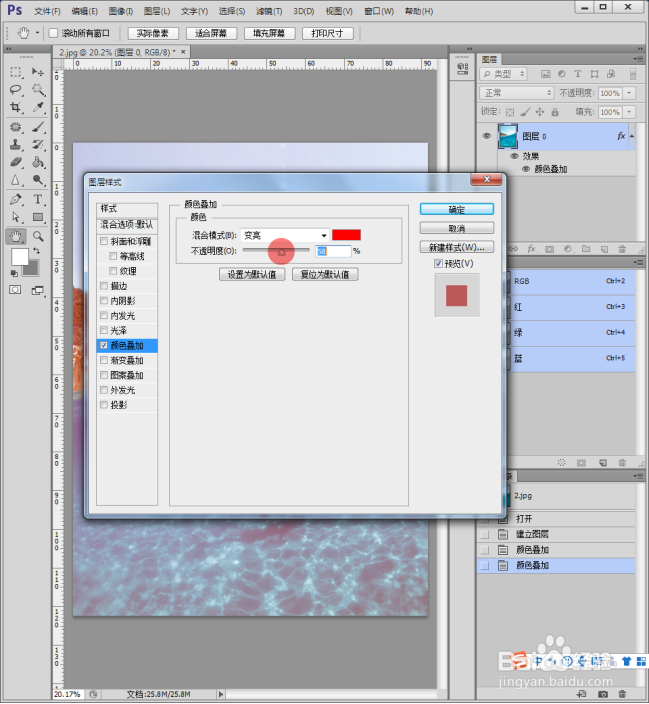
11、点开【混合模式】,可以看到具有很多种混合模式。

PS中怎样使用颜色叠加更改图片颜色

12、比如选择【变亮】的混合模式。

PS中怎样使用颜色叠加更改图片颜色

13、则图片的颜色叠加效果发生了变化。

PS中怎样使用颜色叠加更改图片颜色

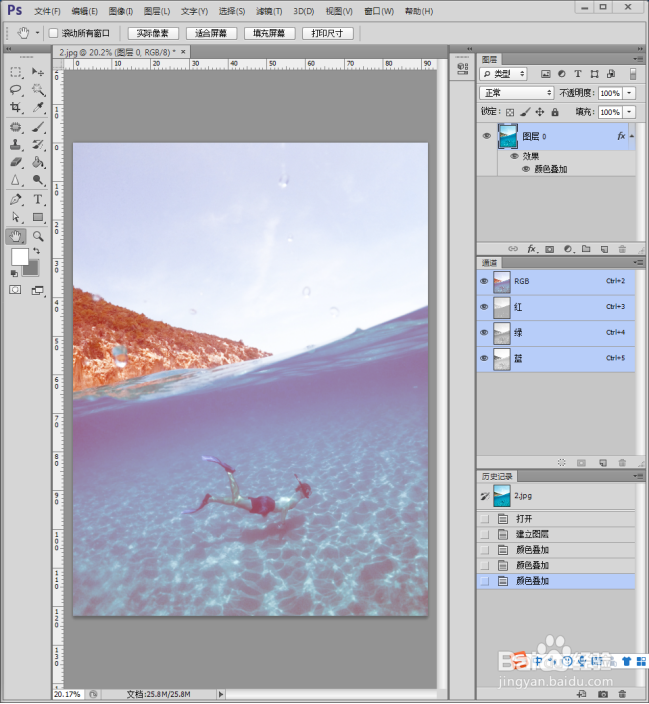
14、在选择了混合模式后,仍然可以修改【不透明度】。

PS中怎样使用颜色叠加更改图片颜色

15、这样,颜色叠加效果又变化了。

PS中怎样使用颜色叠加更改图片颜色
  • 图层合并的快捷键
  • ps如何复制图层
  • PS如何设置颜色叠加效果?
  • ps图片怎么叠加颜色
  • ps线条怎么画
  • 热门搜索
    米胖旅游网 海南旅游必去景点 福建霞浦旅游攻略 崇武古城旅游攻略 旅游管理专业前景 广之旅旅游网 香港迪士尼旅游 韩国 旅游 旅游攻略哪个网站好 朝鲜旅游图片