1、安装了360安全卫士后,会提示是否开启360安全小助手功能,当我们开启了这个功能后,在状态栏就会出现这个工具。
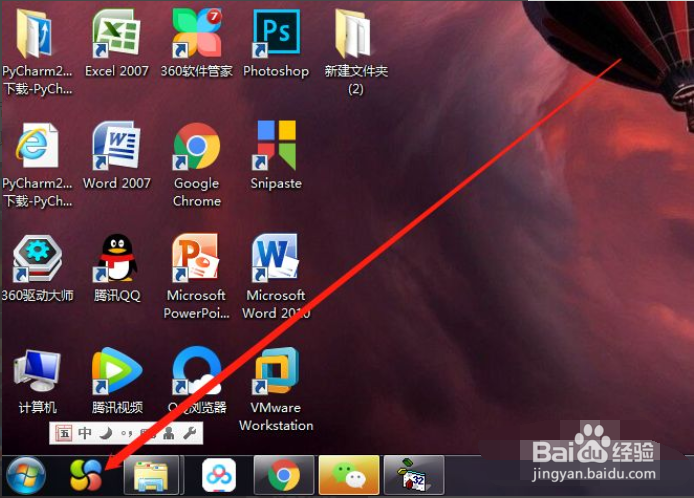
2、点开后在右上角的下三角菜单中找到设置。
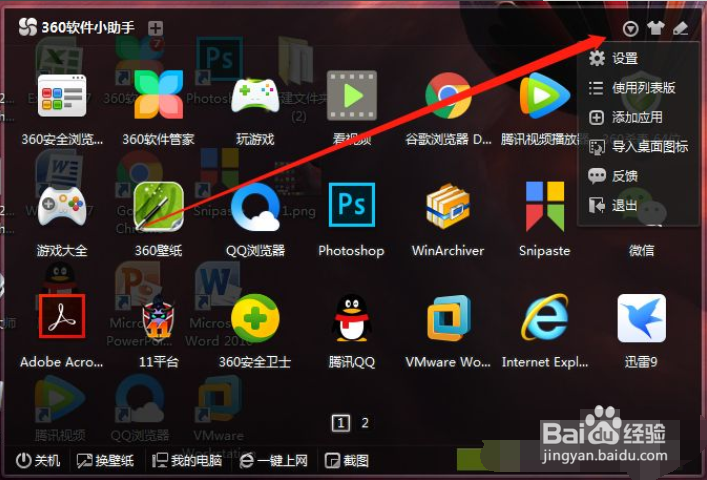
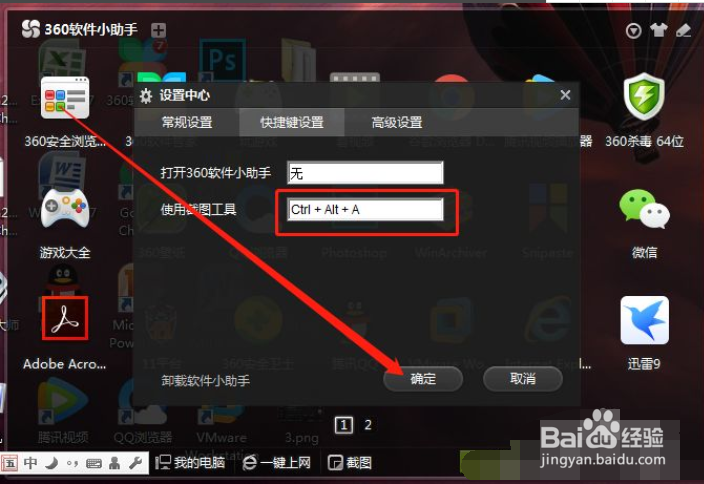
3、然后在设置面板可以看到快捷键设置面板。点击打开。
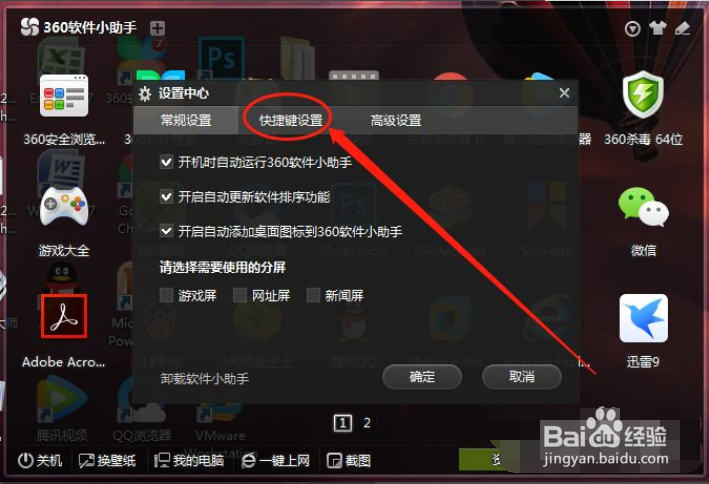
4、可以在快捷键设置面板中找到截图快捷键设置栏。
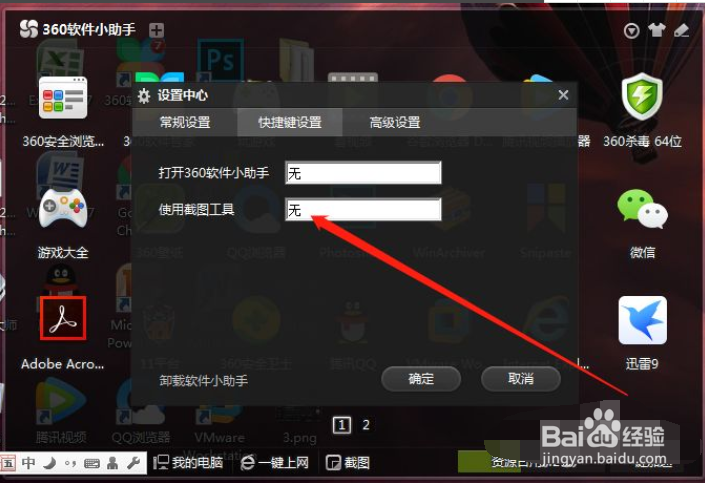
5、根据需要设置自己喜欢的快捷键。然后点击确定保存。
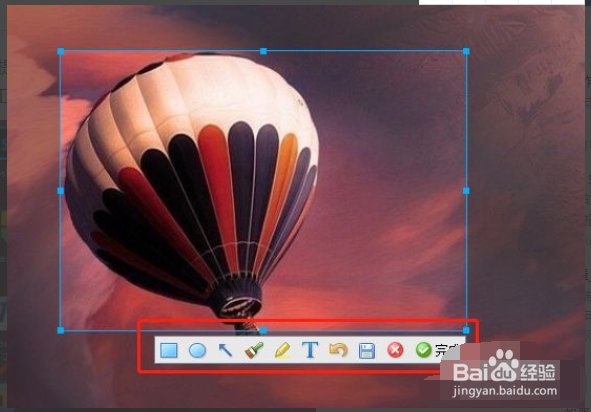
6、需要使用时,直接按设置好的快捷键就能随意截图了。
时间:2026-04-21 20:15:23
1、安装了360安全卫士后,会提示是否开启360安全小助手功能,当我们开启了这个功能后,在状态栏就会出现这个工具。
2、点开后在右上角的下三角菜单中找到设置。
3、然后在设置面板可以看到快捷键设置面板。点击打开。
4、可以在快捷键设置面板中找到截图快捷键设置栏。
5、根据需要设置自己喜欢的快捷键。然后点击确定保存。
6、需要使用时,直接按设置好的快捷键就能随意截图了。
