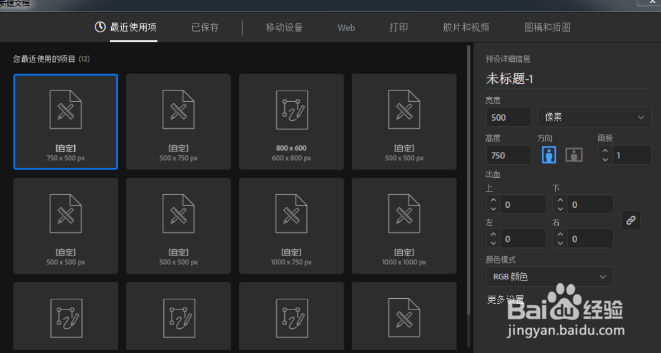
1、打开AI,按Ctrl+N新创建一个文件,(宽度:500像素、高度:750像素,方向:竖型),好了后点击‘创建’
2、按M使用矩形工具,设置(填充:黑色、描边:无),在图像中拖画出一个矩形形状

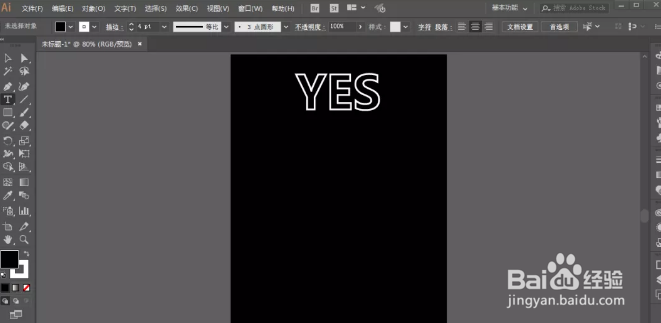
3、按T使用文歌耍字工具,设置(填充:黑色、描边:白颜色、描边粗细:4pt),输入想要制作等距堆叠效果的文字(比如:YES)
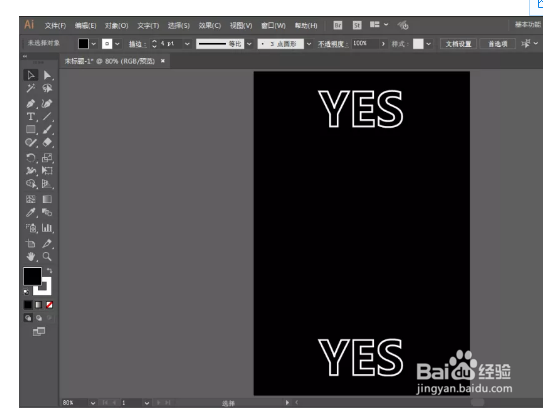
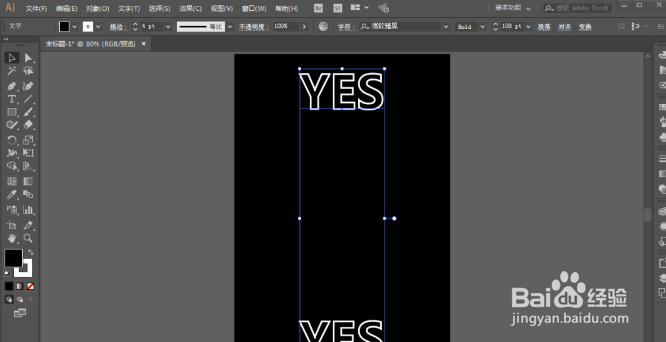
4、按V使用选择工具,将‘YES’文字选中;接着按住Alt键并同时将‘YES’文字向下拖动复制出一个
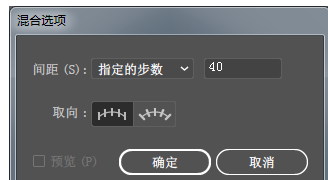
5、点击选择:对象 >混合 >混合选项,设置(间距:指定的步数、步数:40、取向:对齐页面),好了后点击‘确定’
6、按V使用选择工具,将上面的‘YES’文字选中;接着按Shift+Ctrl+] 使其置于顶层;然后按住Shift键并同时将两个文字都框选中;再按Alt+Ctrl+B建艺胳立
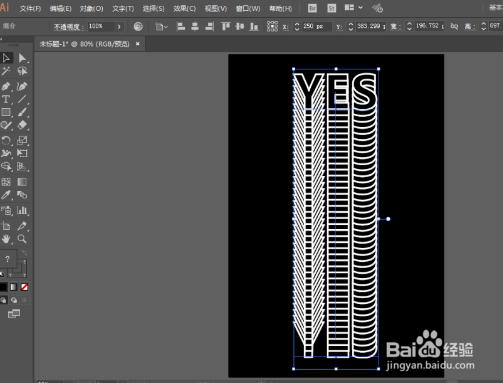
7、点击选择:对象 >混合 >扩展;接着按Shift+Ctrl+G取消编组
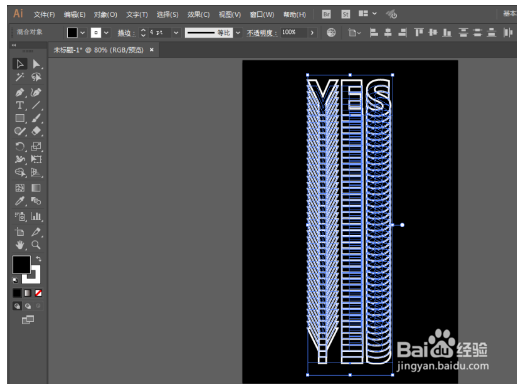
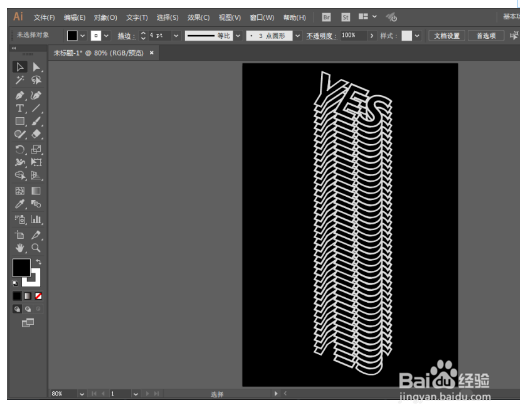
8、点击选择:效果 >3D >凸出和斜角,设置(位置:自定旋转、绕X轴:22.5、绕Y轴:22.5、绕Z轴:-22.5、透视:0、爷袭佛凸出厚度:0pt、端点:选择‘开启端点以建立实心外观’、斜角:无、表面:塑料效果底纹),好了后点击‘确定’,即可完成。