深度清理系统垃圾,只需三步

 时间:2026-02-15 21:57:09

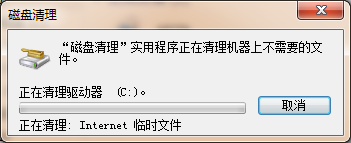
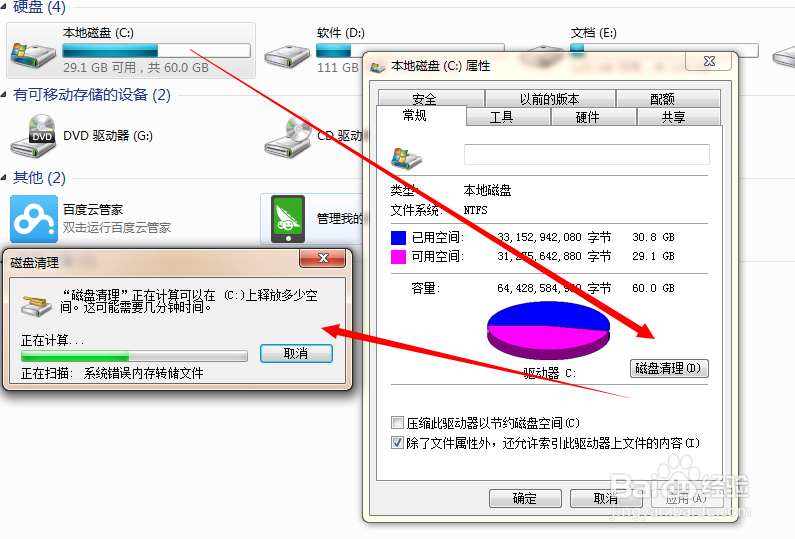
1、打开“我的电脑”— —右键点C盘——点“属性”——点“磁盘清理”——点“确定”——再点“删除文件”——再点“确定”。清理之前查看一下你的C盘容量,清理之后再看一下,可用空间会有明显增长。
深度清理系统垃圾,只需三步

深度清理系统垃圾,只需三步

深度清理系统垃圾,只需三步

深度清理系统垃圾,只需三步

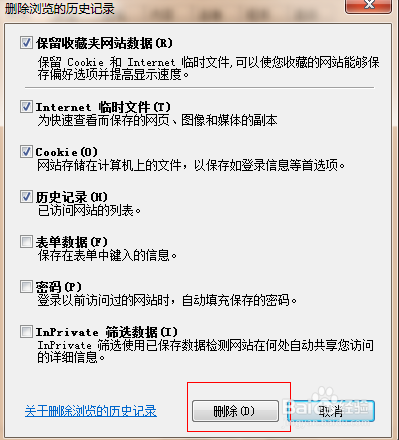
2、 打开浏览器,点击菜单中的“工具”菜单,选择“Internet选项”。在打开的窗口中,点击“删除”,弹出删除选项框,根据需要选择后,点“删除”按钮。

深度清理系统垃圾,只需三步

深度清理系统垃圾,只需三步

深度清理系统垃圾,只需三步

3、 磁盘碎片整理:

硬盘因为经常存储、删除数据,会造成很多的碎片,也就是不连续的数据存放区域。这样会导致硬盘查询速度的降低,通过磁盘碎片整理,将不连续保存的数据连续在一起,提高了硬盘的读写速度。

深度清理系统垃圾,只需三步

深度清理系统垃圾,只需三步

深度清理系统垃圾,只需三步

  • excel2010如何选择图表green的三维5堆积图
  • win8.1或win8安装sql2000过程完美安装教程
  • 如何使用360卫士修改电脑的默认应用程序软件?
  • 70级凤巢副本怎样完整通关
  • 英雄联盟手游极地大乱斗在哪
  • 热门搜索
    桓仁旅游 北京市旅游景点 南宁 旅游 明月山旅游攻略 九宫山旅游 台湾旅游注意事项 吴哥旅游 康辉旅游官网 张家界旅游咨询 沧州旅游景点