笔记本电脑如何安装内存条(鸿基5750g为例)

 时间:2026-02-15 19:01:13

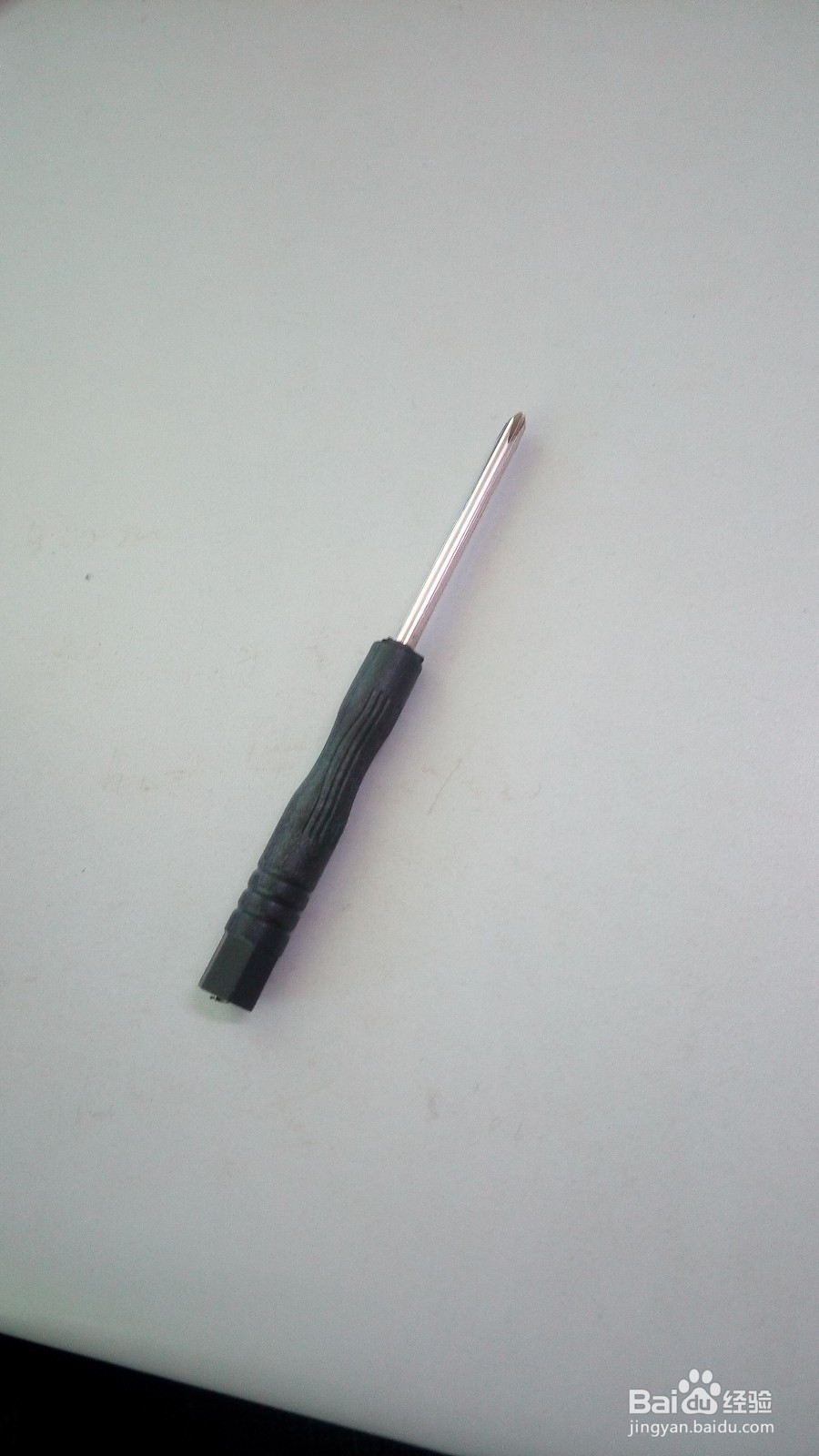
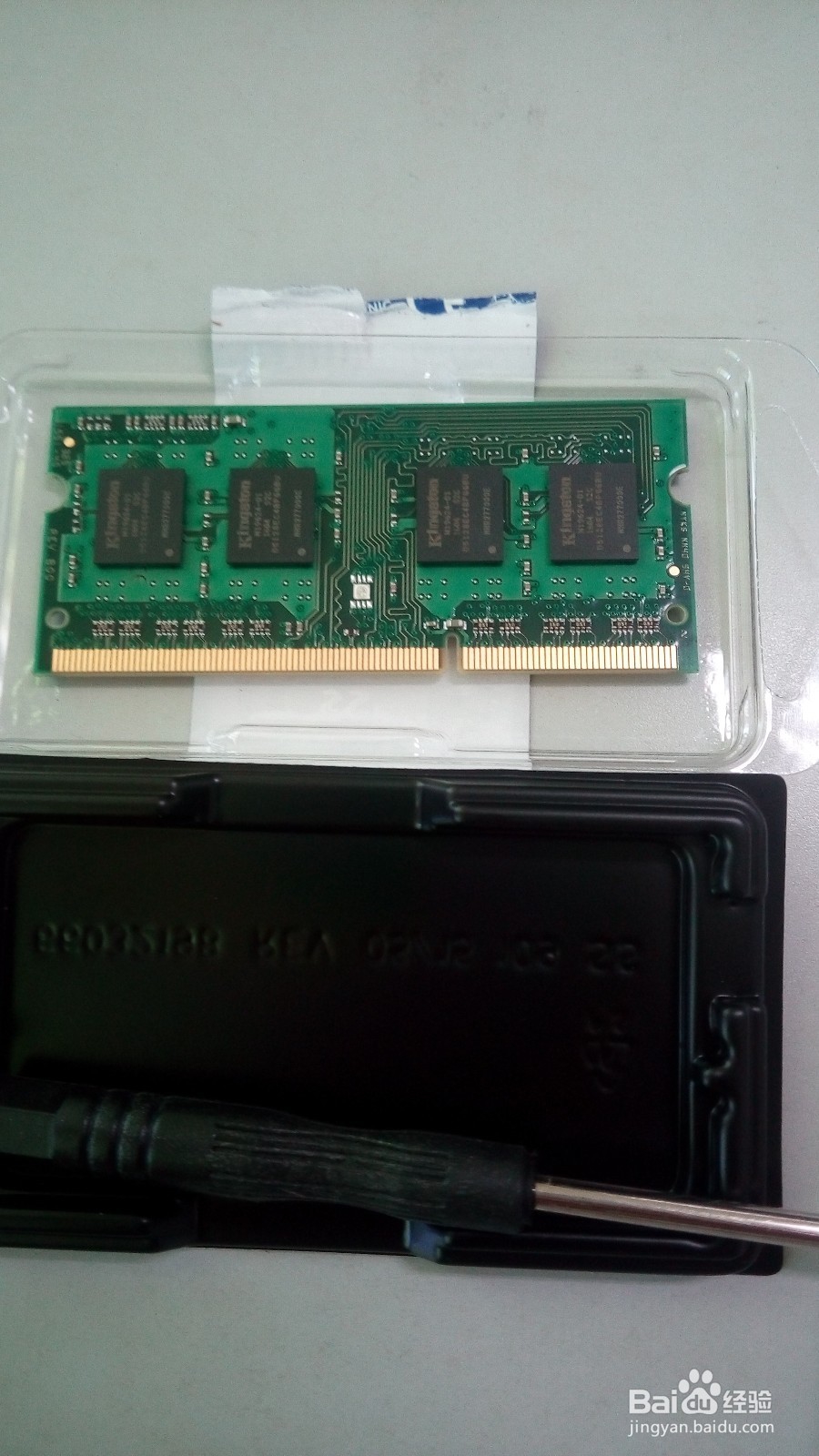
1、准备好内存条,和螺丝刀。

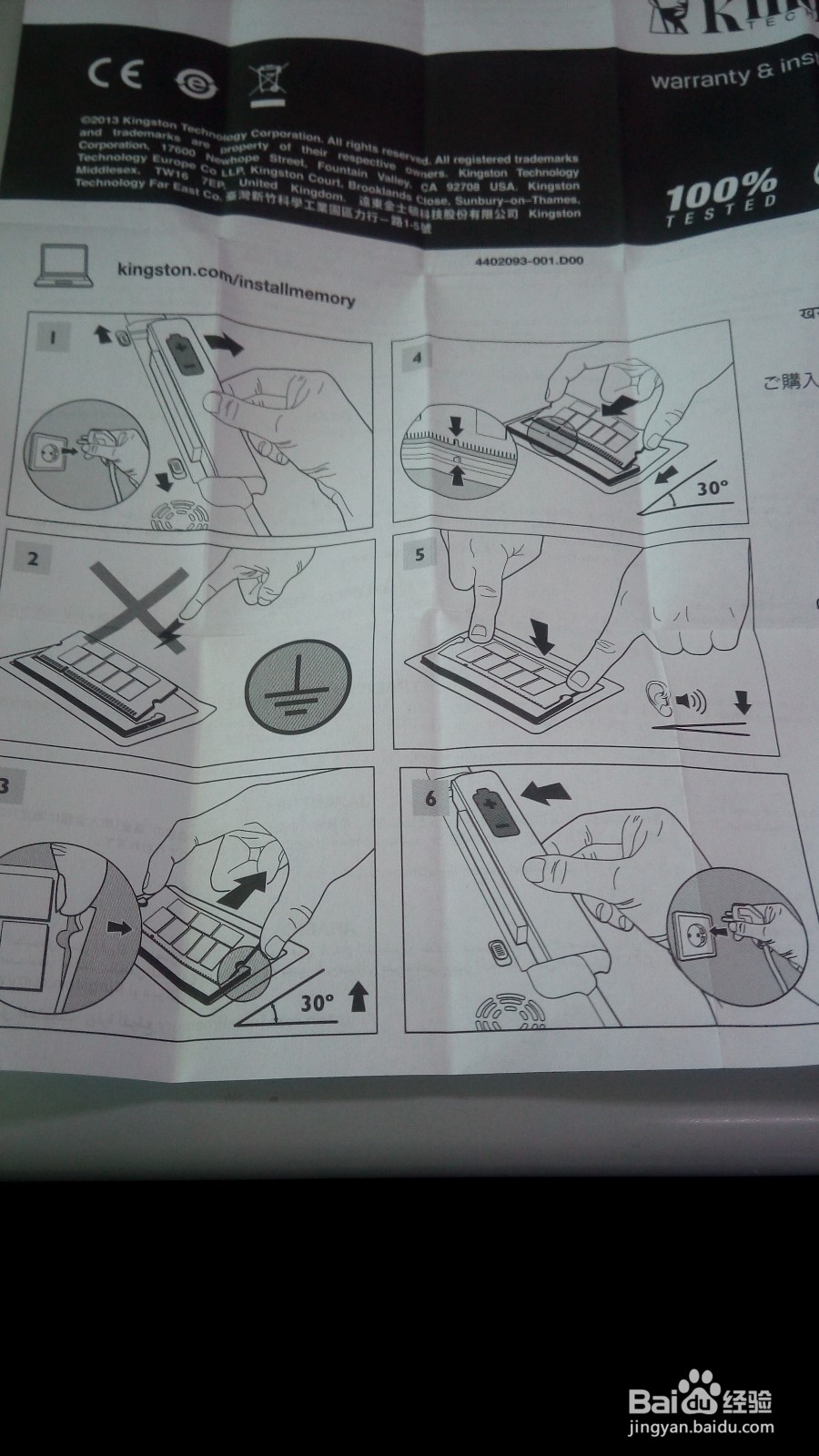
注意,不要用手触碰内存条的铜片,因为人身上的静电会导致内存条识别不出来,保持手干燥,把附近的杯子或者饮料拿的远远地,以免不小心把液体洒进电脑里。
笔记本电脑如何安装内存条(鸿基5750g为例)

笔记本电脑如何安装内存条(鸿基5750g为例)

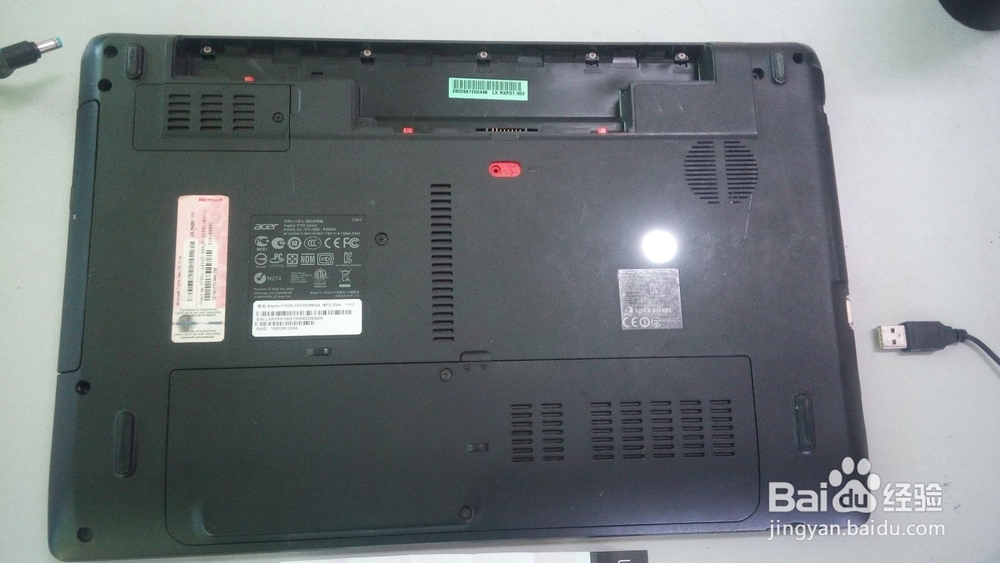
2、拆开电脑后面的内存盖,很简单拧开两个螺丝就可以,不过启开盖子时要小心,后盖都是有暗齿咬合的
笔记本电脑如何安装内存条(鸿基5750g为例)

笔记本电脑如何安装内存条(鸿基5750g为例)

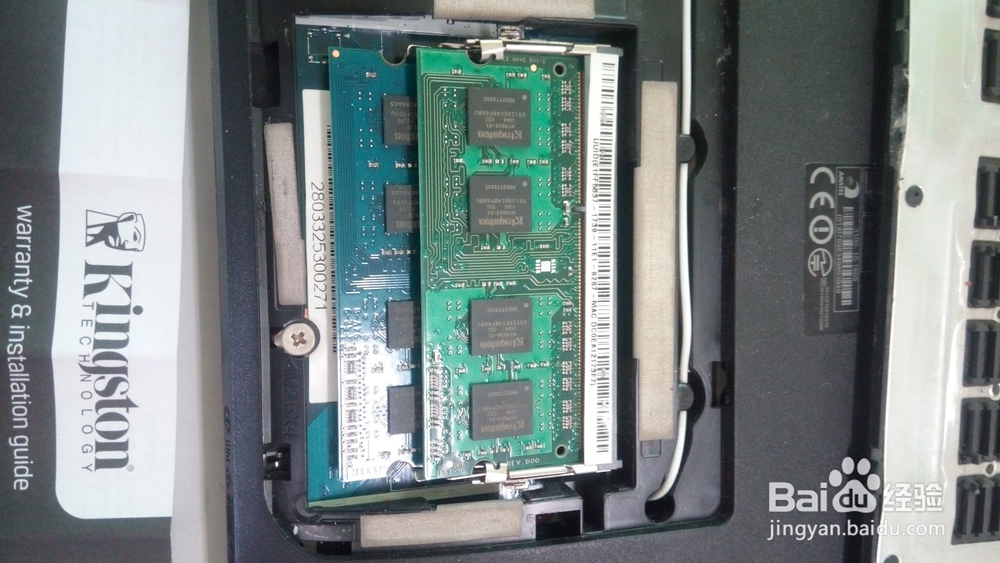
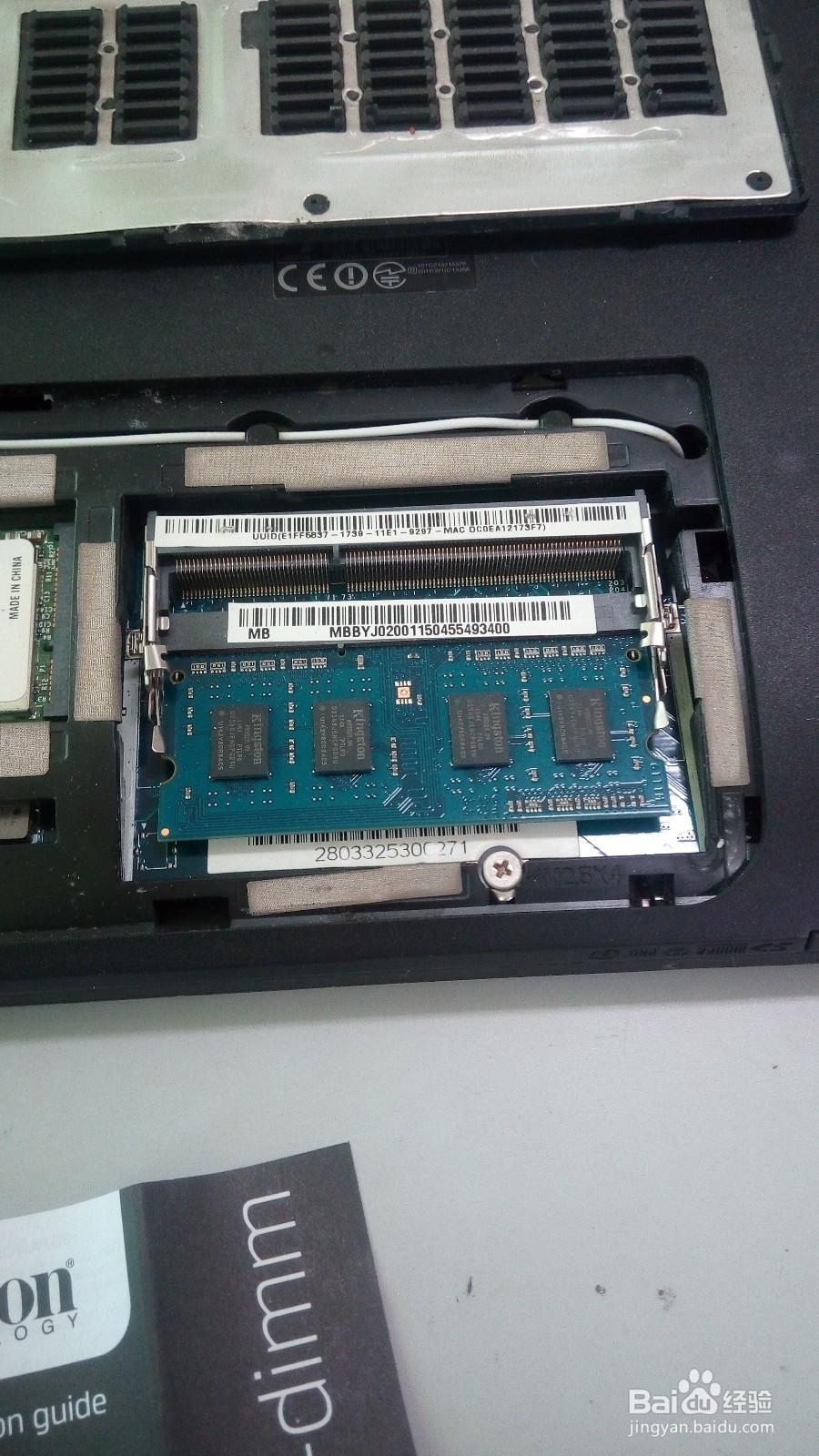
3、打开后盖后可以看到电脑里原装的内存条(鸿基自带的金士顿DDR3 1333MHZ 2GB)
笔记本电脑如何安装内存条(鸿基5750g为例)

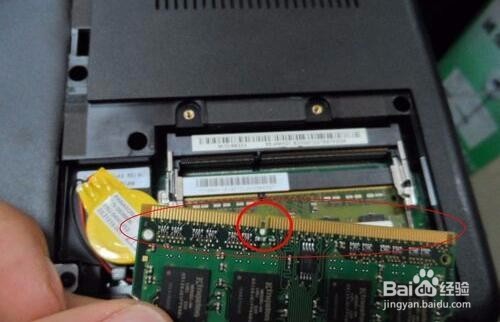
4、最重要的来了!你会发现原装内存条上侧还有一个内存通道(现在大部分电脑几乎所有型号的笔记本电脑都支持双通道内存输入),双手持内存条与电脑(或桌面)形成大概三十度角,将内存条用力插到卡槽内,确认内存条铜片部分完全插入卡槽,然后向下按住内存条直到两侧的金属片完全卡住内存条。

笔记本电脑如何安装内存条(鸿基5750g为例)

笔记本电脑如何安装内存条(鸿基5750g为例)

笔记本电脑如何安装内存条(鸿基5750g为例)

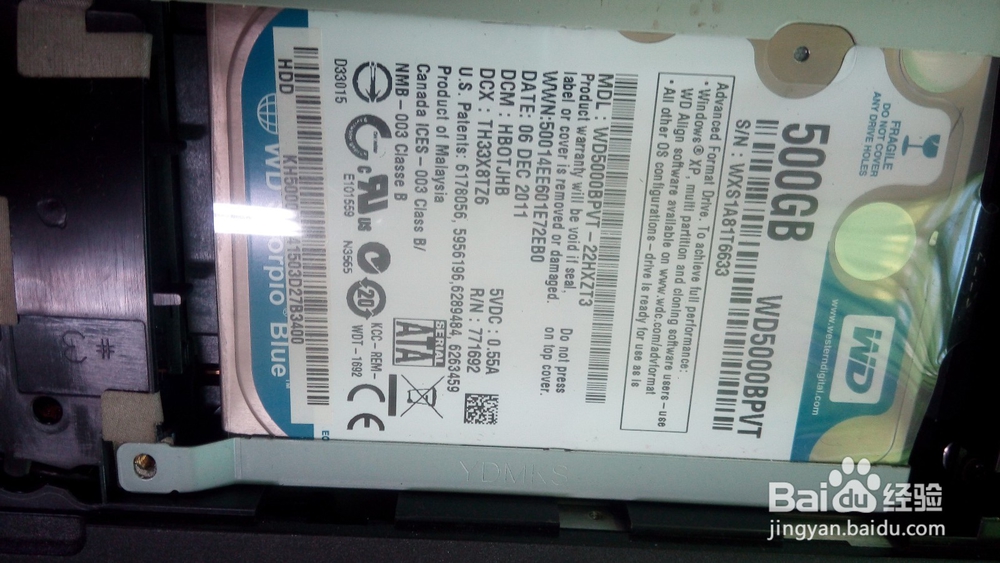
5、看一眼旁边的硬盘(500GB)

笔记本电脑如何安装内存条(鸿基5750g为例)

6、接下来就是重启电脑了,期待吧。。。。。。

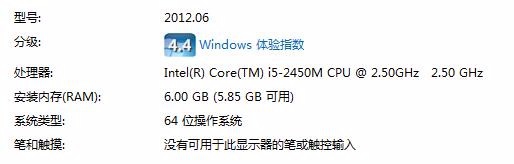
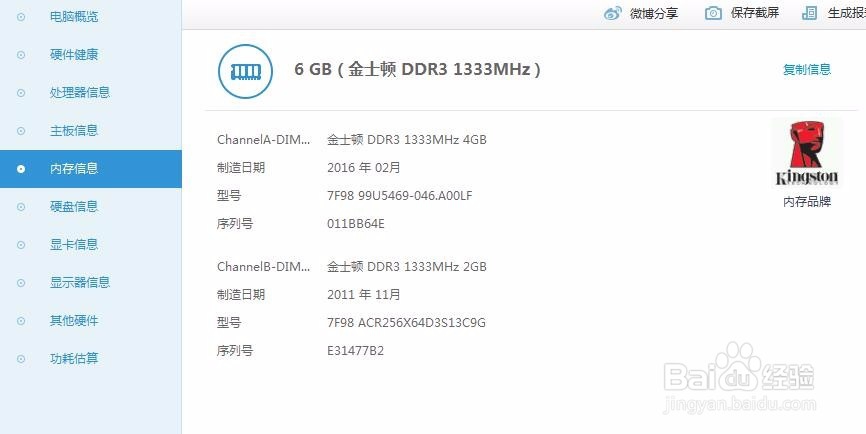
打开电脑之后利用鲁大师检测内存,识别内存条,成功点亮内存条,加上原装的2GB现在一共是6GB可用5.85GB!

加速球终于回到50%以下了!电脑重回青春!
笔记本电脑如何安装内存条(鸿基5750g为例)

笔记本电脑如何安装内存条(鸿基5750g为例)

笔记本电脑如何安装内存条(鸿基5750g为例)

  • win7pe装win10系统操作教程
  • 怎么查看服务器RAD是多少张硬盘
  • 电脑出现按F1才能进入系统该如何解决
  • 如何利用UltraISO将系统镜像刻录到U盘上
  • PCI简易通讯控制器有黄色!的处理方法
  • 热门搜索
    星海花树旅游网 澳门创律旅游娱乐公司 白水寨旅游攻略 外出旅游必备物品清单 厦门 旅游 旅游服务业 2月底适合去哪里旅游 去香港的旅游团 深圳免费旅游景点大全 郑州旅游学校