1、打开"计算机管理"。右键单击文件资源管理器左侧边栏的"此电脑",然后选择"管理"。

2、展开左侧的"系统工具"->"本地用户和组>用户"。在右侧,右键单击默认账户,然后选择"属性"。

3、取消选中"帐户已禁用"选项。

4、现在,我们需要将此用户添加到"用户"组。单击顶部的"隶属于"选项卡,然后单击"添加"按钮。
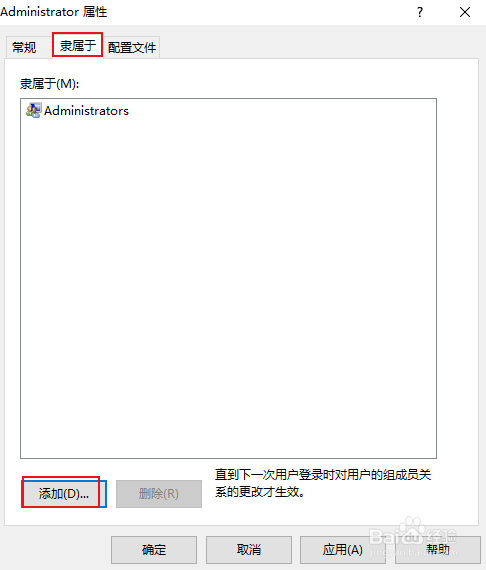
5、在"选择组"窗口中,在对象名称框中键入"Users",然后单击"确定"。

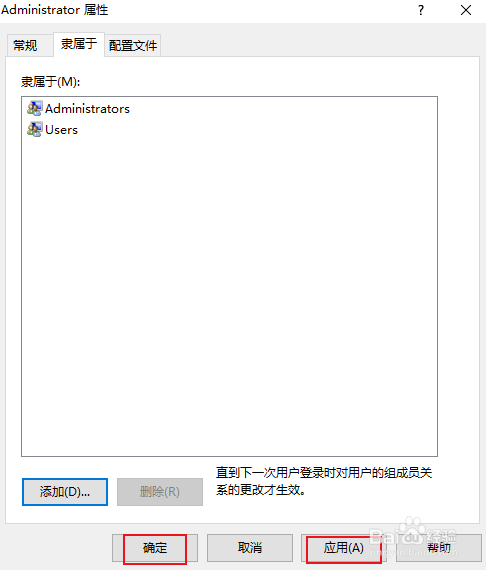
6、单击"应用",然后单击"确定"。
时间:2026-04-26 23:41:17
1、打开"计算机管理"。右键单击文件资源管理器左侧边栏的"此电脑",然后选择"管理"。
2、展开左侧的"系统工具"->"本地用户和组>用户"。在右侧,右键单击默认账户,然后选择"属性"。
3、取消选中"帐户已禁用"选项。
4、现在,我们需要将此用户添加到"用户"组。单击顶部的"隶属于"选项卡,然后单击"添加"按钮。
5、在"选择组"窗口中,在对象名称框中键入"Users",然后单击"确定"。
6、单击"应用",然后单击"确定"。
