Windows系统安装Dev C++ 5.11图解教程

 时间:2026-02-12 11:31:48

1、打开安装包文件夹,双击运行如图所示的应用程序

Windows系统安装Dev C++ 5.11图解教程

2、等待程序初始化完成后,会出现如图所示的选择语言的弹框,选择后点击OK按钮

Windows系统安装Dev C++ 5.11图解教程

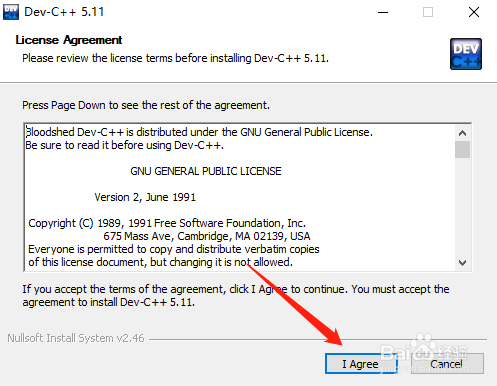
3、然后会打开安装向导窗口,阅读许可协议后,点击I Agree按钮

Windows系统安装Dev C++ 5.11图解教程

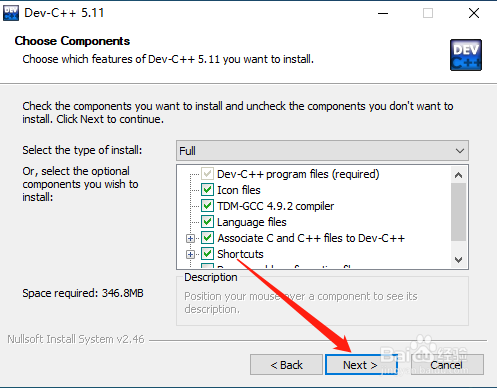
4、选择要安装的组件,默认选择Full全部安装,点击Next按钮继续

Windows系统安装Dev C++ 5.11图解教程

5、点击Browser...按钮修改安装目录文件夹,点击Install按钮开始安装程序

Windows系统安装Dev C++ 5.11图解教程

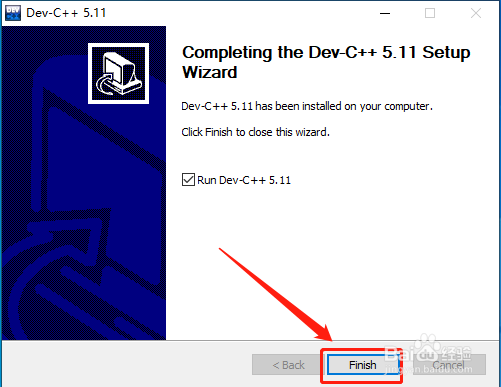
6、等待程序安装完成后,点击Finish按钮关闭安装向导窗口

Windows系统安装Dev C++ 5.11图解教程

7、选择语言环境后,点击Next按钮继续

Windows系统安装Dev C++ 5.11图解教程

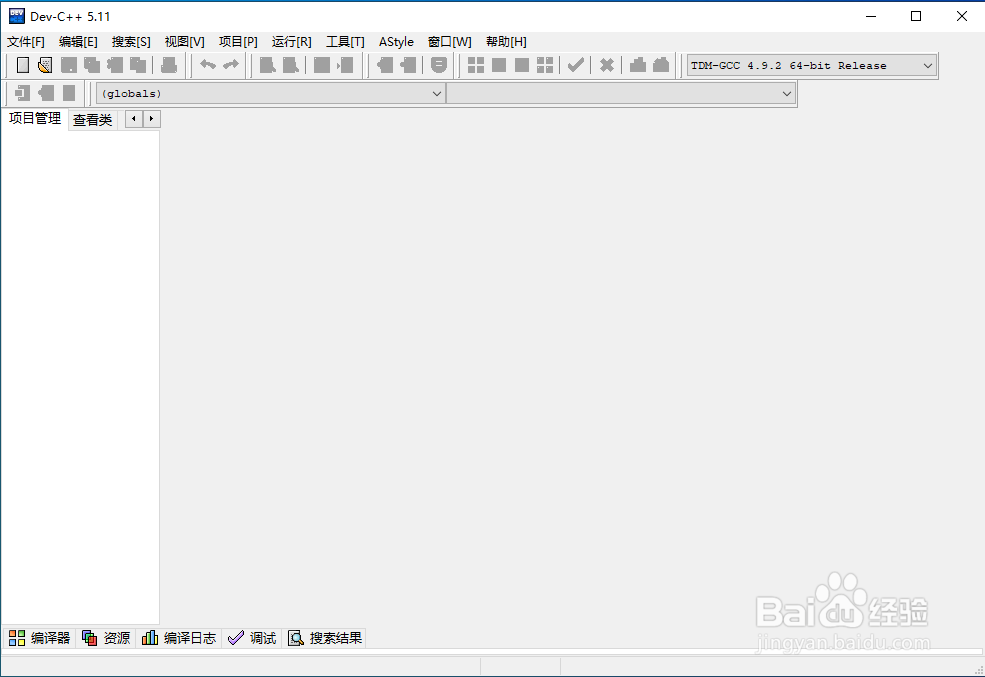
8、如图所示是程序的操作界面,现在可以正常使用了

Windows系统安装Dev C++ 5.11图解教程

  • 怎么用visualstudio
  • 怎么设置VS2022使用的字体
  • vs右侧工具栏不见了;vs解决方案资源管理器显示
  • pycharm解释器怎么添加
  • Visual Studio怎么打开工具箱
  • 热门搜索
    佘山旅游 美国旅游报价 芜湖旅游景点大全 珠海旅游网 出国旅游需要什么证件 梵蒂冈旅游攻略 浙江旅游统计系统 去巴厘岛旅游要多少钱 桂林旅游报价 广州湖心岛旅游风景区