如何使用ps中的特殊模糊滤镜

 时间:2026-02-15 10:44:32

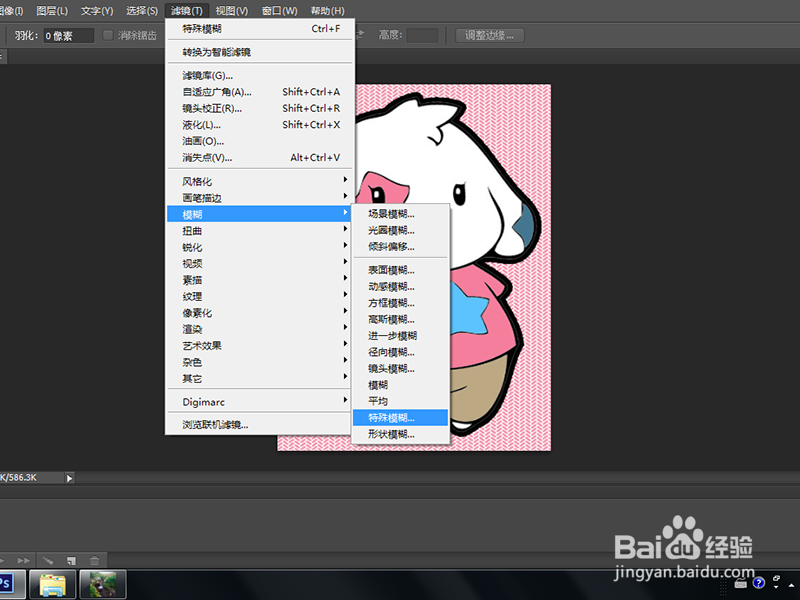
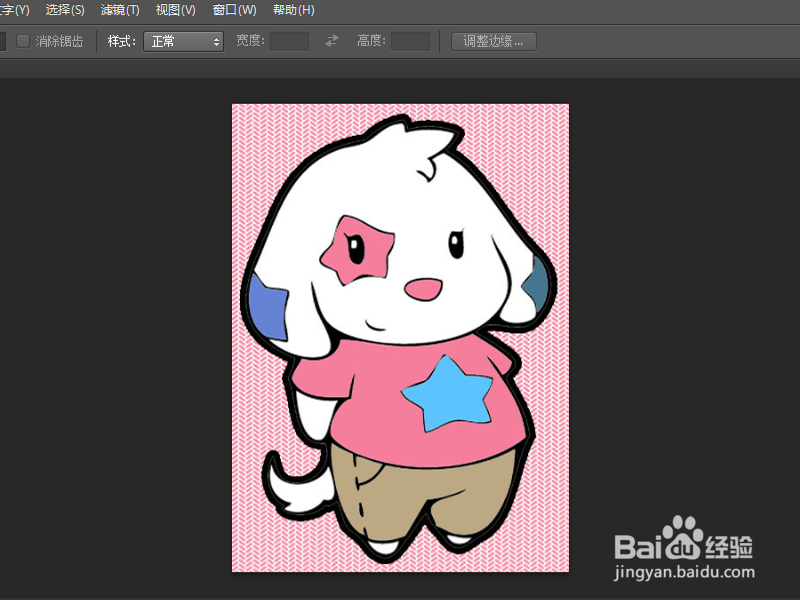
1、首先打开ps软件,然后打开一张待处理的图片。
如何使用ps中的特殊模糊滤镜

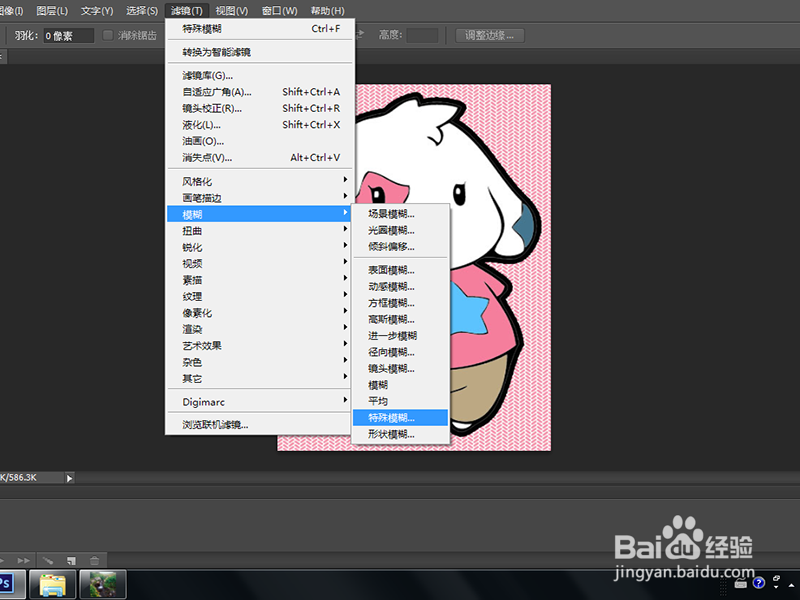
2、点击滤镜,模糊,特殊模糊,如图所示。

如何使用ps中的特殊模糊滤镜

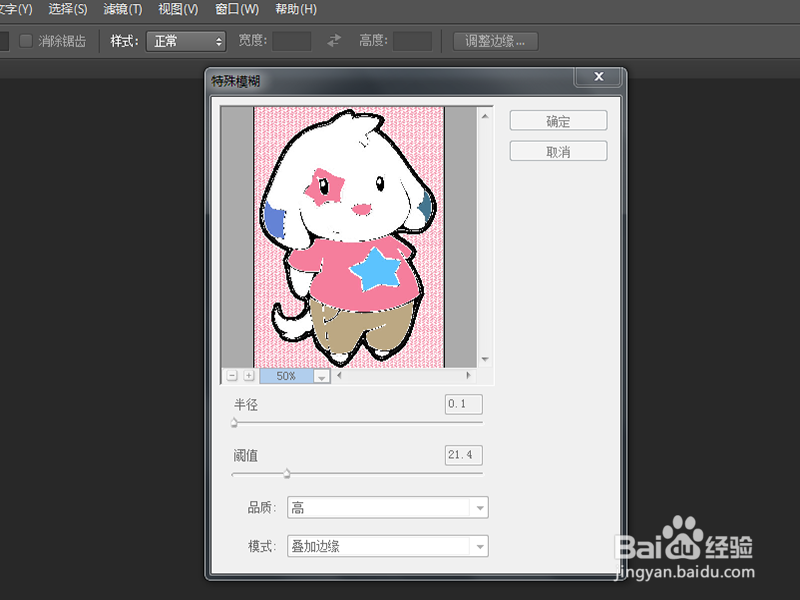
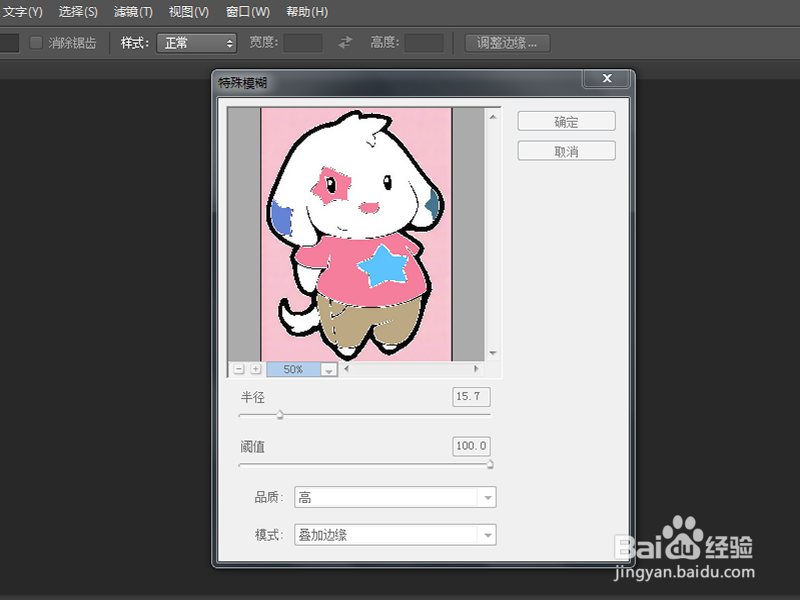
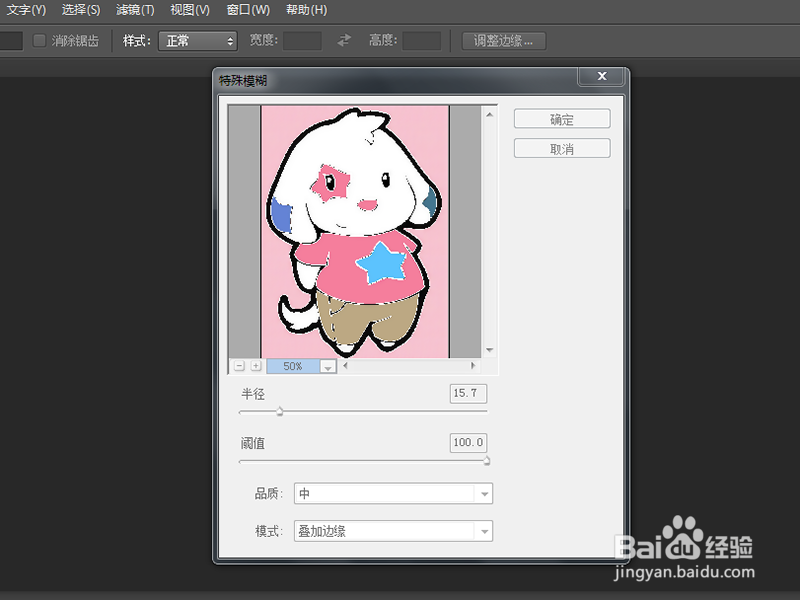
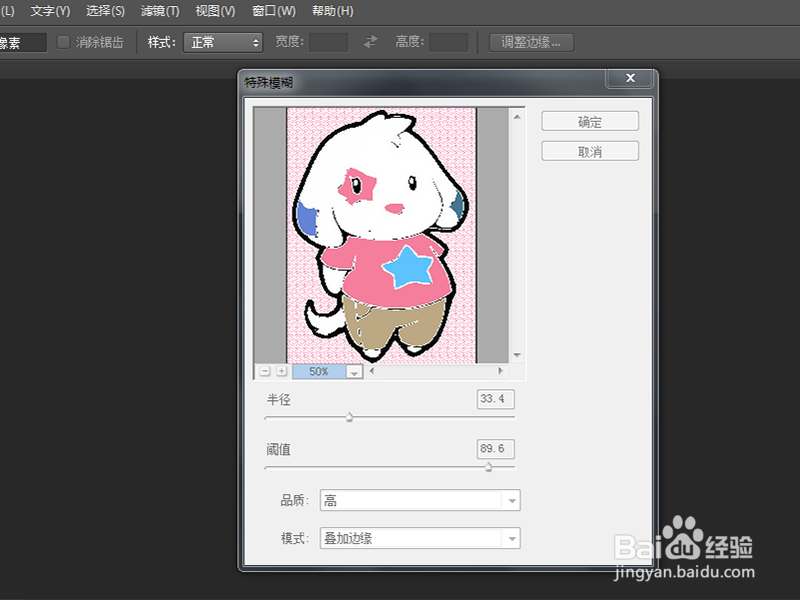
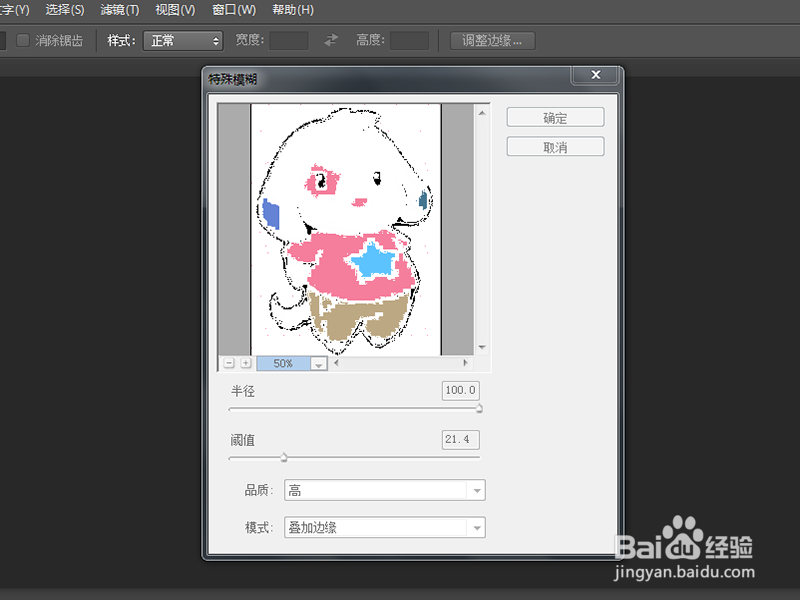
3、因为当选择正常模式的时候,不会添加模糊的效果,所以此处直接选择叠加边缘模式,对比效果的不同。设置半径选项的大小值,可以看出,半径选项的值和模蚊艺糊的效果成正比。
如何使用ps中的特殊模糊滤镜

如何使用ps中的特殊模糊滤镜

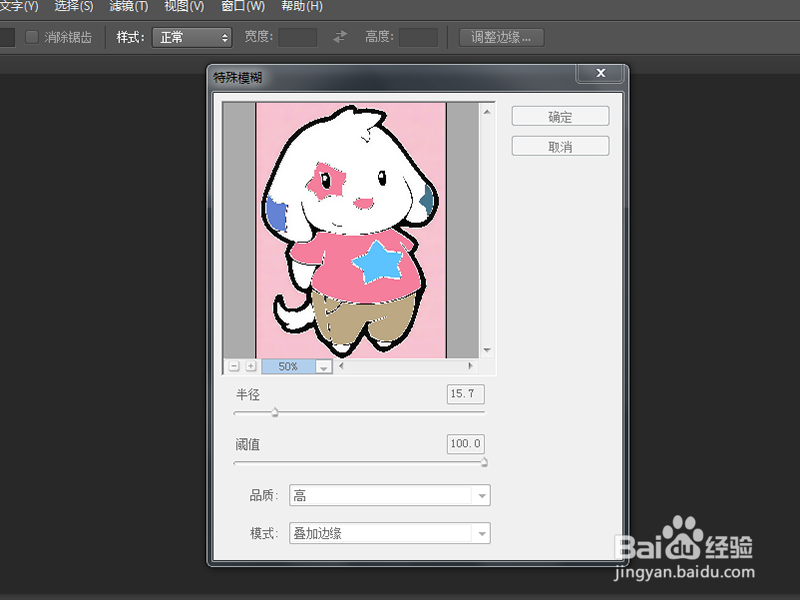
4、因为特殊模糊的原理是根据像素间的差异而决定是否对该像素进行模糊处理,所以阈值指的是如果像素间的差异达到所设置的阈值的大小,就会进行模糊处理。如此便可以理解,当阈值越大,模糊的范围越小。
如何使用ps中的特殊模糊滤镜

如何使用ps中的特殊模糊滤镜

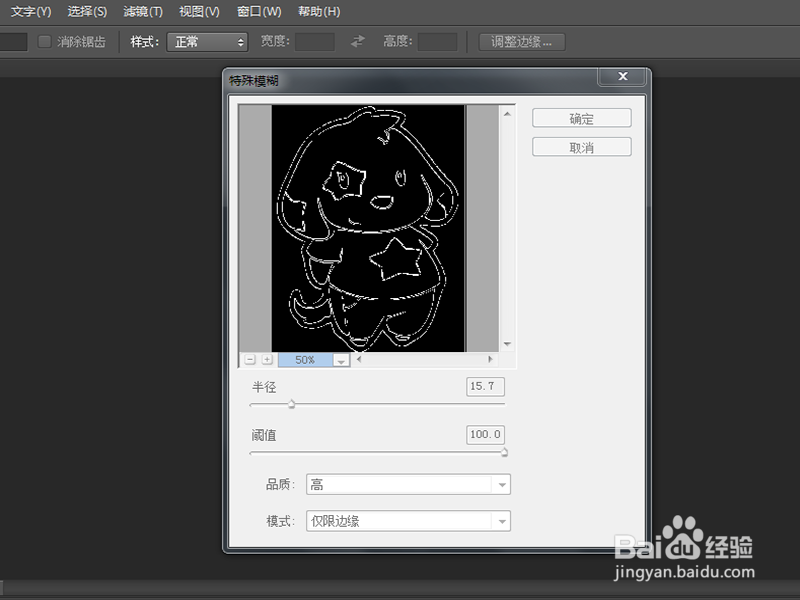
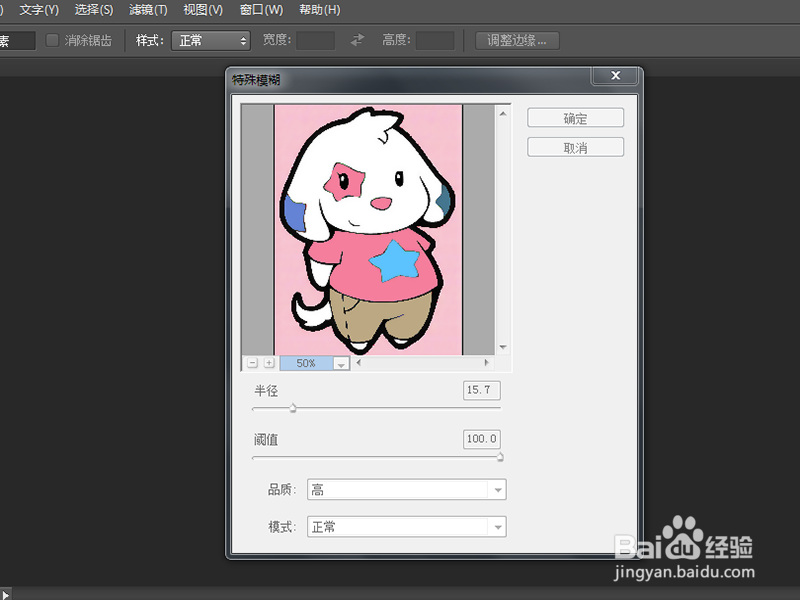
5、品质选项包括低,中等,高,三个选项,如下图所示。

如何使用ps中的特殊模糊滤镜

如何使用ps中的特殊模糊滤镜

如何使用ps中的特殊模糊滤镜

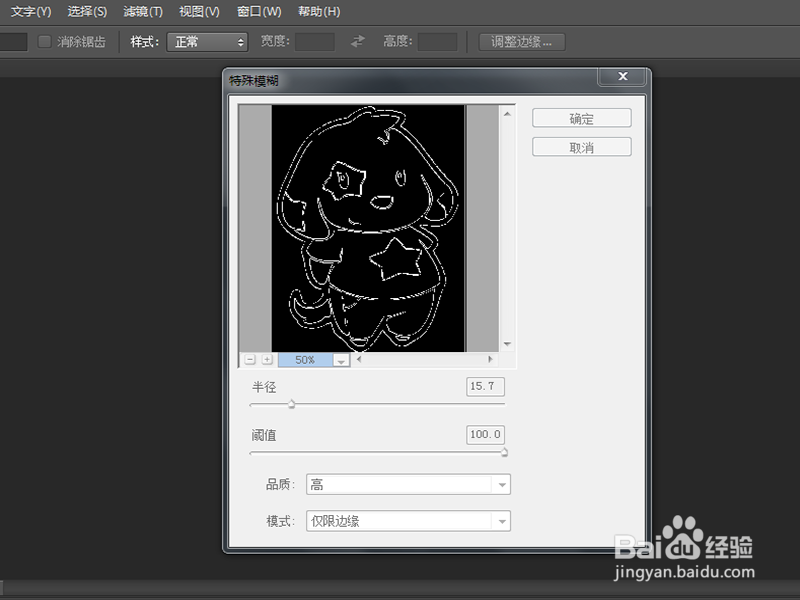
6、模式指的是产生的模糊效果的模式,分为正常,仅限边缘,叠加边缘之躲三种,分别如图所示。
如何使用ps中的特殊模糊滤镜

如何使用ps中的特殊模糊滤镜

如何使用ps中的特殊模糊滤镜

7、选择一种自己喜欢的设置参数,达到效果侮趣盲图。

如何使用ps中的特殊模糊滤镜

  • 位图和矢量图的区别有哪些?
  • photoshop怎么制作立体爱心效果?
  • PS打造一个瓷质盘子
  • ps如何做出3D立体效果文字?photoshop立体字
  • Photoshop西瓜制作
  • 热门搜索
    青岛旅游团 旅游一卡通 宁波旅游景点大全 桓仁旅游 旅游qq群 福州 旅游 中国最大的旅游网站 旅游 保险 福建旅游必去景点 金佛山旅游