1、打开WPS演示软件,打开一个演示文档。

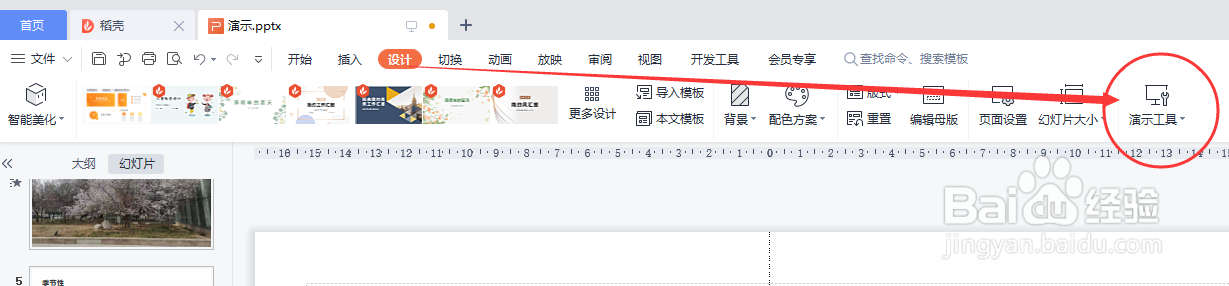
2、点击顶部功能栏“设计”,依次点击“演示工具”的扩展箭头。
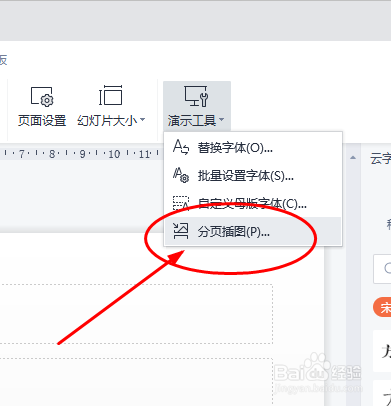
3、在“演示工具”的下拉列表内,点击“分页插图”。
4、调出“分页插图”弹框,选择3张图片,点击“打开”按钮关闭弹框。

5、查看幻灯片,连续3个幻灯片已成功插入图片。

时间:2026-05-09 10:52:32
1、打开WPS演示软件,打开一个演示文档。
2、点击顶部功能栏“设计”,依次点击“演示工具”的扩展箭头。
3、在“演示工具”的下拉列表内,点击“分页插图”。
4、调出“分页插图”弹框,选择3张图片,点击“打开”按钮关闭弹框。
5、查看幻灯片,连续3个幻灯片已成功插入图片。
