CAD测量长度精确到小数后的位数怎么设置?

 时间:2026-02-14 21:21:30

1、首先将CAD打开,进入到首页当中。

CAD测量长度精确到小数后的位数怎么设置?

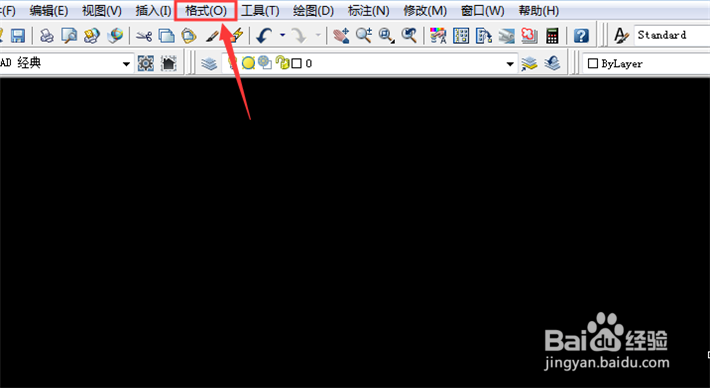
2、然后在上面工具栏点击【格式】选项。

CAD测量长度精确到小数后的位数怎么设置?

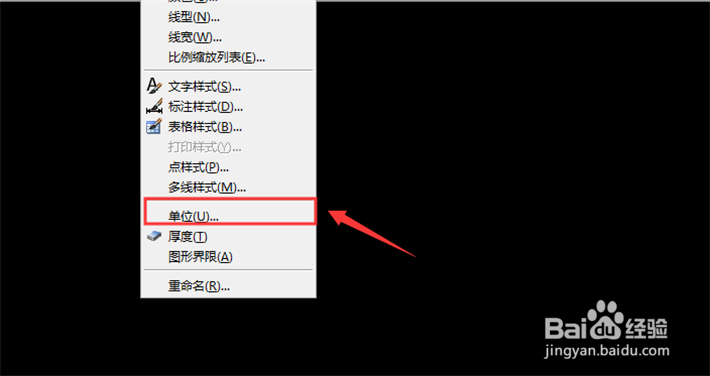
3、然后弹出来的选项卡,点击【单位】选项。

CAD测量长度精确到小数后的位数怎么设置?

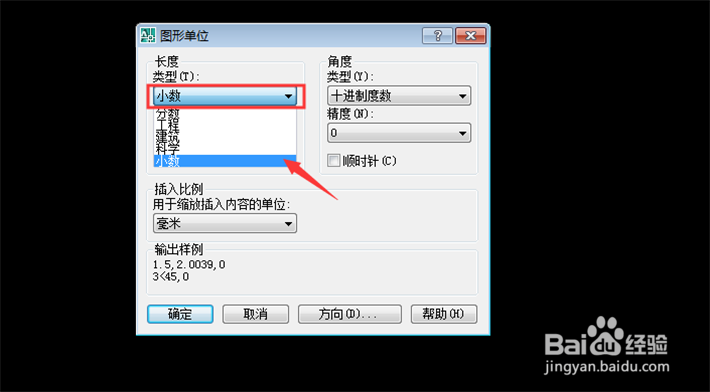
4、然后打开的图形单位窗口,在长度类型中选择【小数】选项。

CAD测量长度精确到小数后的位数怎么设置?

5、然后在长度类型精度中,选择小数点后的位数,小数点后面几个0,就是点后几位数。
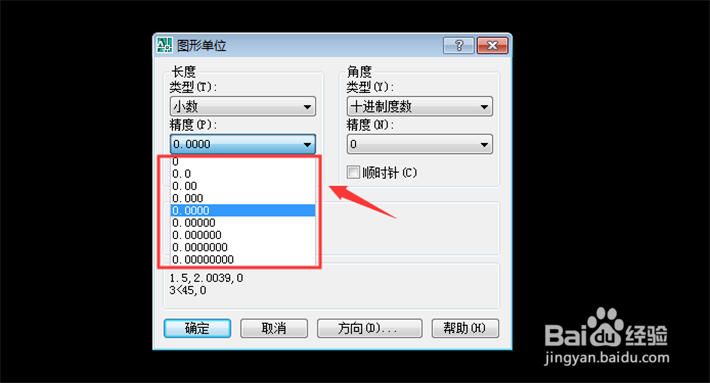
CAD测量长度精确到小数后的位数怎么设置?

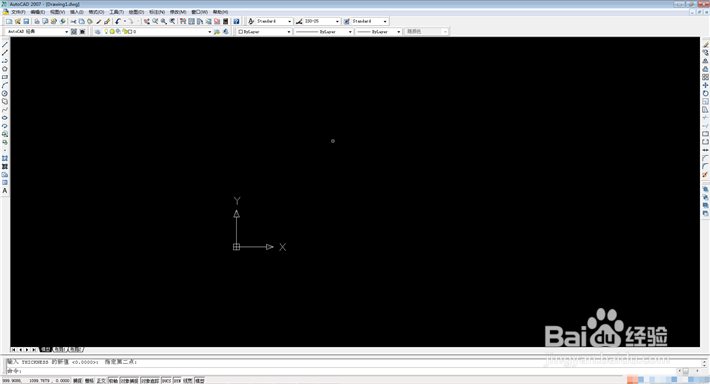
6、然后选择好单位,可以看到显示的样式,点击【确定】按钮,就可以设置CAD测量长度精确到小数后的位数成功。
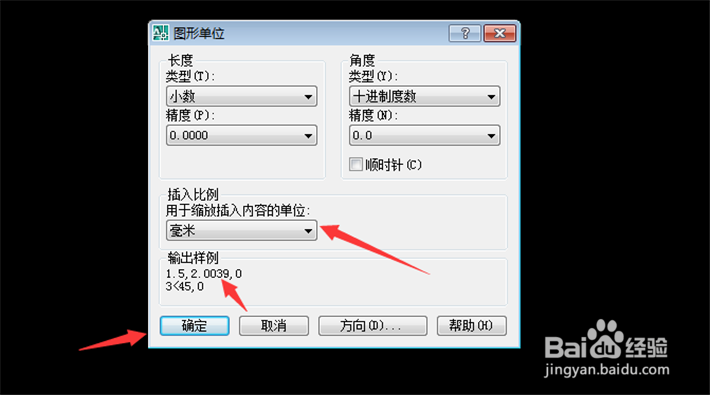
CAD测量长度精确到小数后的位数怎么设置?

1、1、将CAD打开。

2、点击【格式】选项。

3、点击【单位】选项。

4、打开的图形单位窗口,在长度类型中选择【小数】选项。

5、在长度类型精度中,选择小数点后的位数。

6、点击【确定】按钮,就可以设置CAD测量长度精确到小数后的位数成功。

  • cad小数点怎么把0.00改成0
  • CAD的对象捕捉怎么设置?
  • CAD图层的关闭、锁定和冻结怎么用
  • cad光标移动时一闪一闪的
  • cad捕捉点如何设置
  • 热门搜索
    旅游管理就业方向 包团旅游 泰安旅游景点大全 汕尾红海湾旅游攻略 南京旅游网 太姥山旅游 5.1旅游好去处 湄洲岛旅游 郑州旅游学院 旅游管理专业课程