Excel 2016 怎么使用定位功能

 时间:2026-02-11 22:59:03

1、打开想要进行定位的表格

Excel 2016 怎么使用定位功能

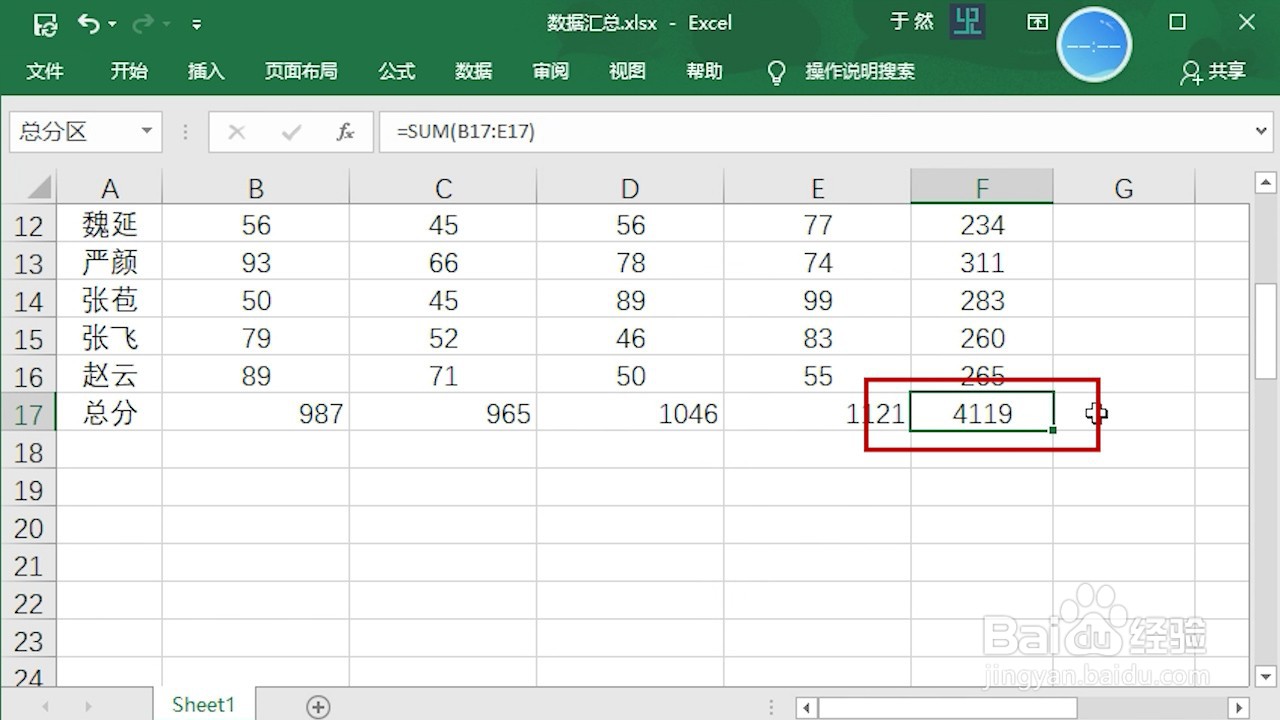
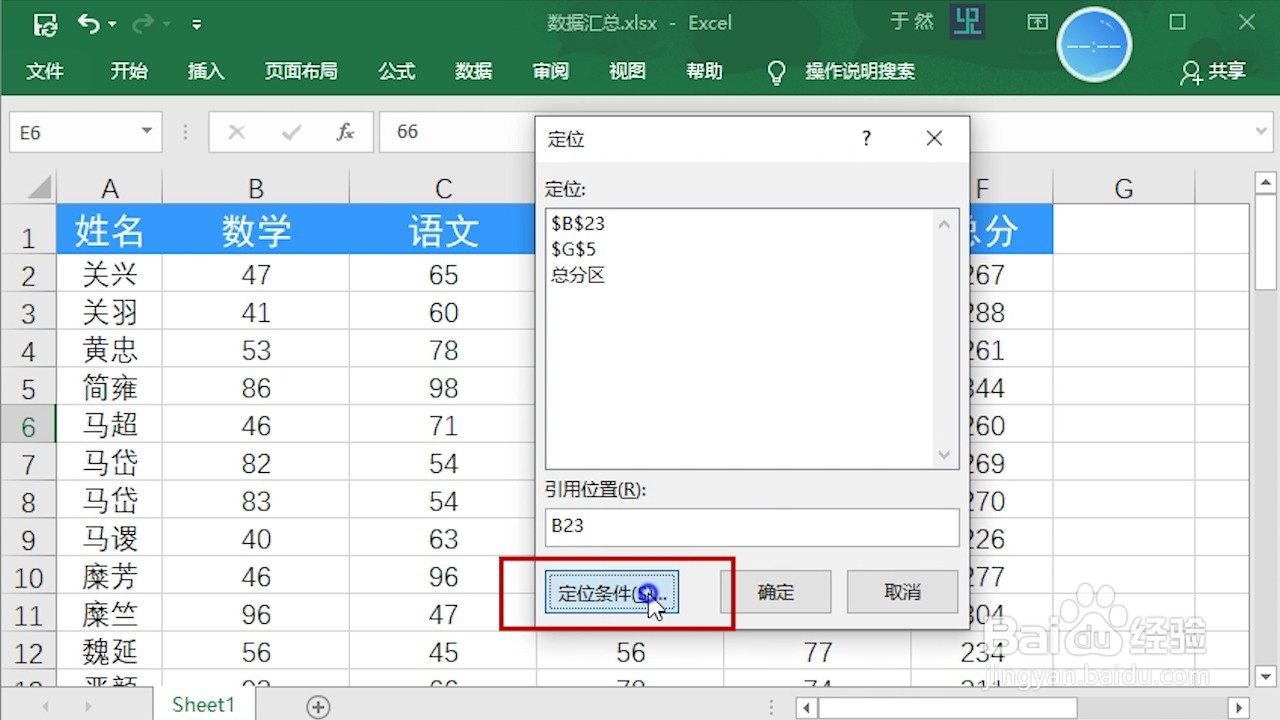
2、可以使用Ctrl + G快捷键打开定位。

Excel 2016 怎么使用定位功能

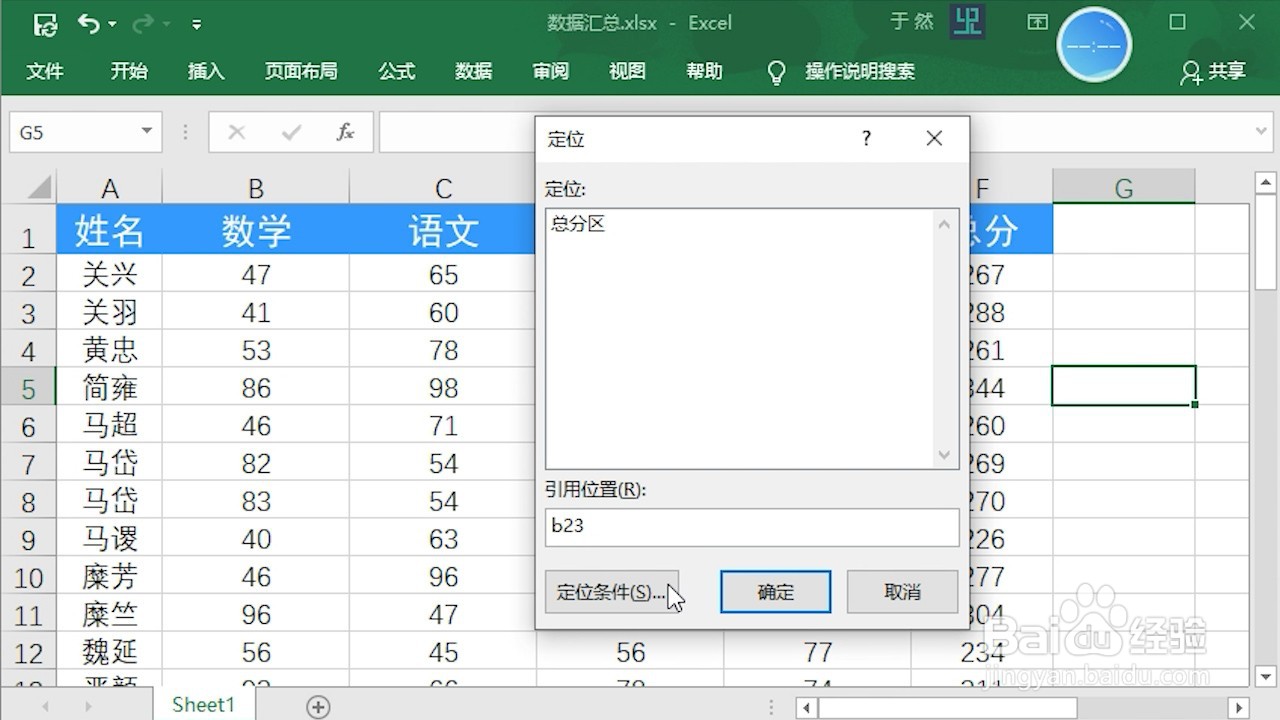
3、如果在“引用位置”内输入输入任意单元格位置,点击确定后就能跳到指定的单元格
Excel 2016 怎么使用定位功能

Excel 2016 怎么使用定位功能

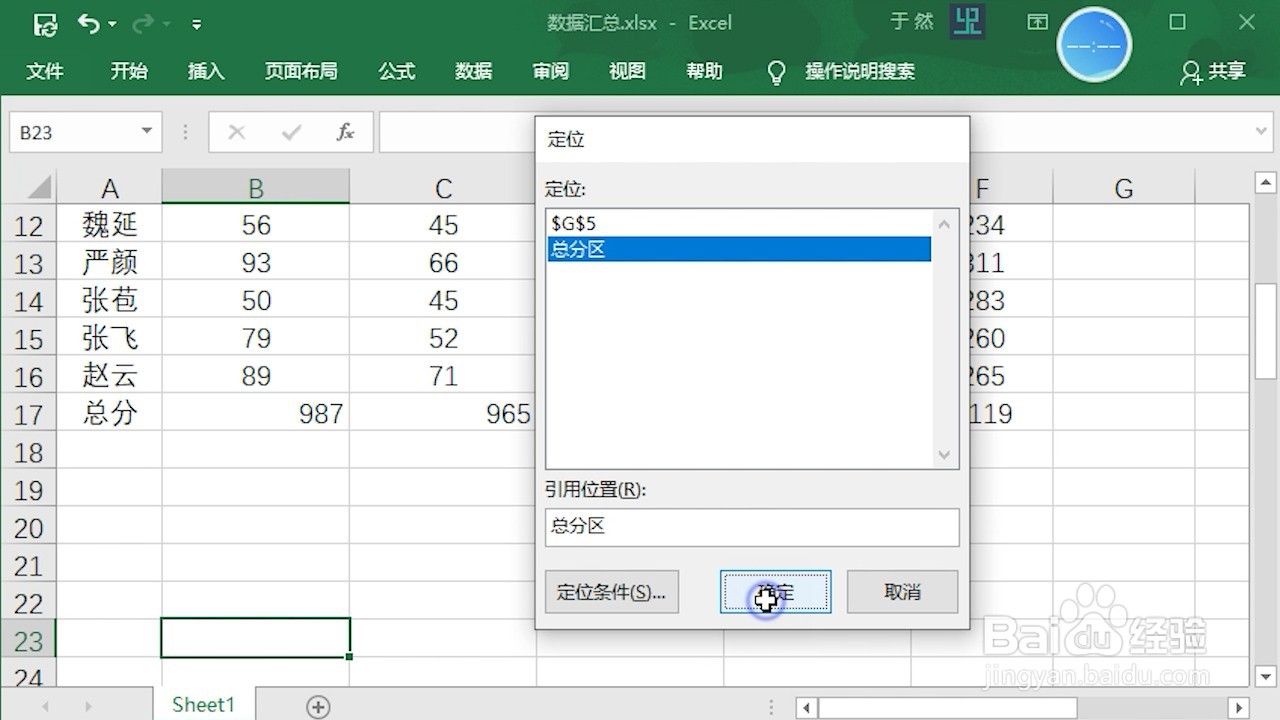
4、如果在定位功能中选择已经定义的名称,点击确定后就能跳到名称指向的单元格
Excel 2016 怎么使用定位功能

Excel 2016 怎么使用定位功能

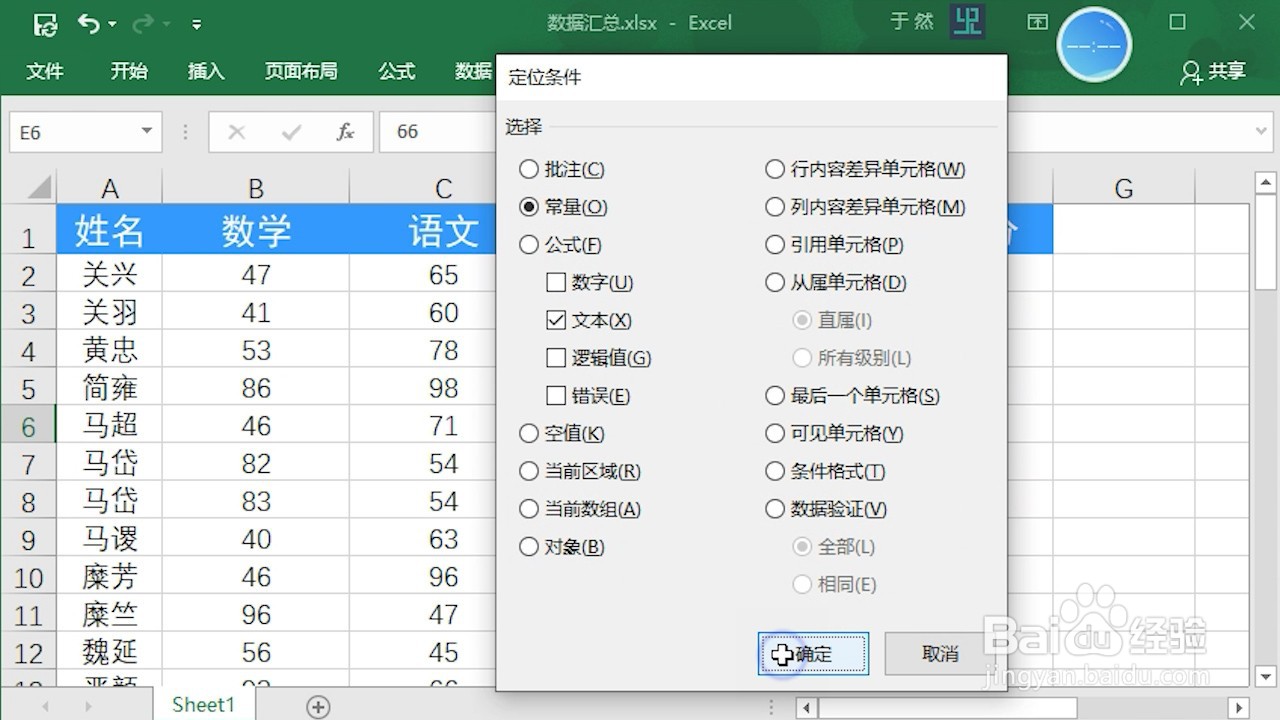
5、可以点击定位条件来设置想要选择的数据类型。

Excel 2016 怎么使用定位功能

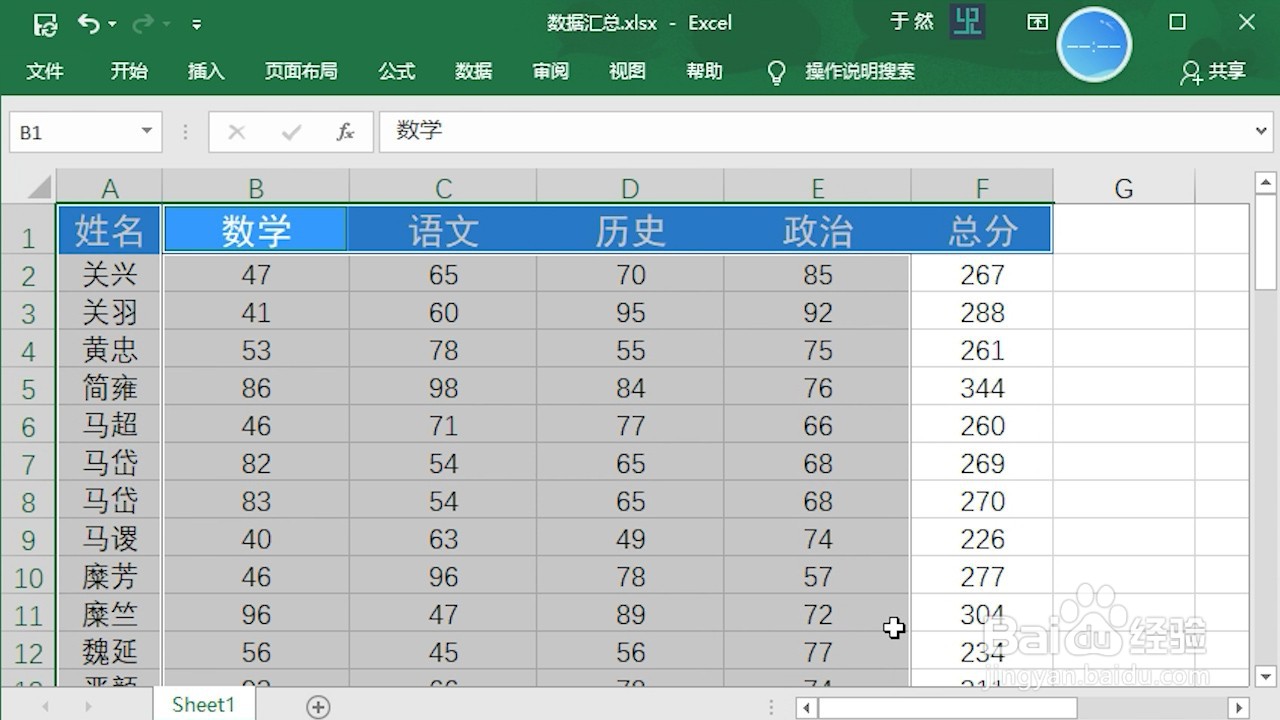
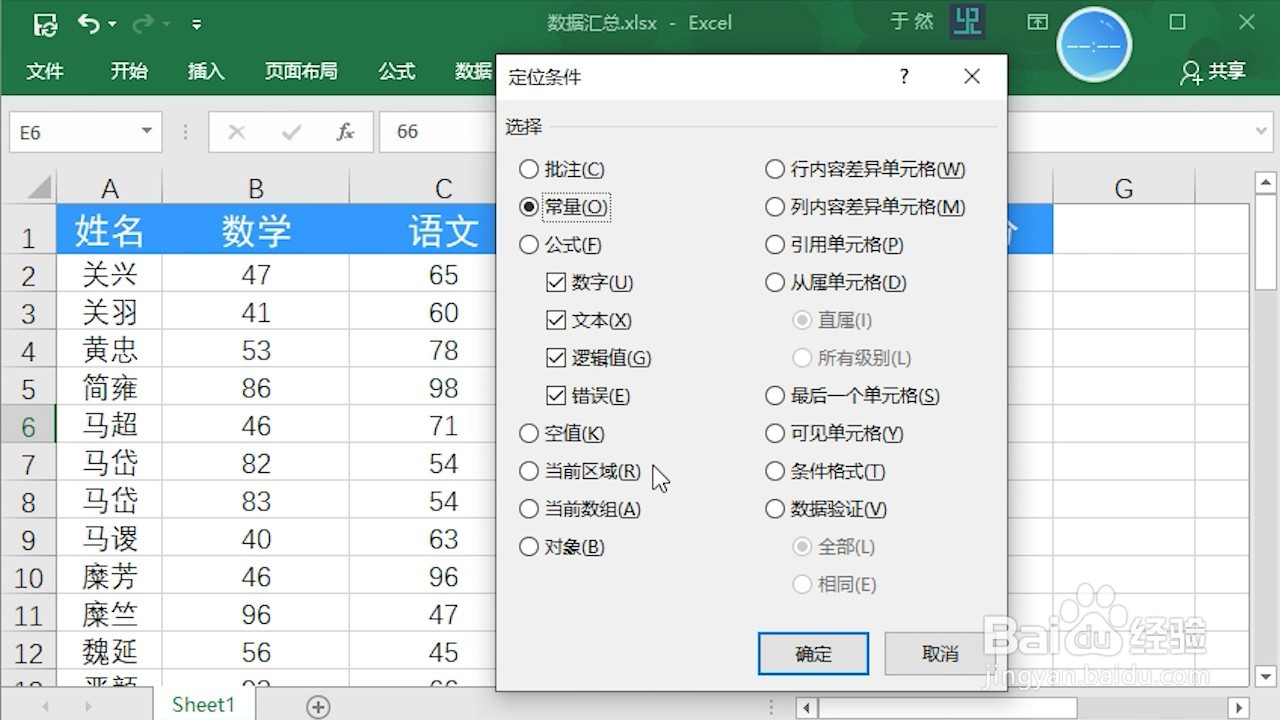
6、选择“常量”,表示要选择除公式外的所有非空单元格。案例中部分列为公式汇总列。
Excel 2016 怎么使用定位功能

Excel 2016 怎么使用定位功能

7、选择“常量”,如果只勾选“文本”,则只会选择所有文本常量。

Excel 2016 怎么使用定位功能

Excel 2016 怎么使用定位功能

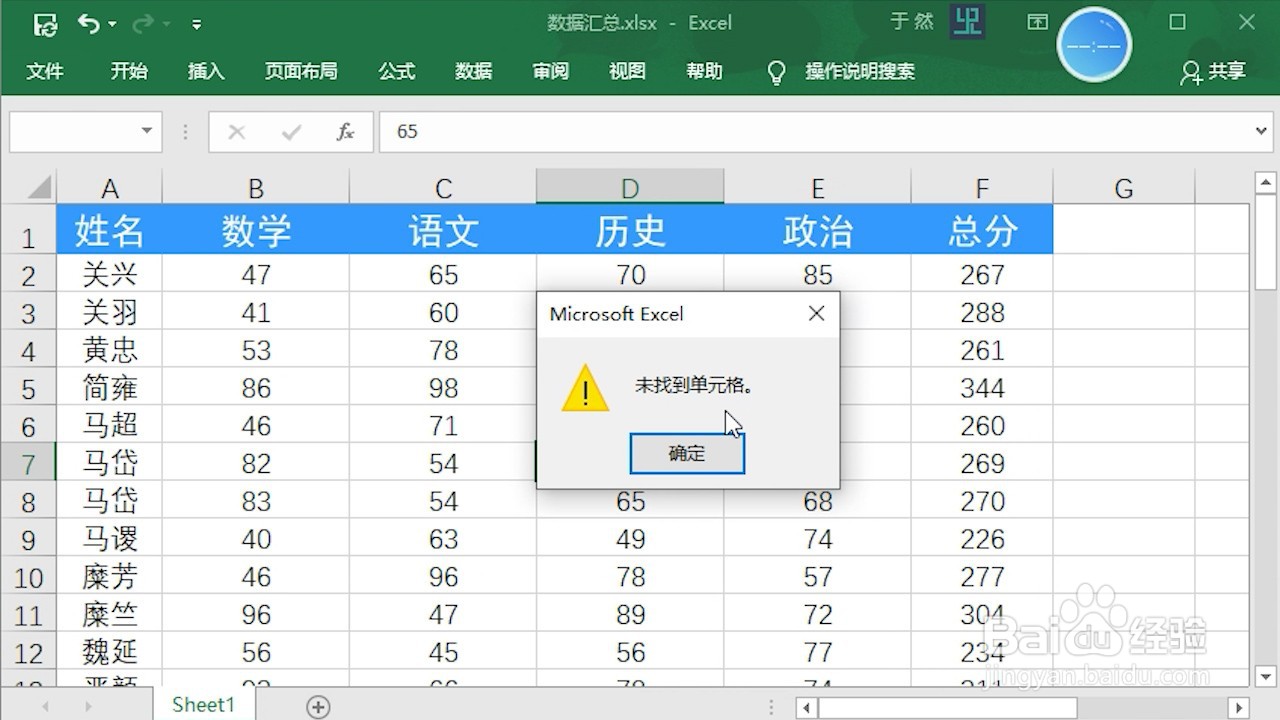
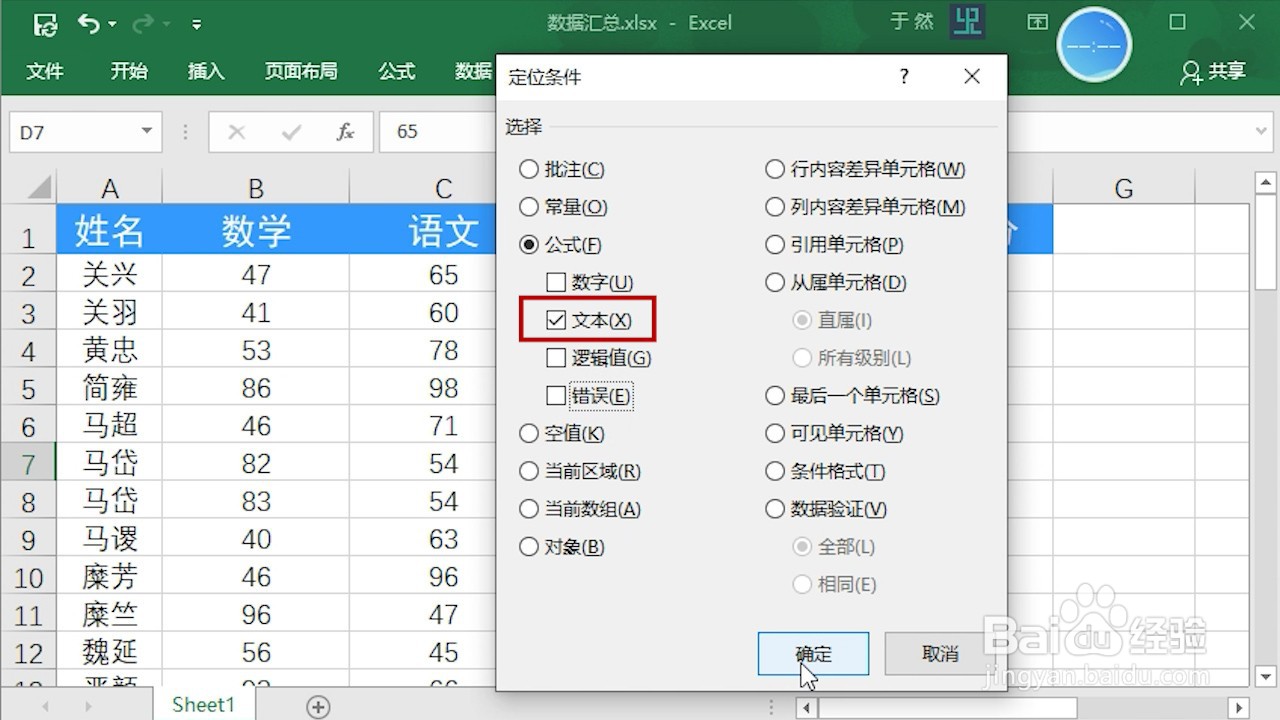
8、选择“公式”,表示要选择所有的公式。可以根据公式结果类型来进行筛选。比如只勾选“文本”,则只会选择结果为文本类型的公式。本案例中没有结果为文本的公式,所以会提示没有找到。
Excel 2016 怎么使用定位功能

Excel 2016 怎么使用定位功能

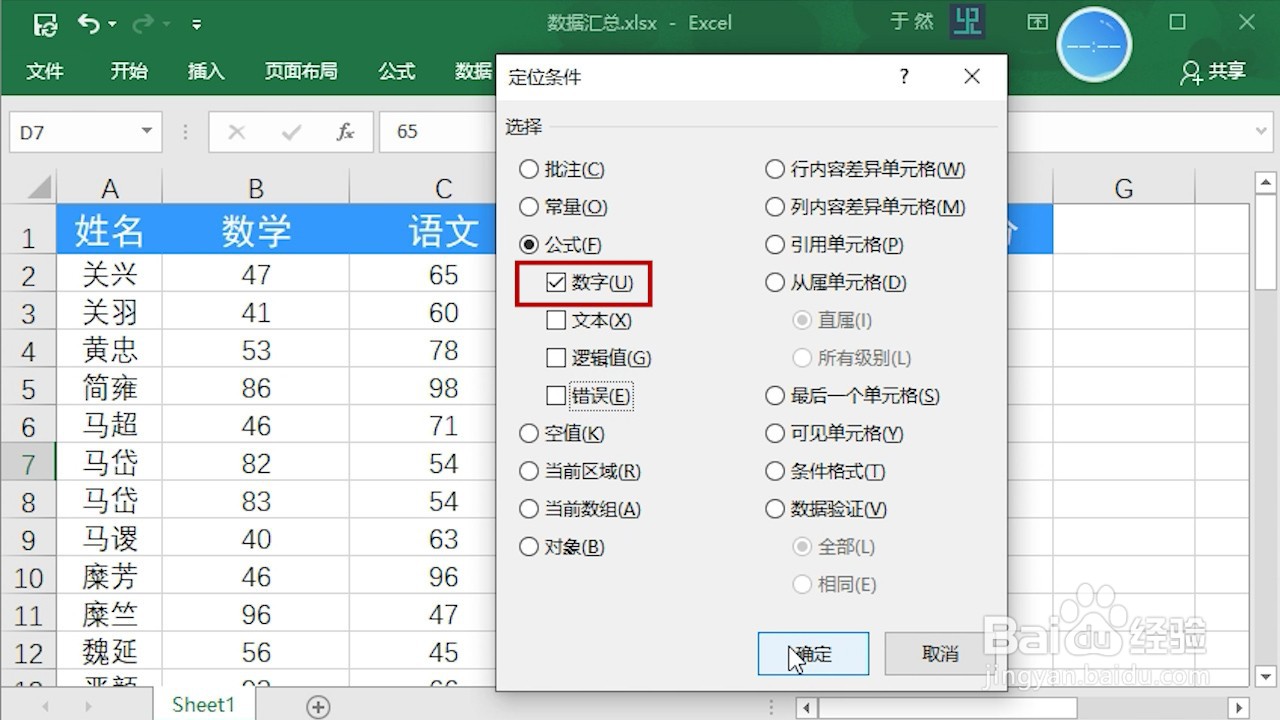
9、如果只勾选“数字”选项,则只会查找结果为数字的公式。比如本案例中的汇总列。
Excel 2016 怎么使用定位功能

Excel 2016 怎么使用定位功能

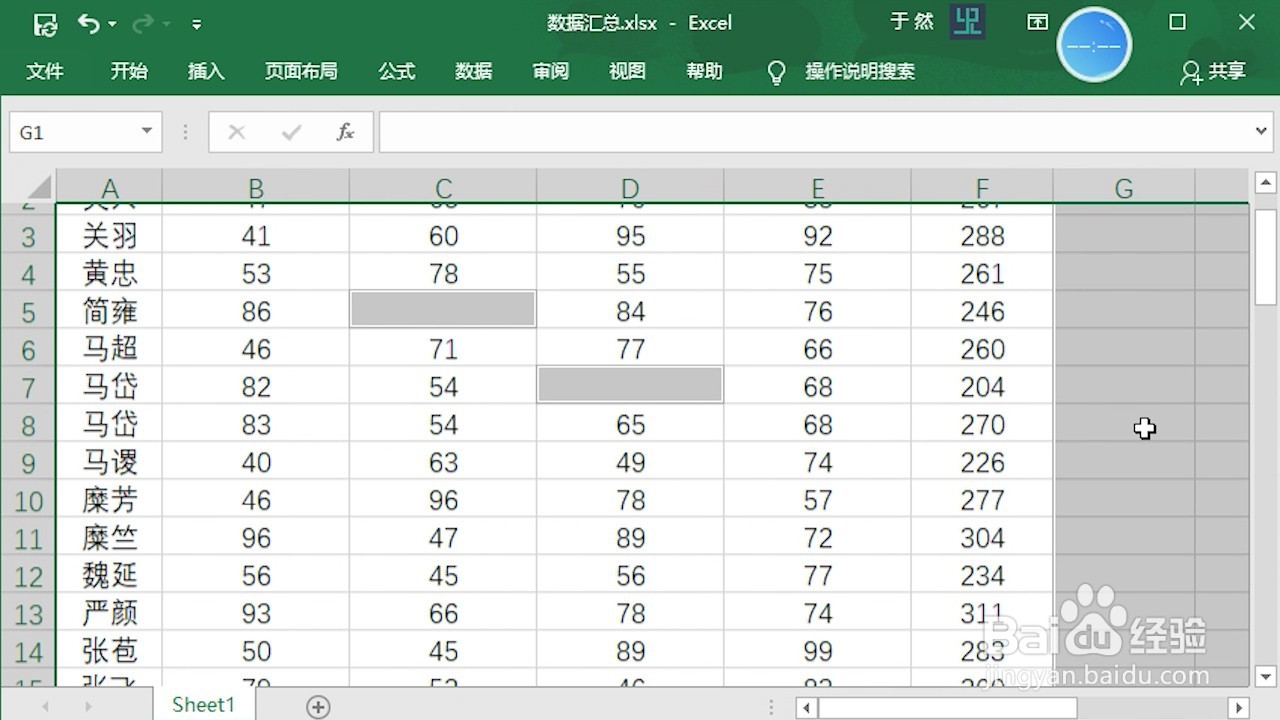
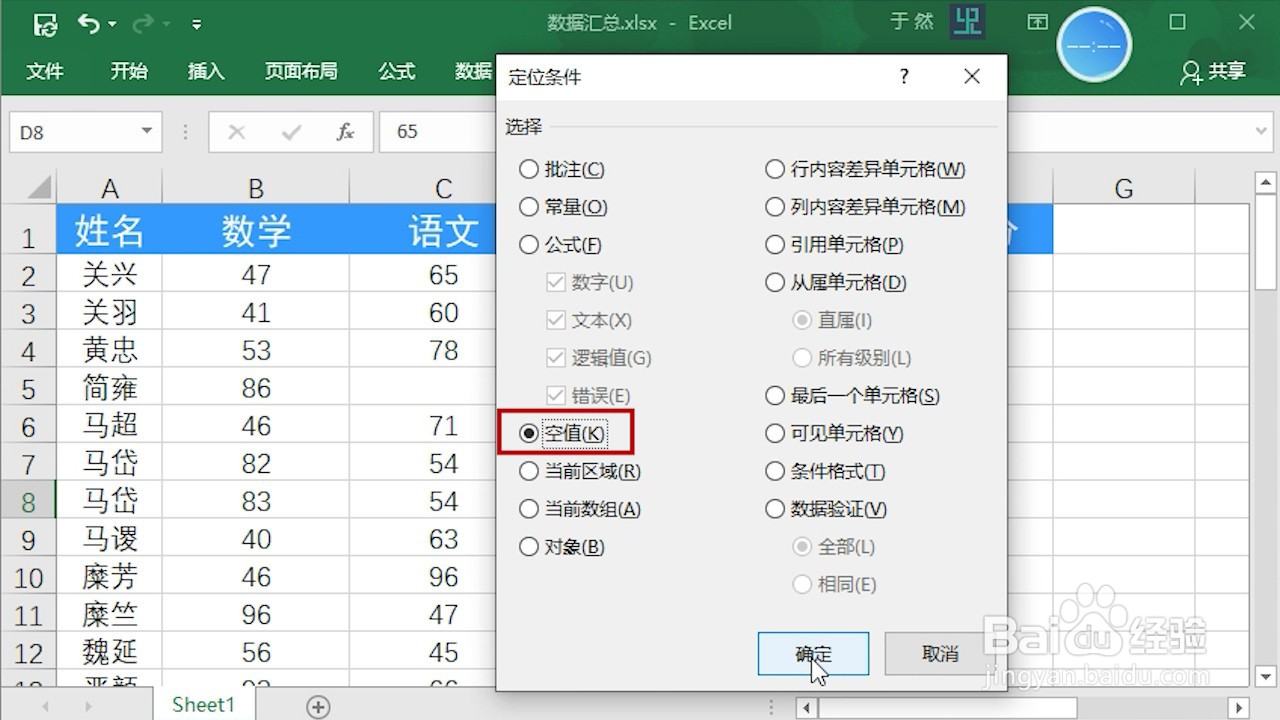
10、选择“空值”。表示要选择所有的空单元格。其它的可以自行尝试,在此不赘述。
Excel 2016 怎么使用定位功能

Excel 2016 怎么使用定位功能

  • 在Excel中如何定位
  • excel定位功能怎么使用
  • excel中的定位功能在哪里
  • Excel 怎样使用定位功能
  • excel定位快捷键
  • 热门搜索
    内蒙古旅游景点 越南芽庄旅游 短途旅游 瑞士旅游 长沙旅游景点 吐鲁番旅游 惠州巽寮湾旅游攻略 泰山旅游 黄果树瀑布旅游攻略 郴州旅游景点