用PS抠取头发丝

 时间:2026-02-16 00:53:44

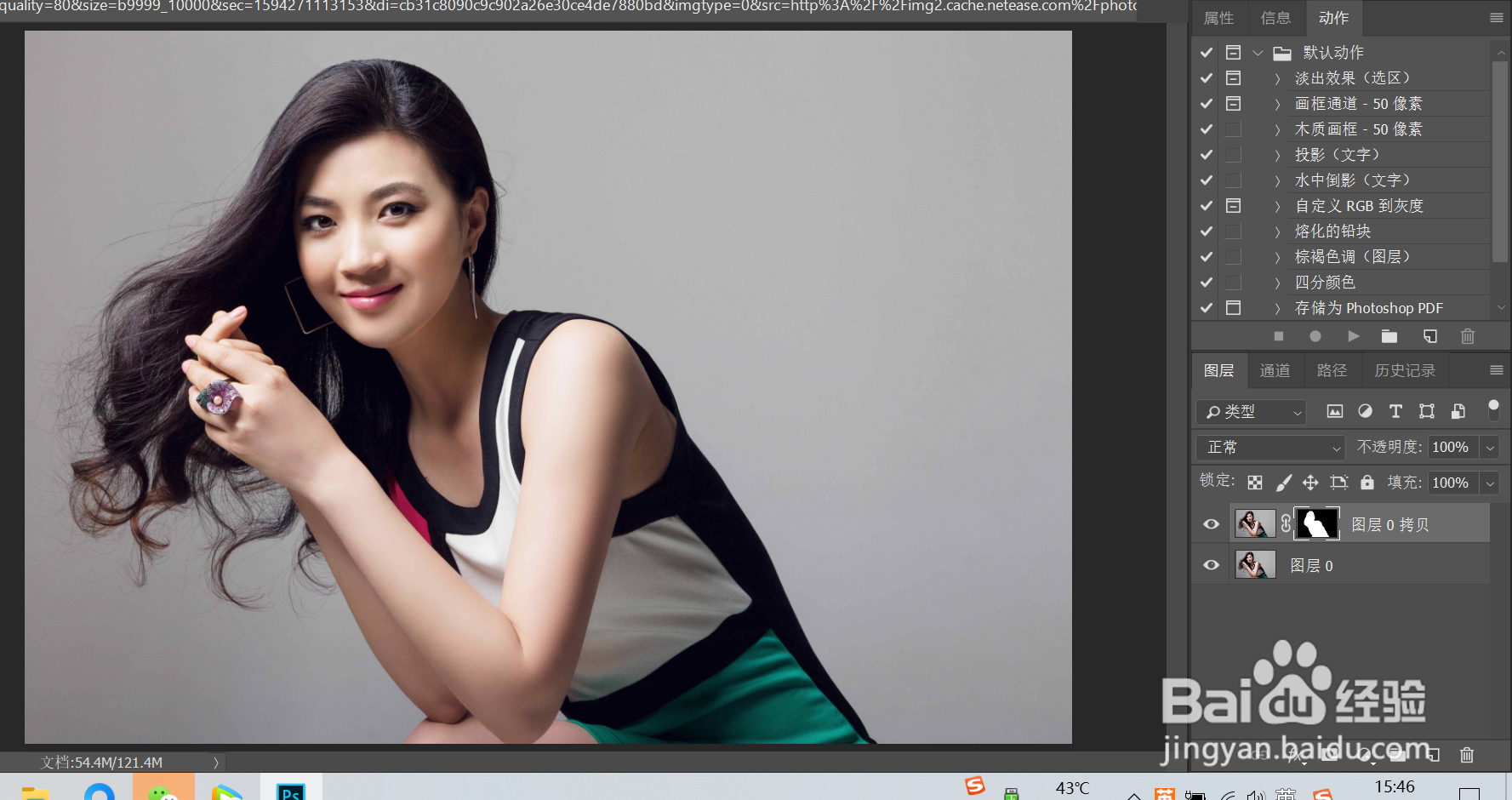
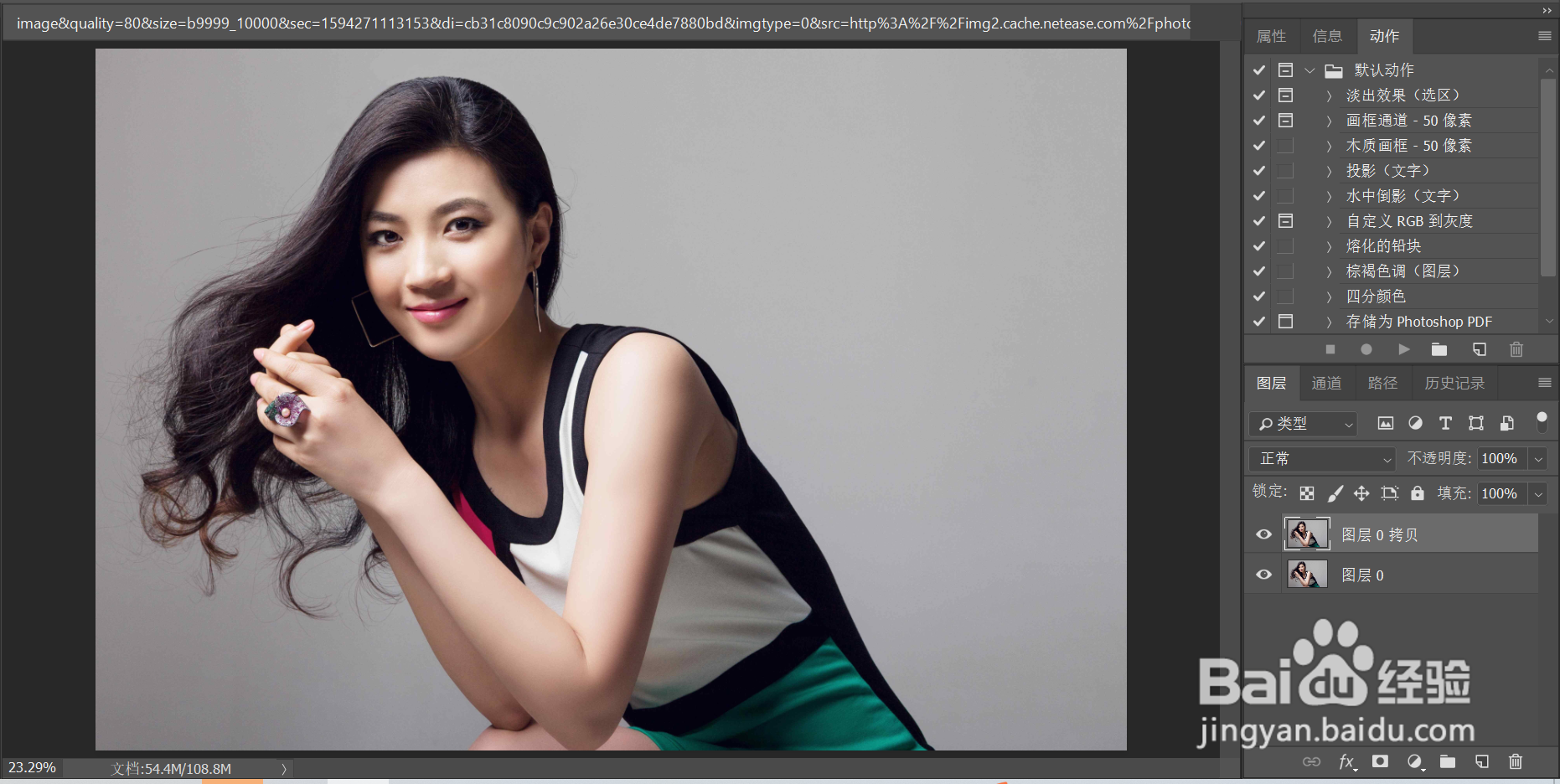
1、打开要处理的图片,复制一个图层出来;
用PS抠取头发丝

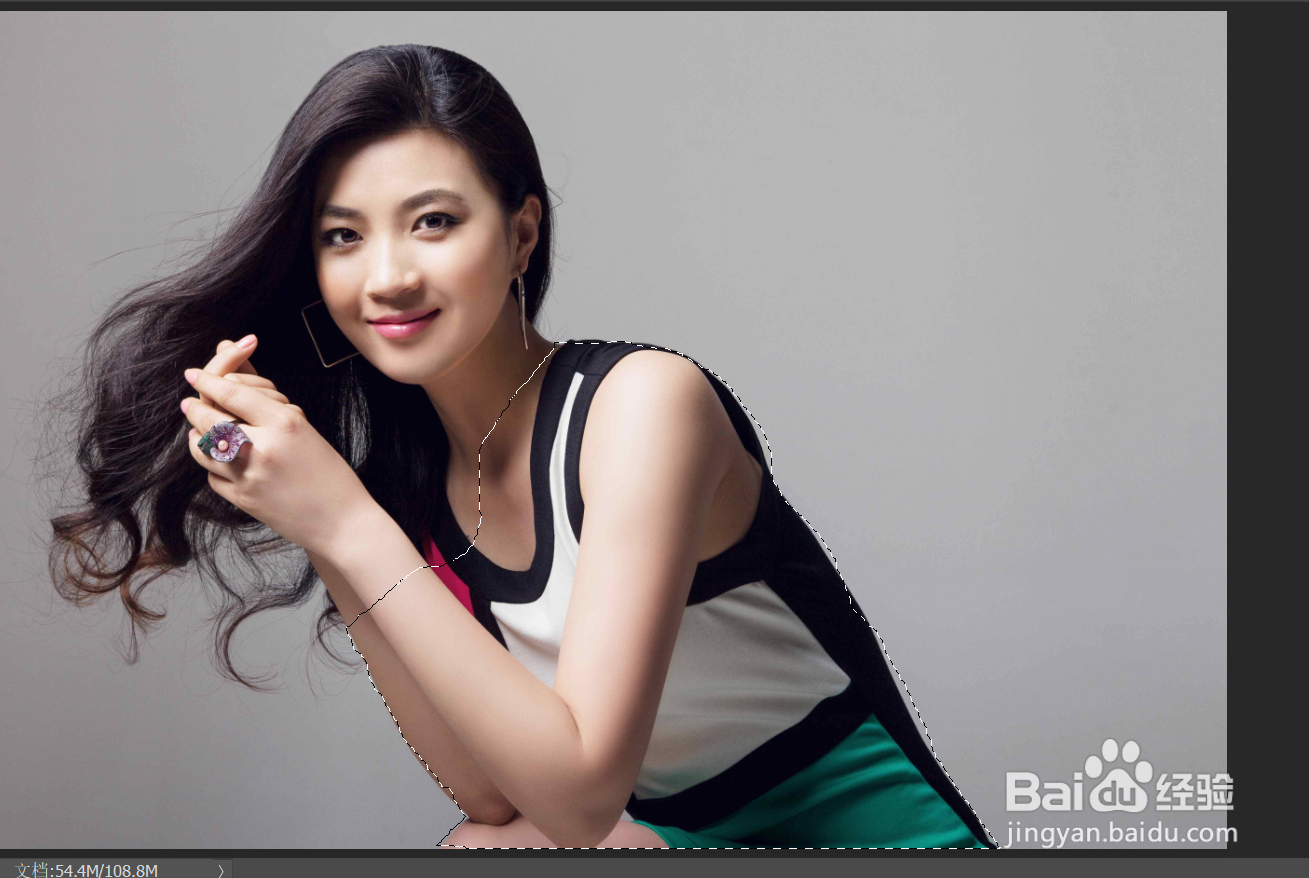
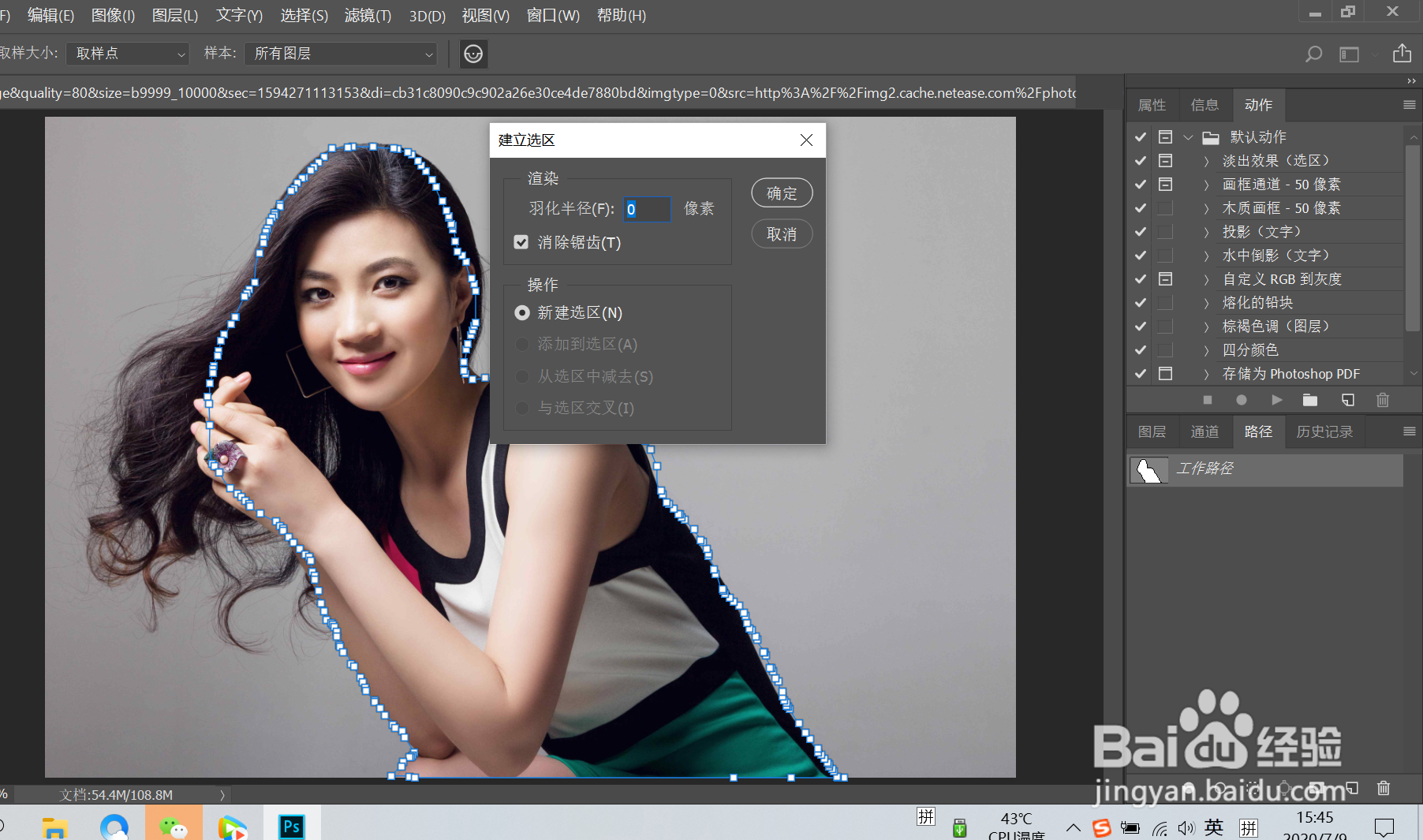
2、用钢笔工具把人物主体勾勒出来,并把路径变换为选区,并添加图层蒙版;

用PS抠取头发丝

用PS抠取头发丝

用PS抠取头发丝

用PS抠取头发丝

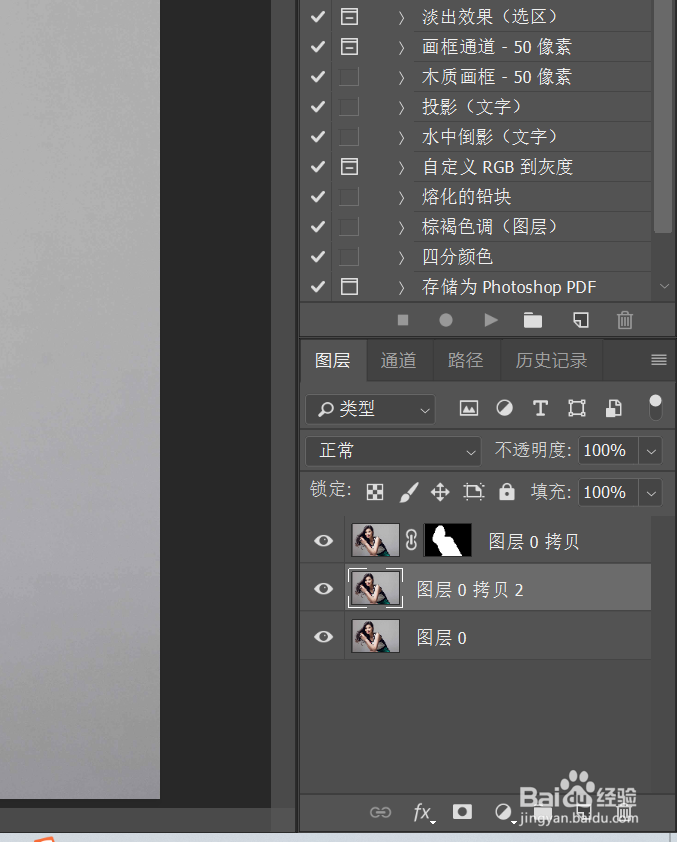
3、复制背景图层,并把背景副本图层移动到最上面图层;

用PS抠取头发丝

用PS抠取头发丝

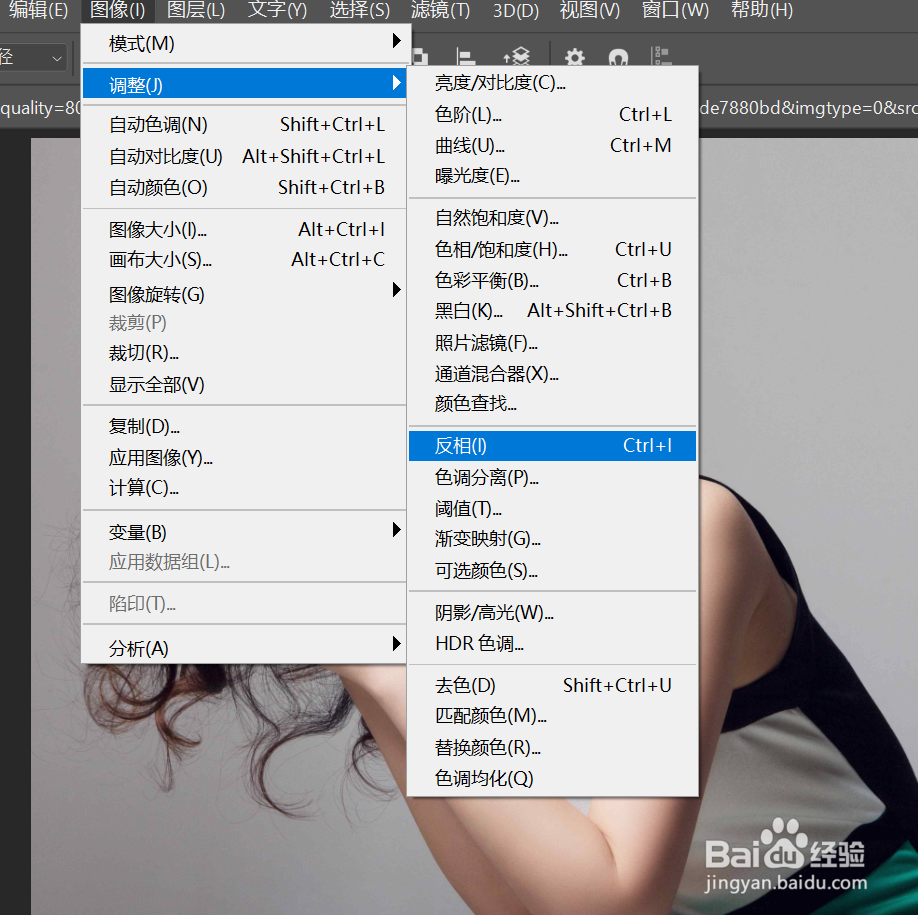
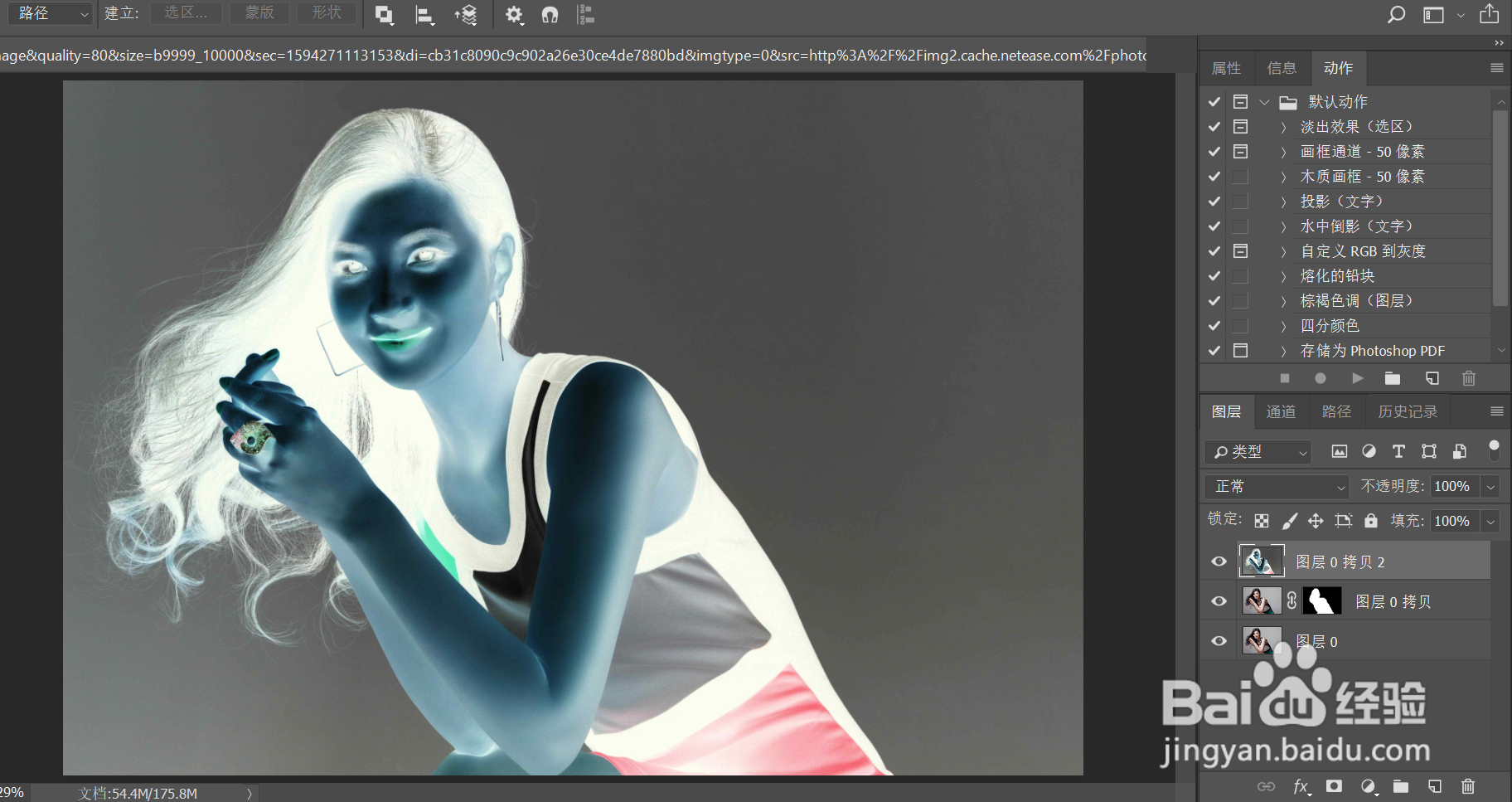
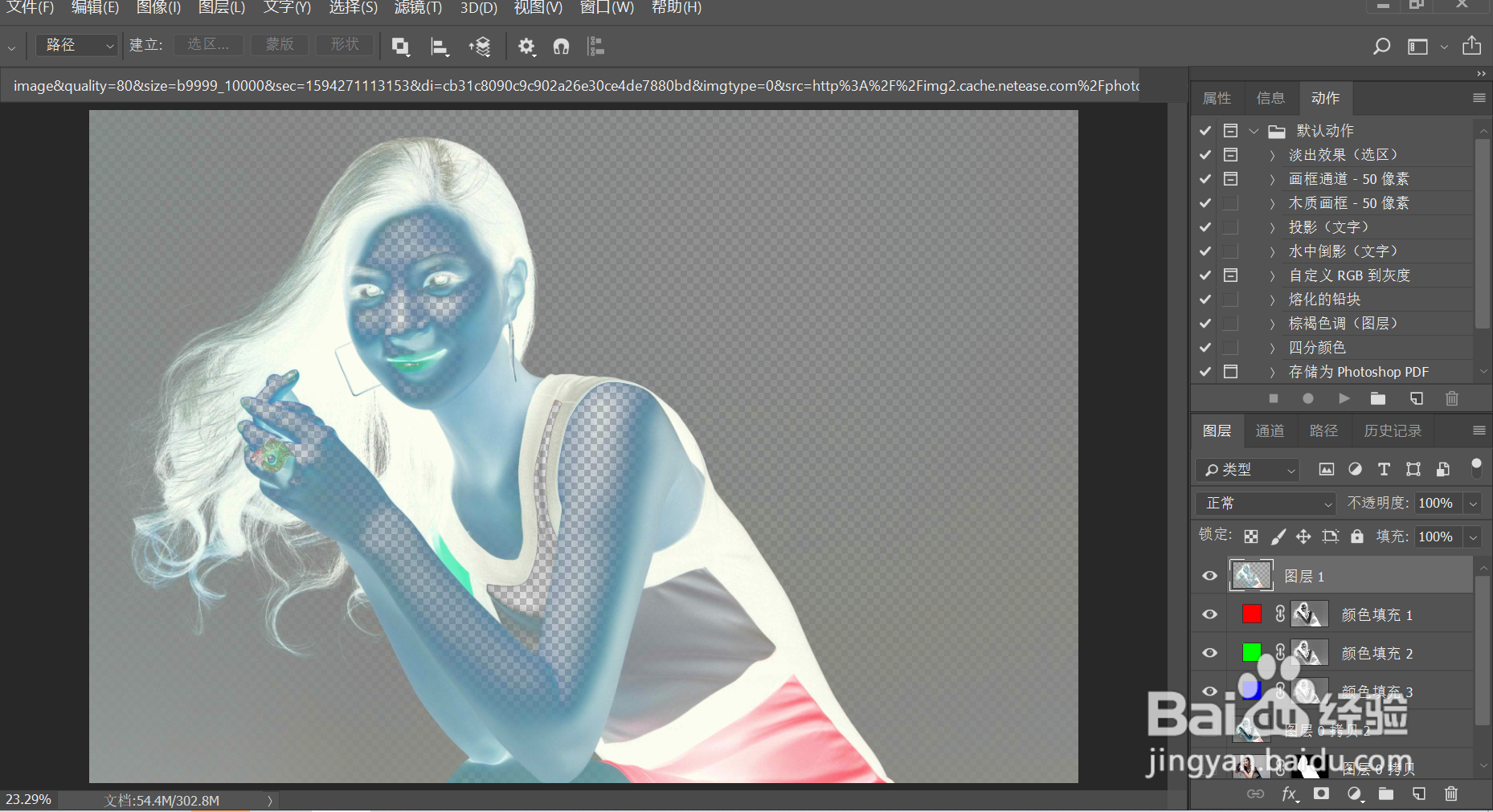
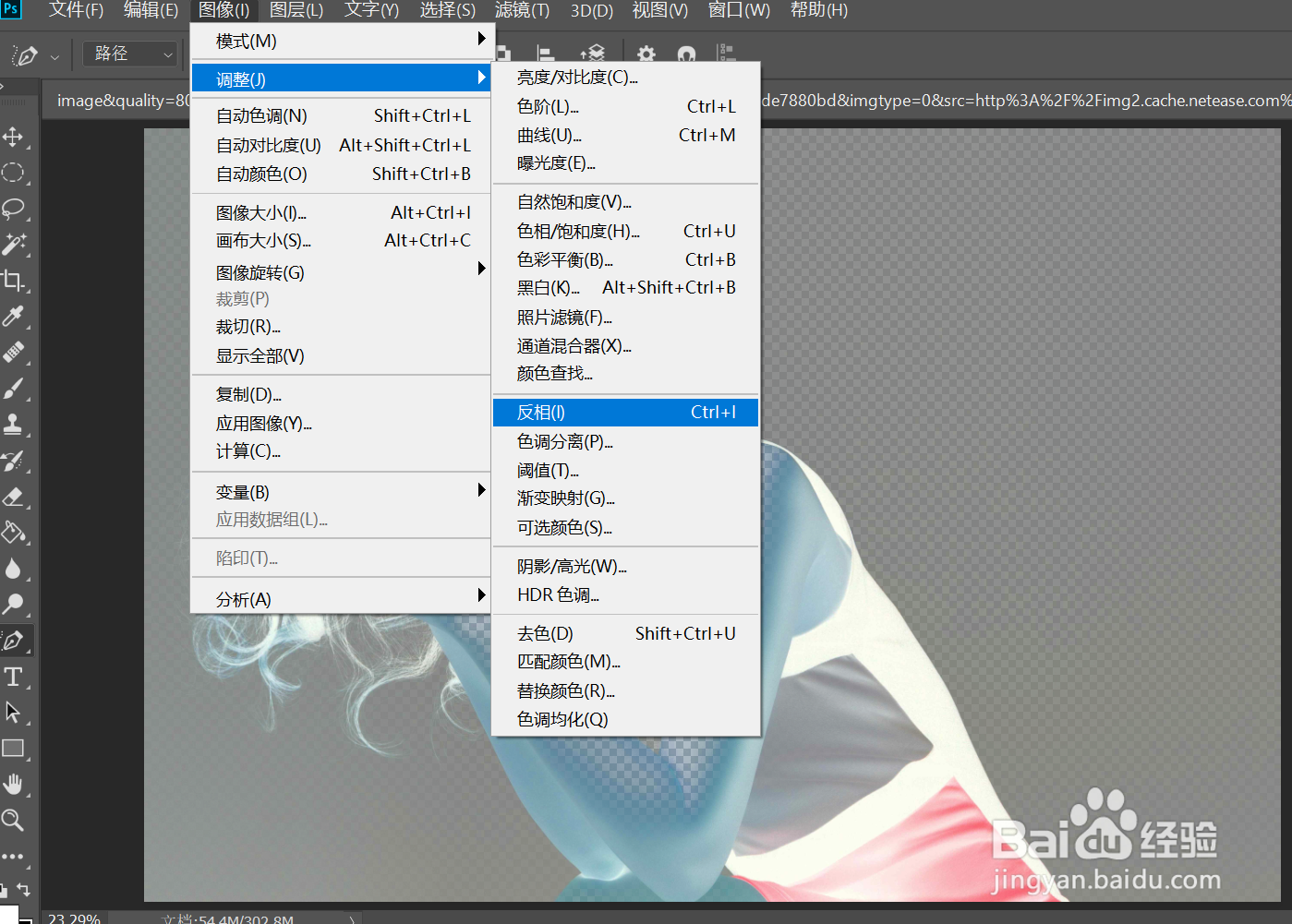
4、按下CTRL+I,将图像反相操作;

用PS抠取头发丝

用PS抠取头发丝

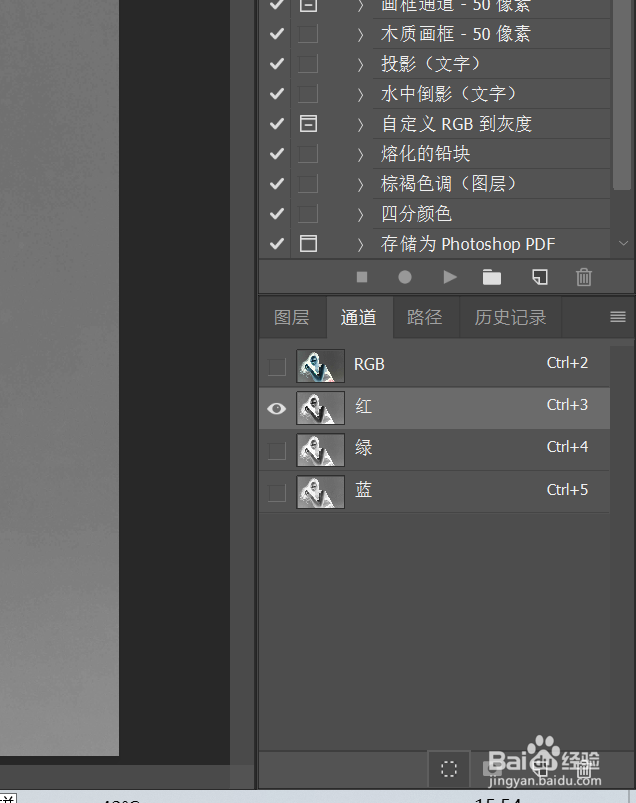
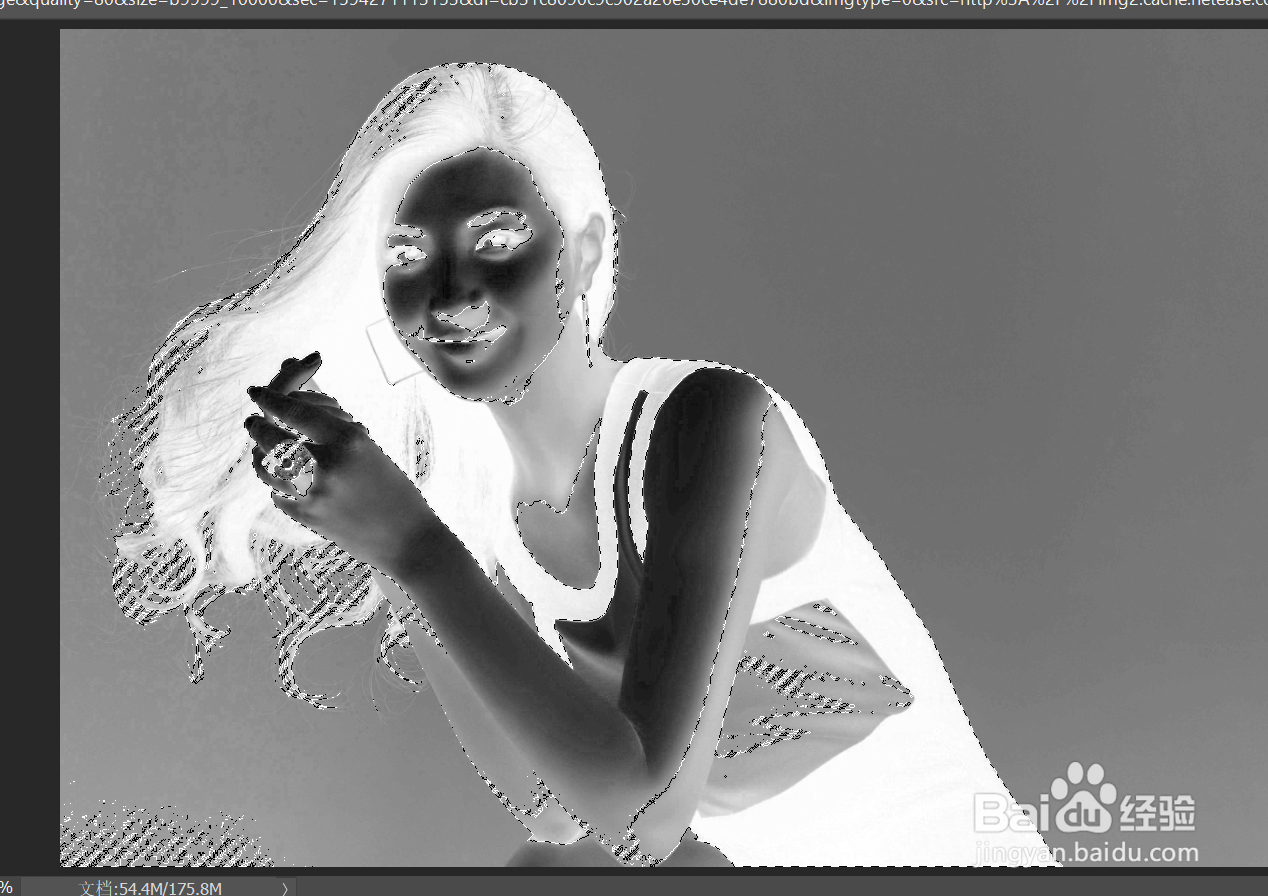
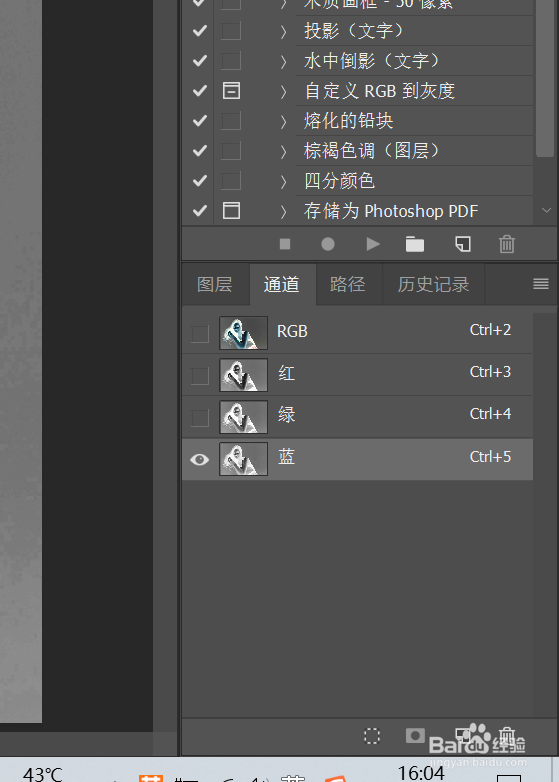
5、单独选中红色通道,并将通道做为选区载入;

用PS抠取头发丝

用PS抠取头发丝

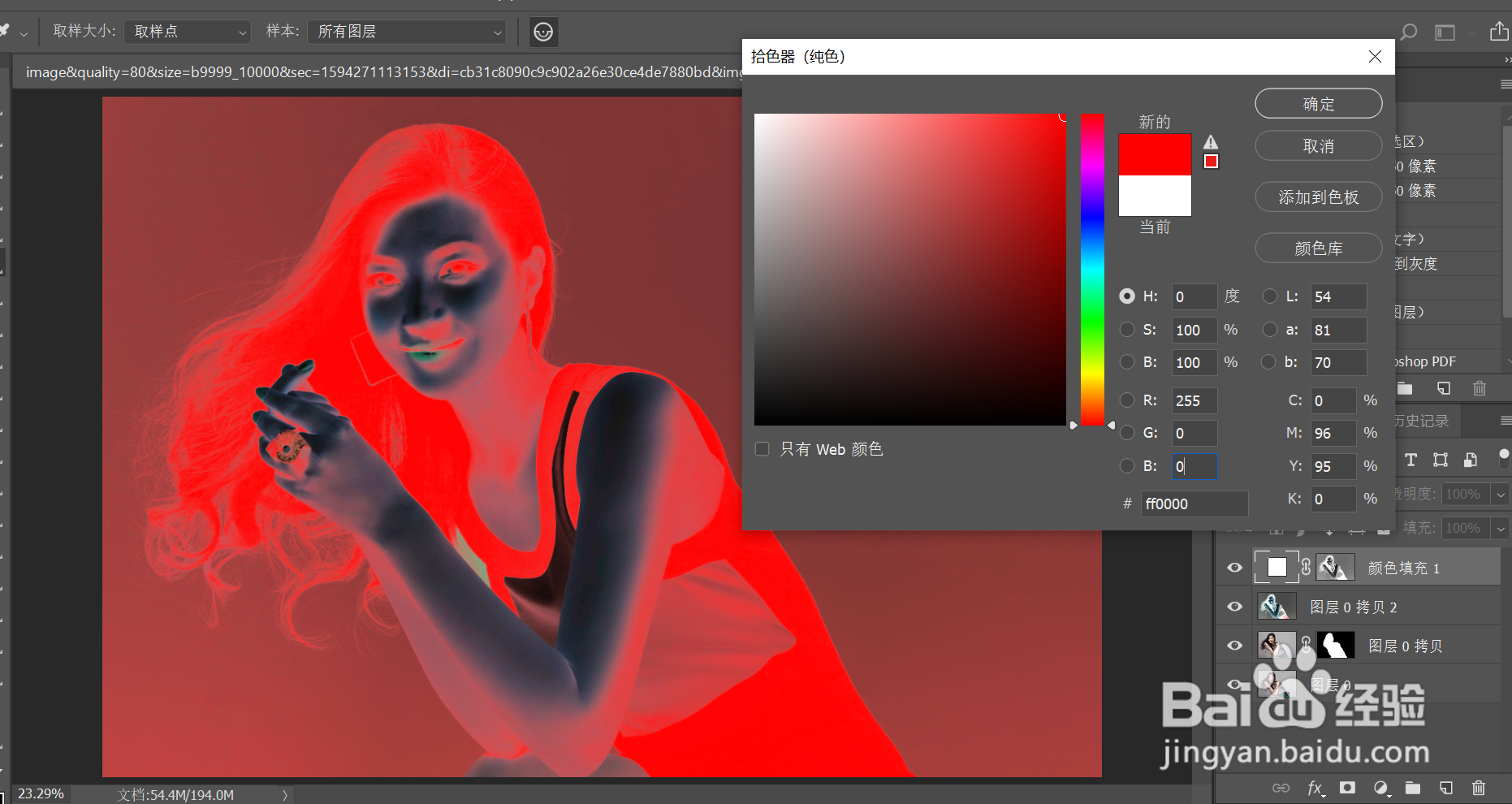
6、返回图层面板,创建纯色填充图层,将选区填充为红色;

用PS抠取头发丝

用PS抠取头发丝

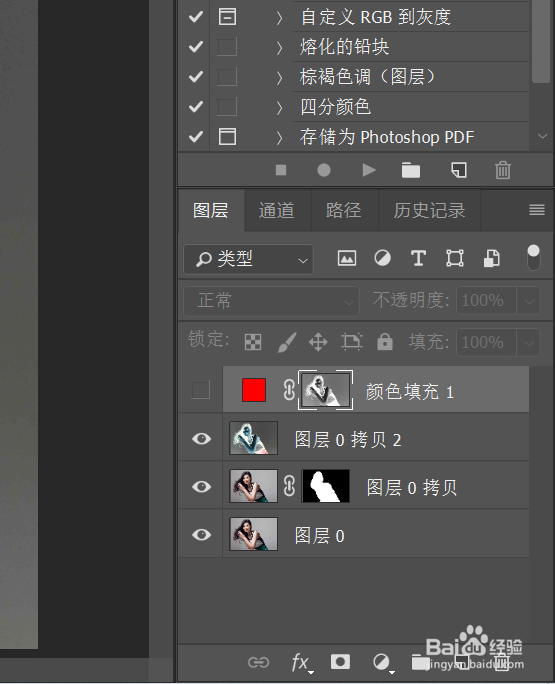
7、隐藏颜色填充图层;

用PS抠取头发丝

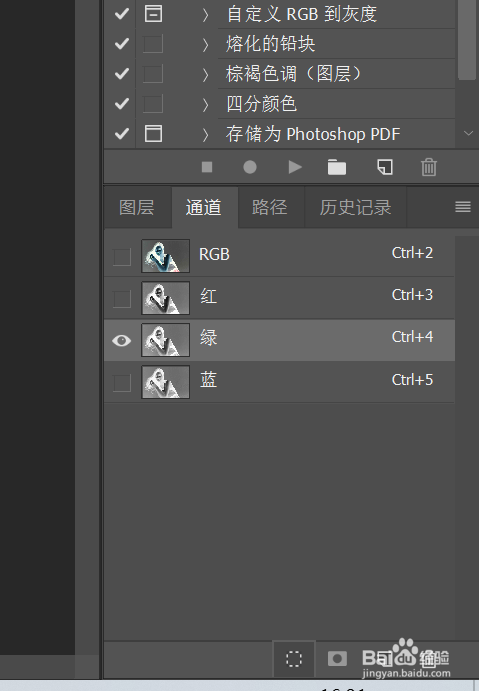
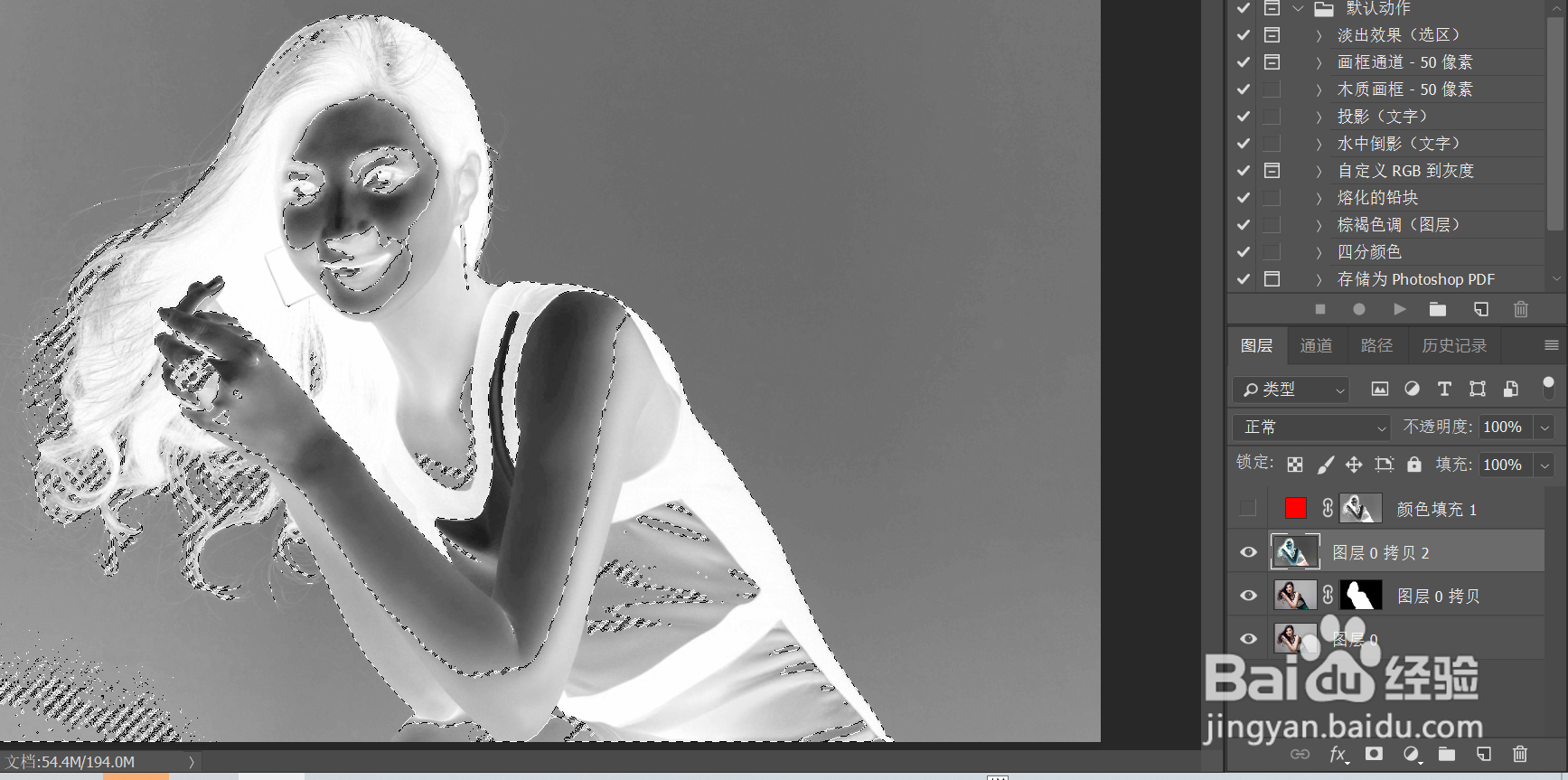
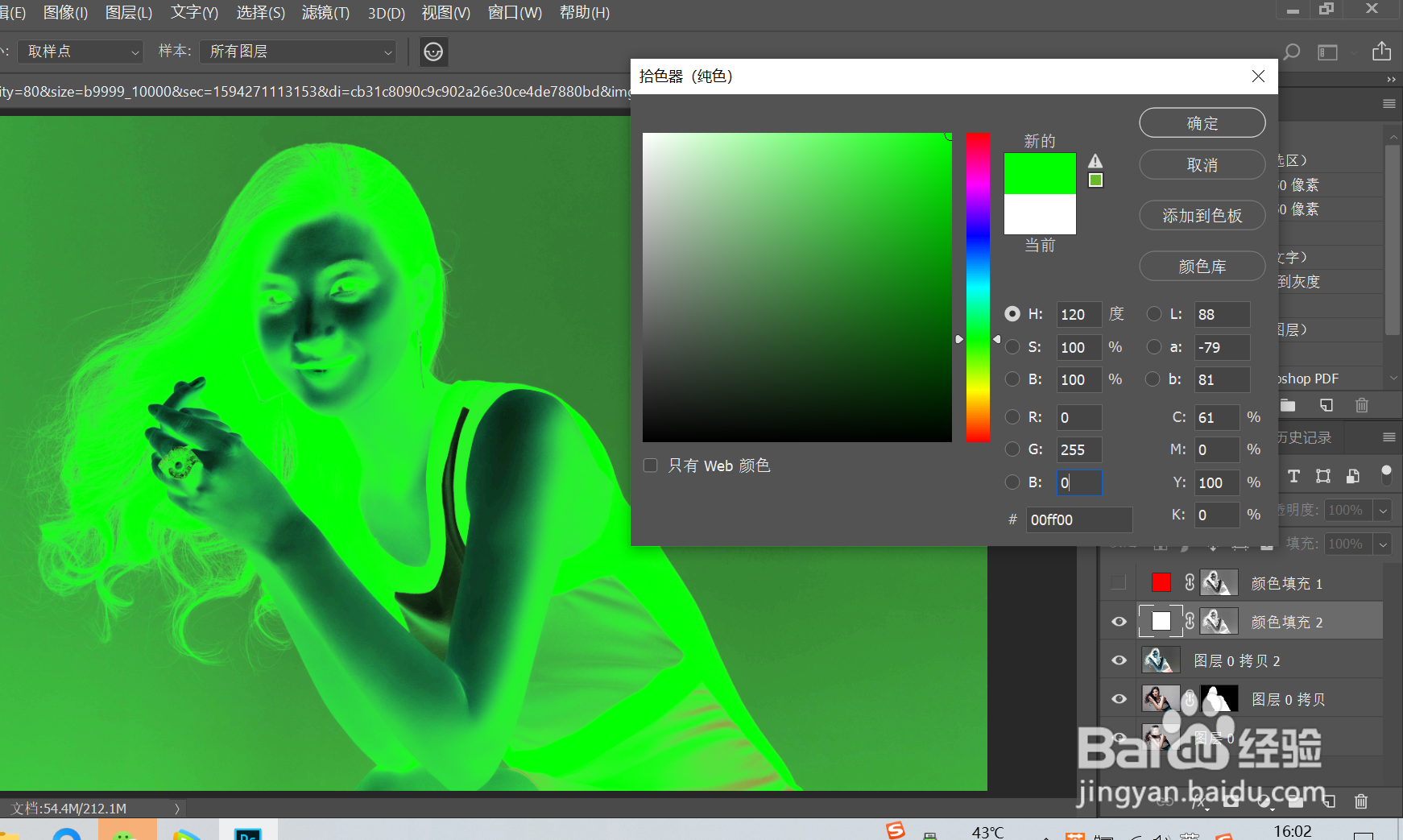
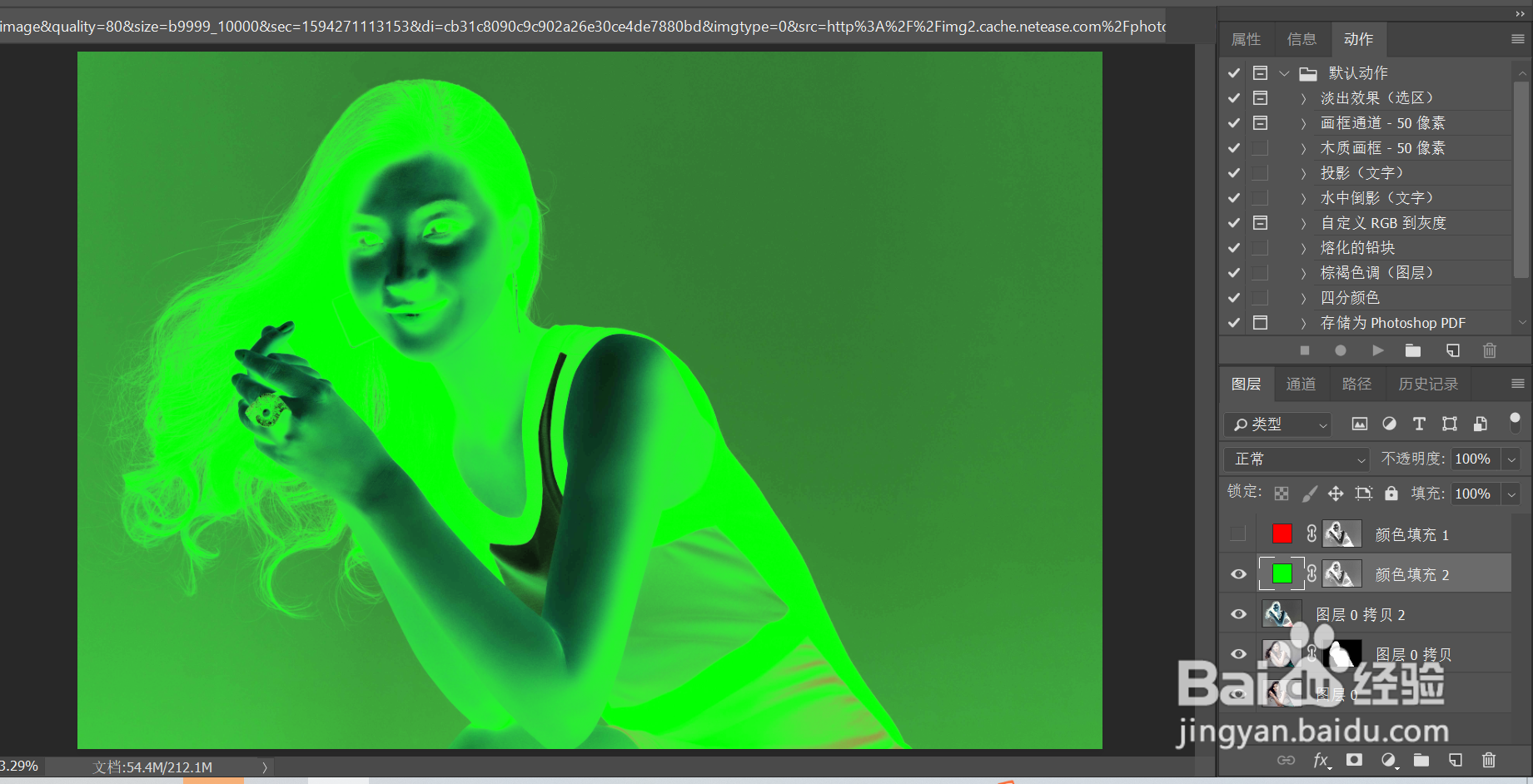
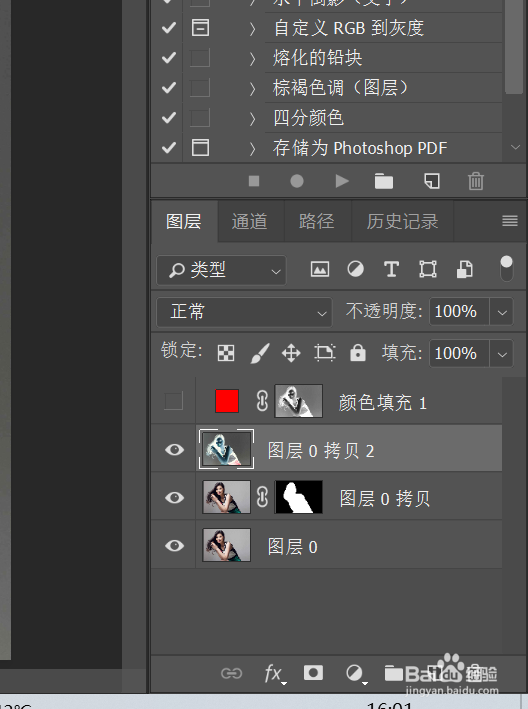
8、再次单击背景副本图层,选中绿色通道复制为选区载入,并建立绿色填充图层;
用PS抠取头发丝

用PS抠取头发丝

用PS抠取头发丝

用PS抠取头发丝

用PS抠取头发丝

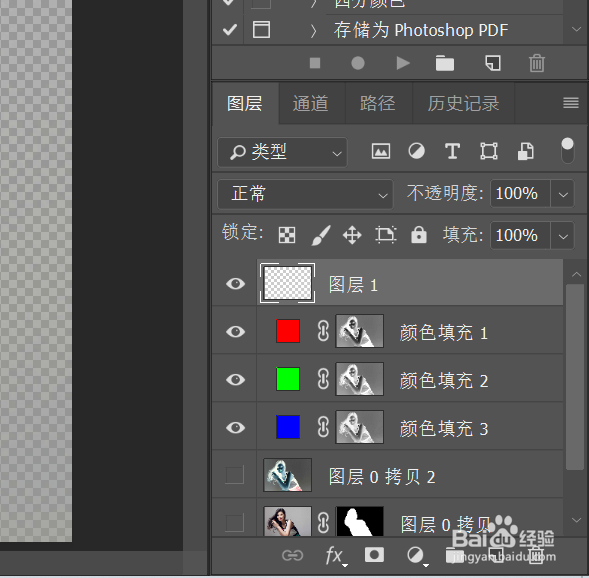
9、同样操作建立蓝色填充图层;

用PS抠取头发丝

用PS抠取头发丝

用PS抠取头发丝

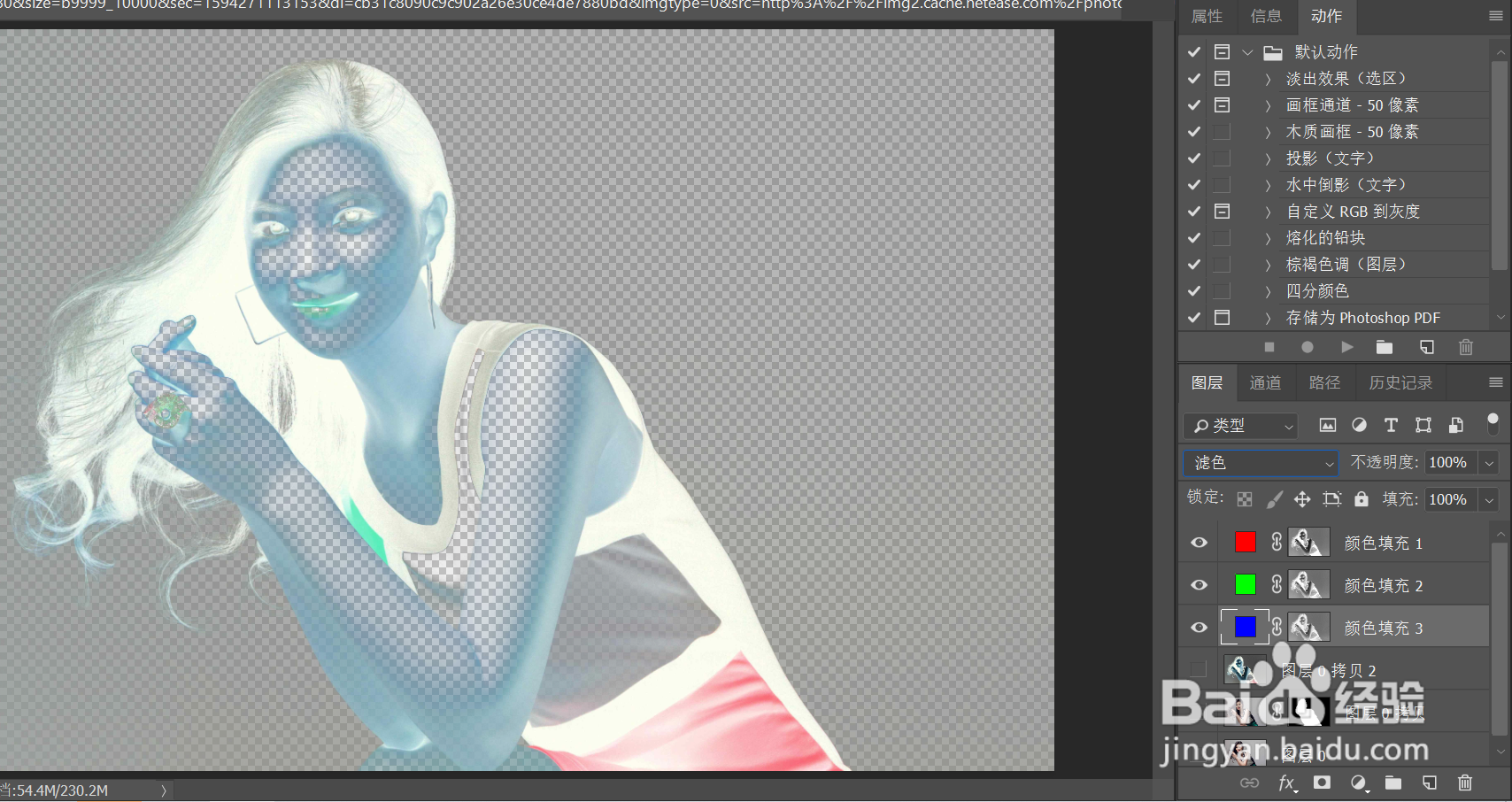
10、隐藏3个颜色填充图层以外的所有图层,并将图层混合模式设置为“滤色”;
用PS抠取头发丝

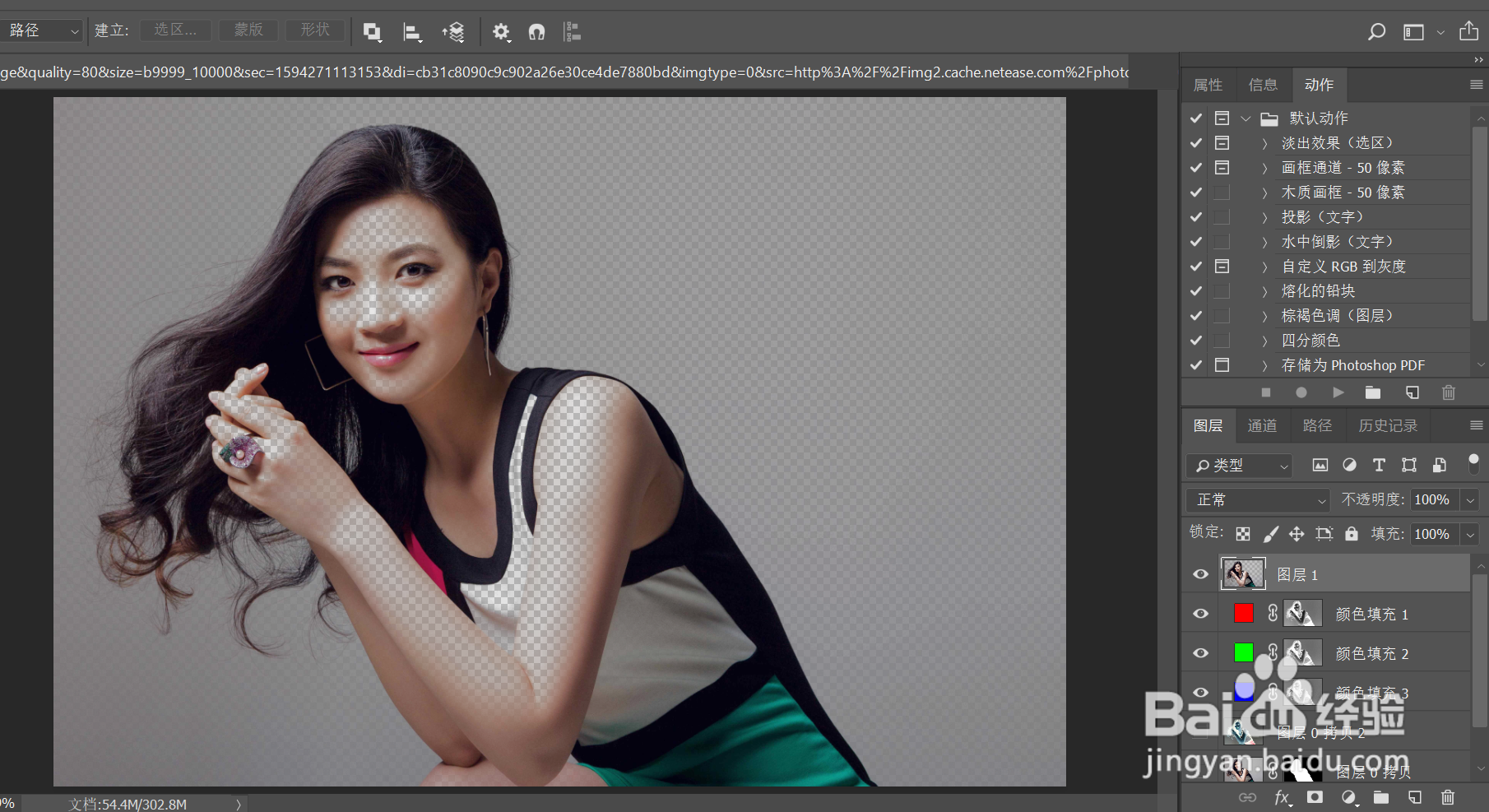
11、盖印可见图层。将图层反相;

用PS抠取头发丝

用PS抠取头发丝

用PS抠取头发丝

用PS抠取头发丝

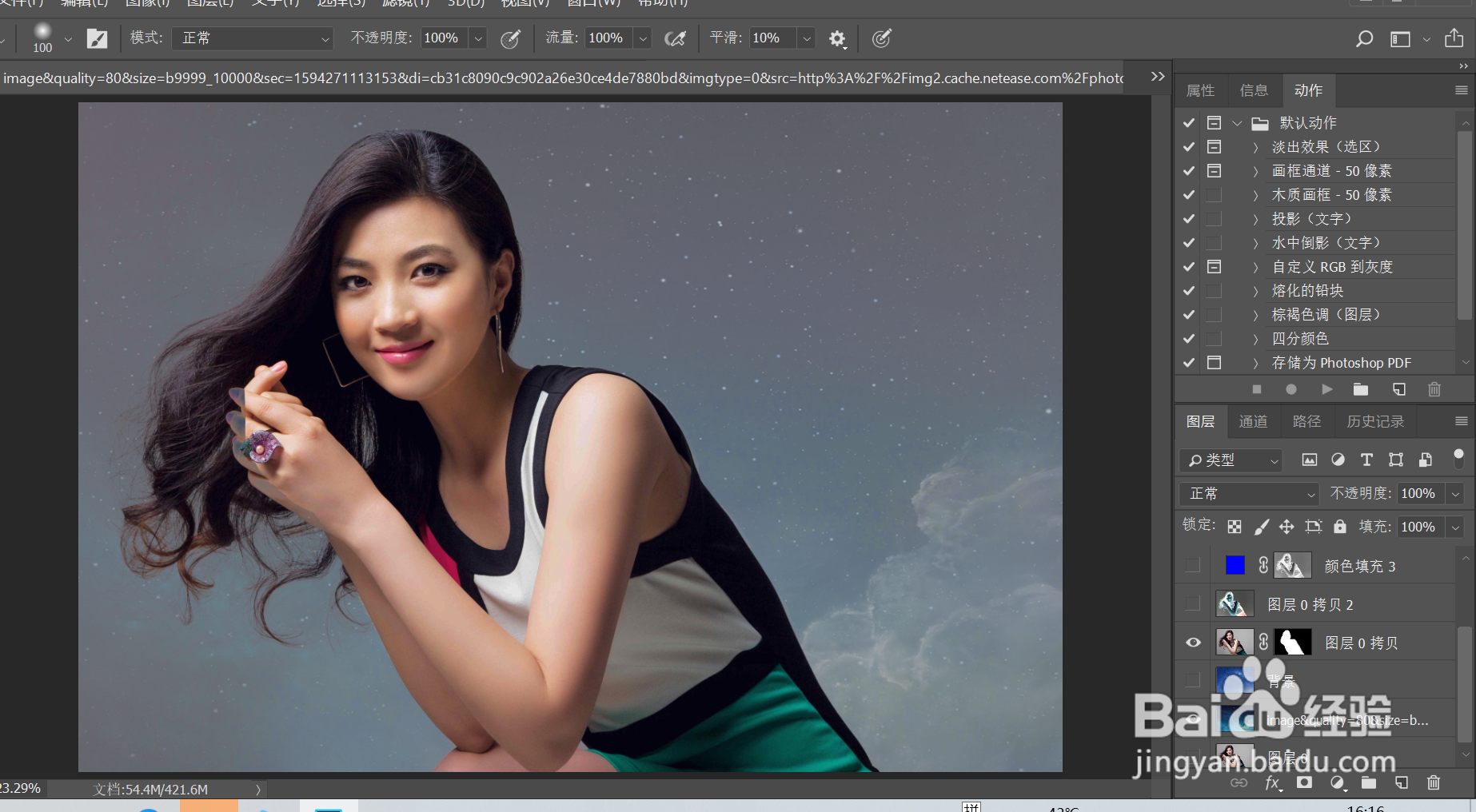
12、选一个背景载入进来,最终如图。

用PS抠取头发丝

  • ps如何快速抠头发丝?
  • PS怎么快速抠取头发丝?
  • 如何用PS抠取头发
  • 如何用PS软件抠取宝宝的头发
  • PS软件如何简单抠取头发丝
  • 热门搜索
    旅游景点 开封旅游攻略 洛阳旅游年票 国家旅游局官网 文化和旅游部 江西旅游 海南旅游 阿尔山旅游攻略 南京旅游职业学院 西宁旅游