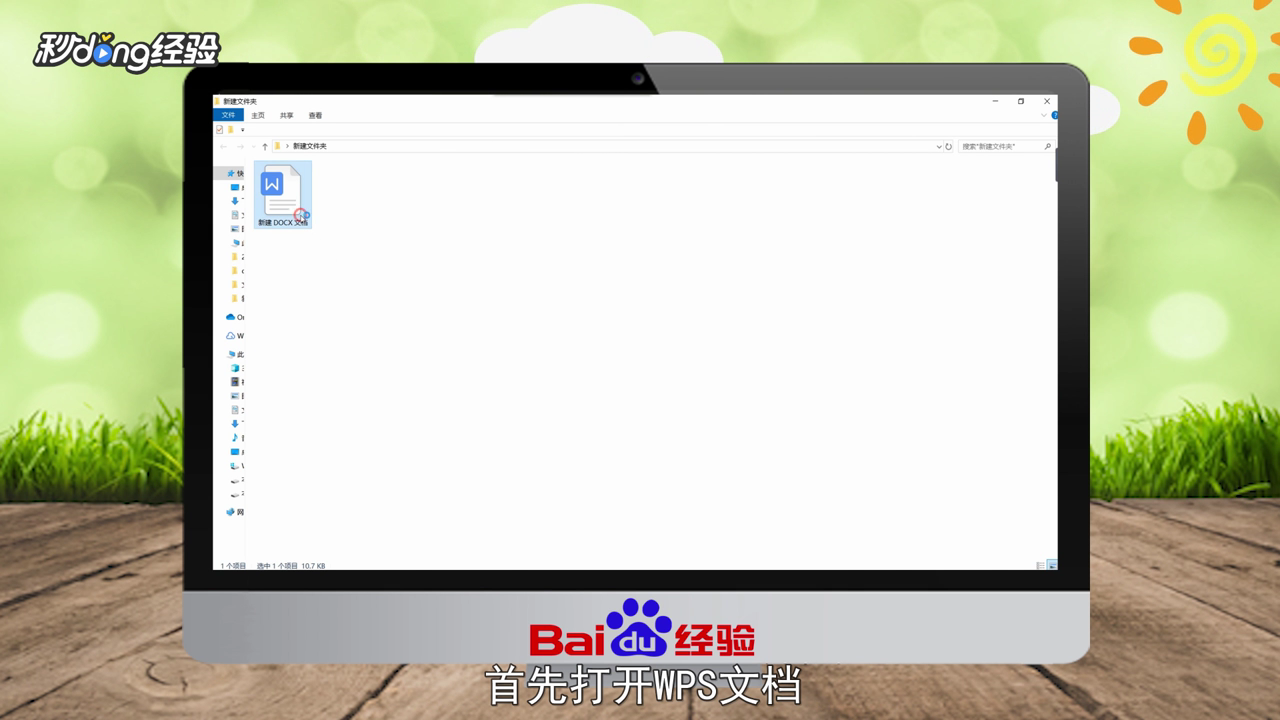
1、打开WPS文档。
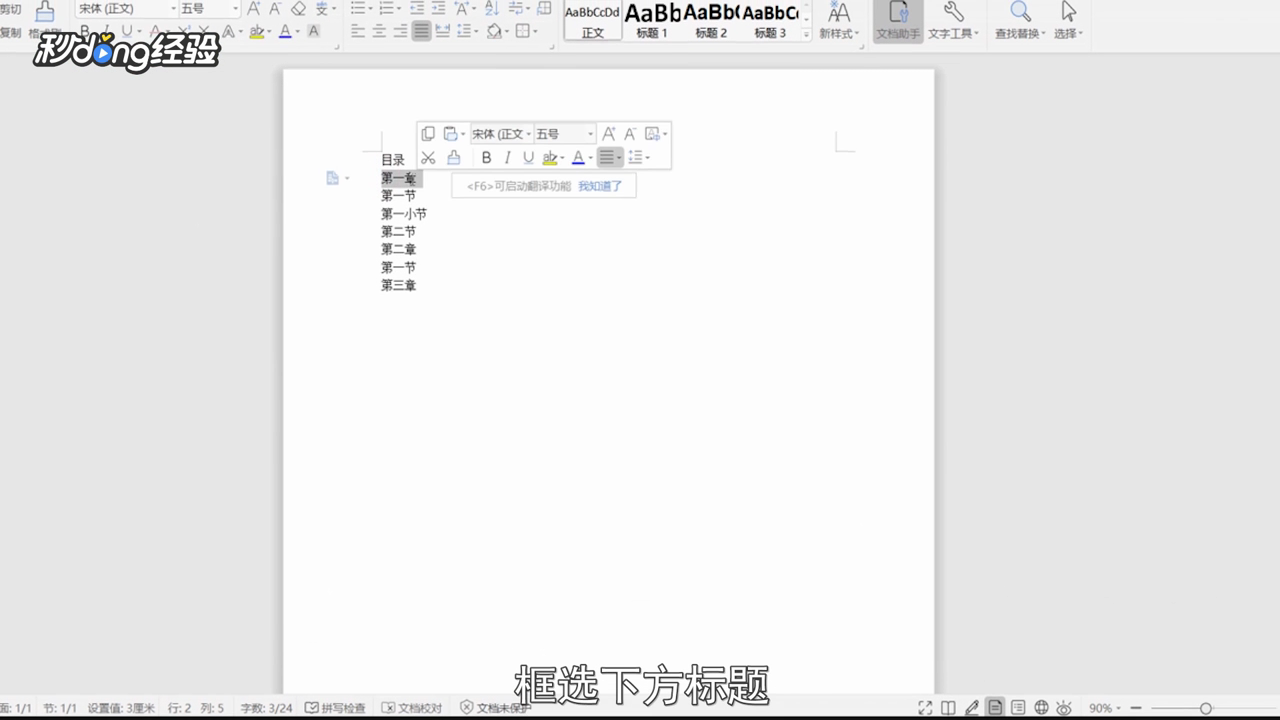
2、框选下方标题。
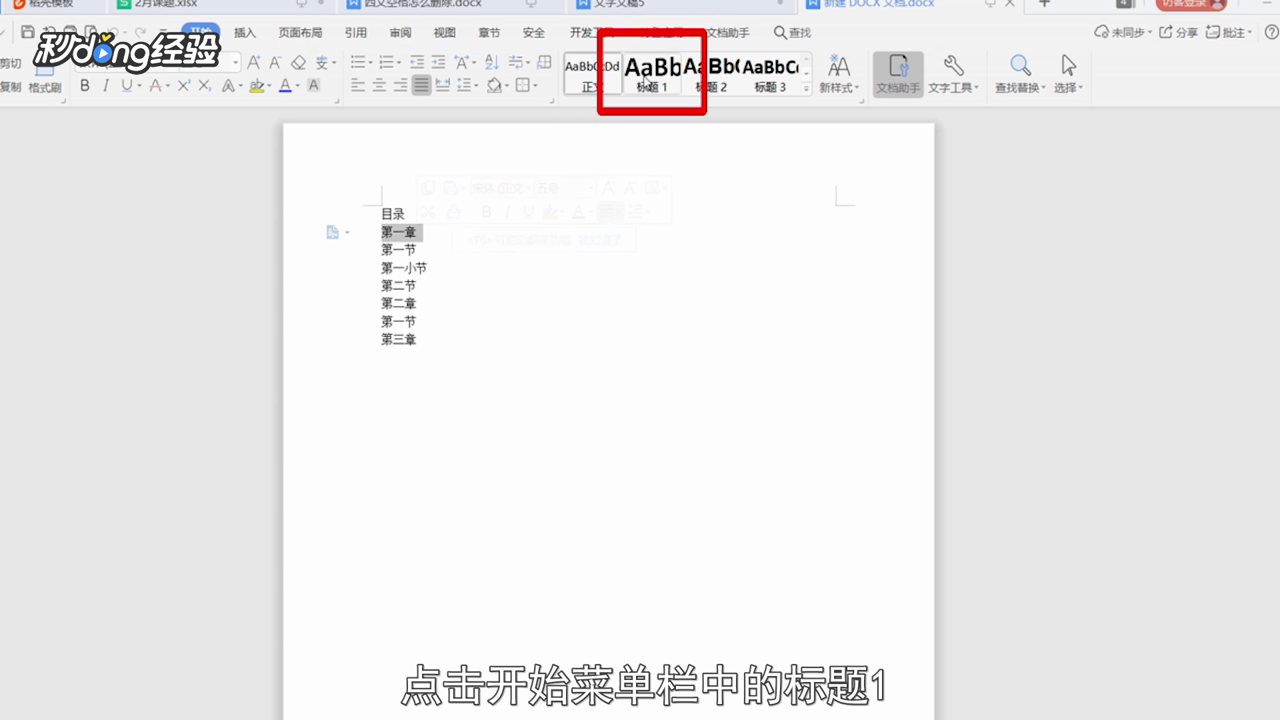
3、点击开始菜单栏中的“标题1”。
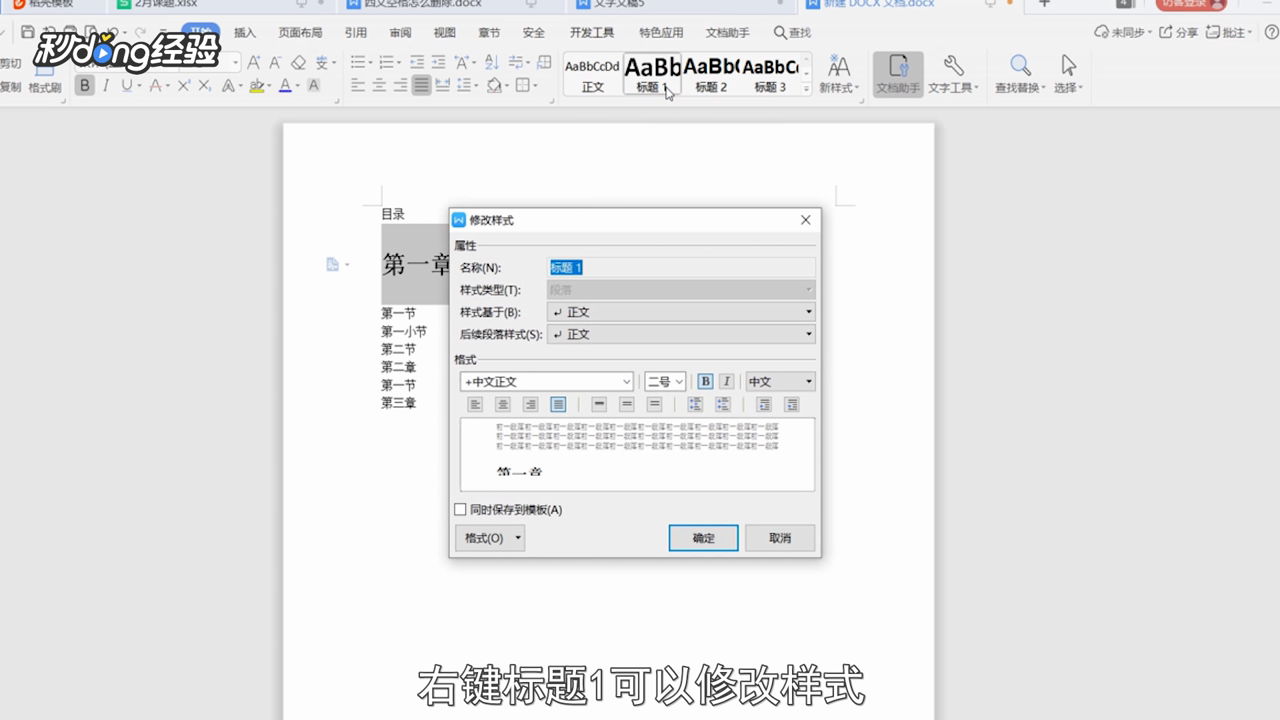
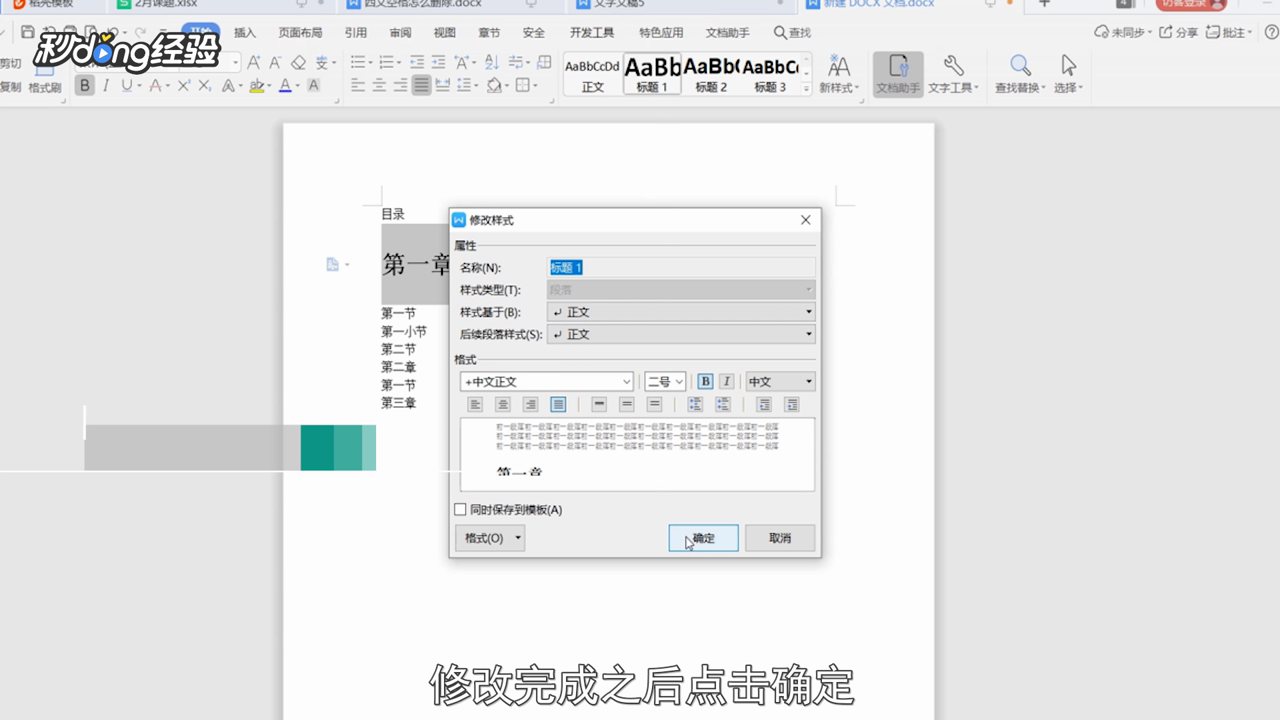
4、右键标题1,可以修改样式。
5、修改完成之后点击“确定”。
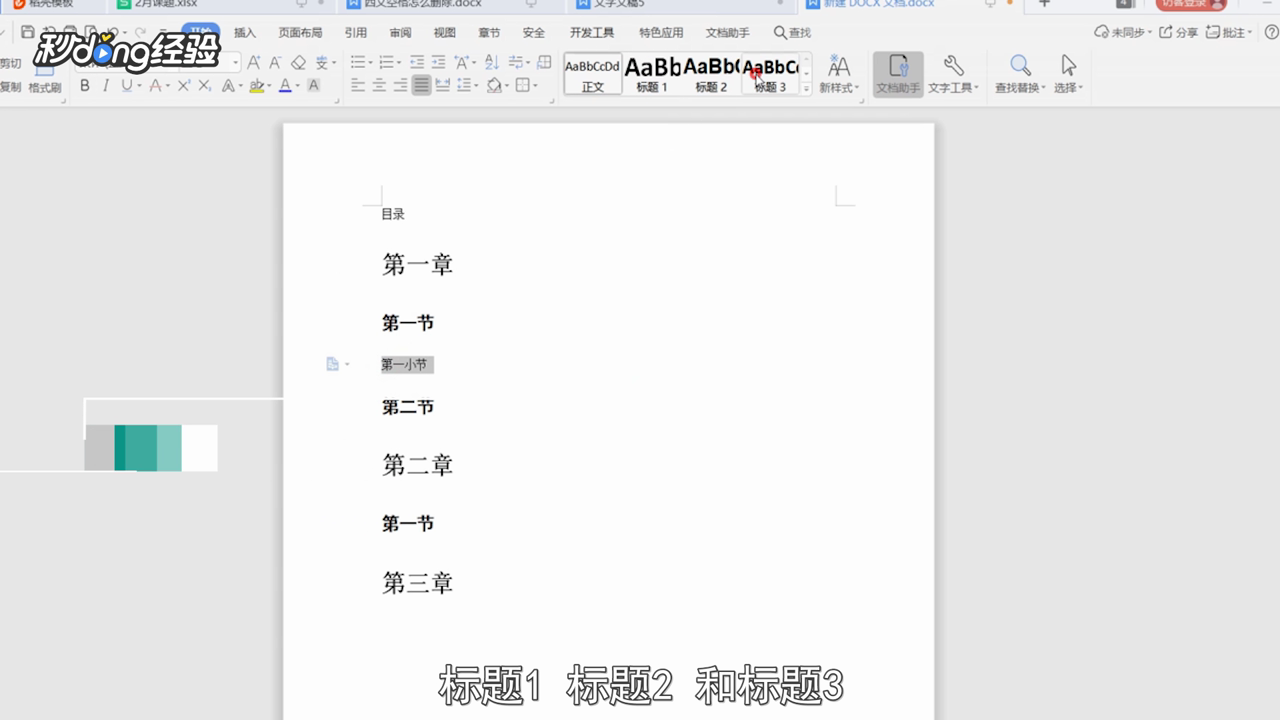
6、依次将下方文字设置为标题1、标题2和标题3。
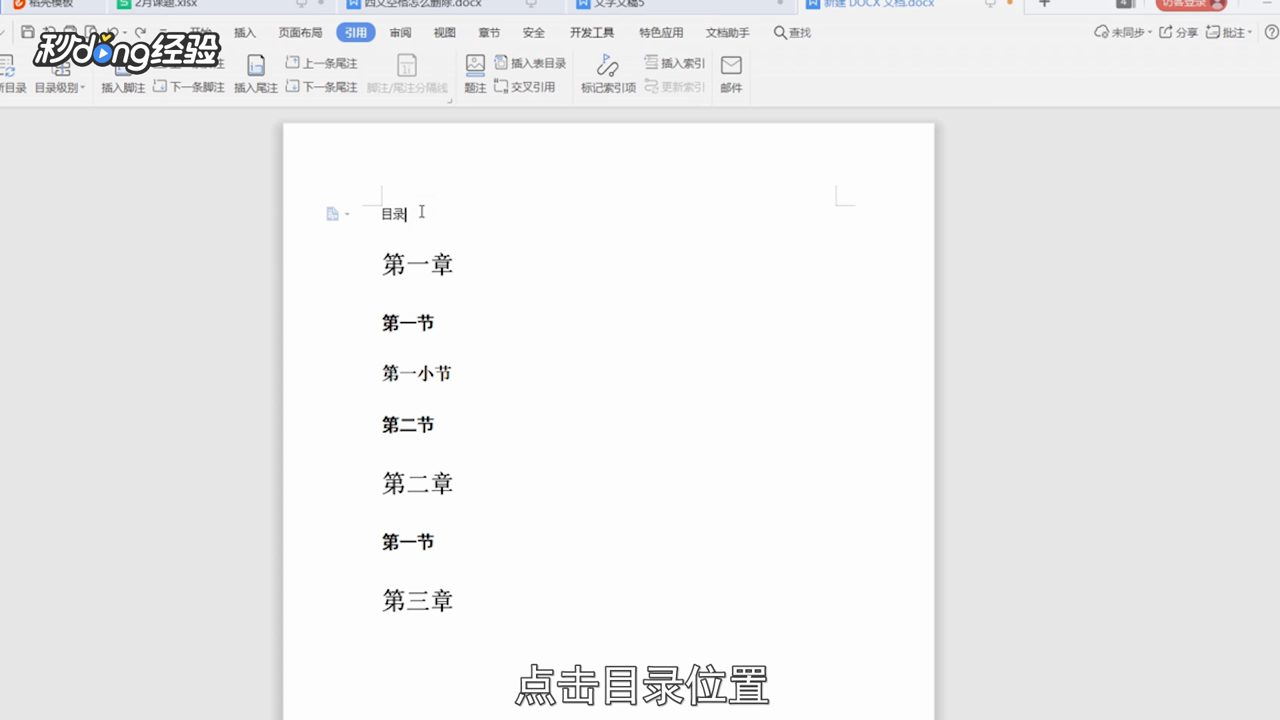
7、设置完成后点击目录位置。
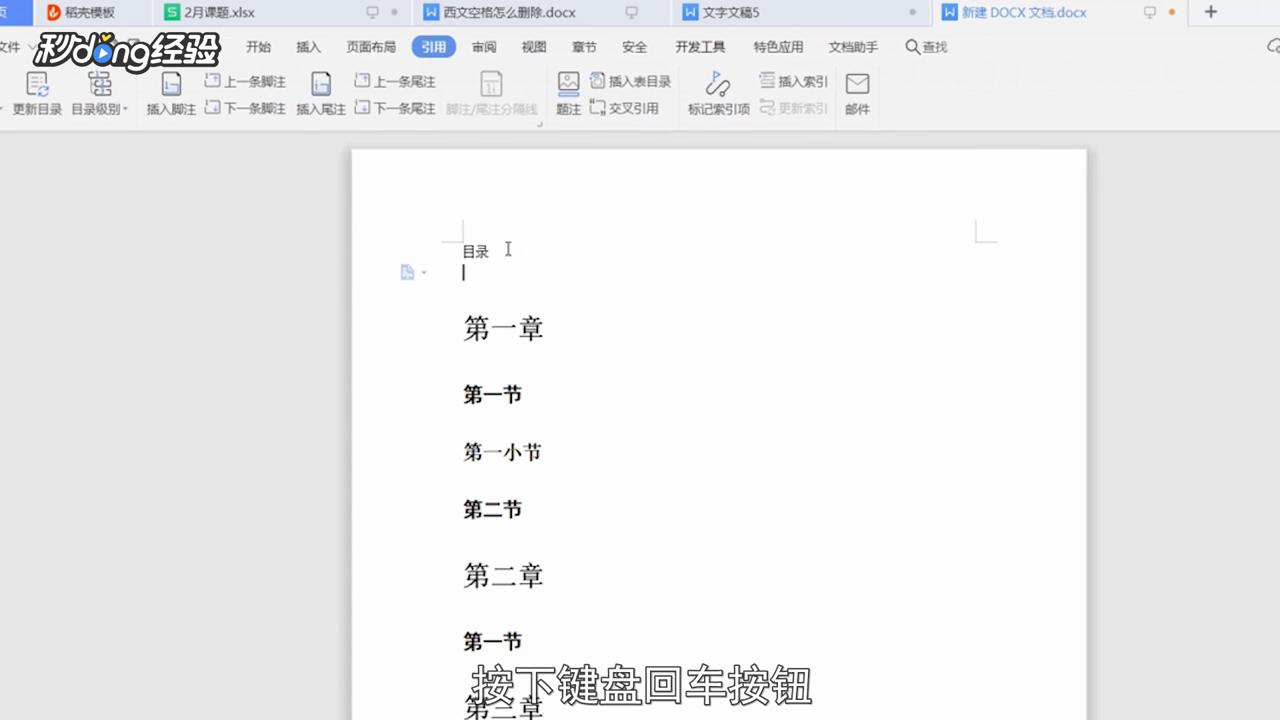
8、按下键盘回车按钮。
9、点击上方菜单栏中“引用”工具。
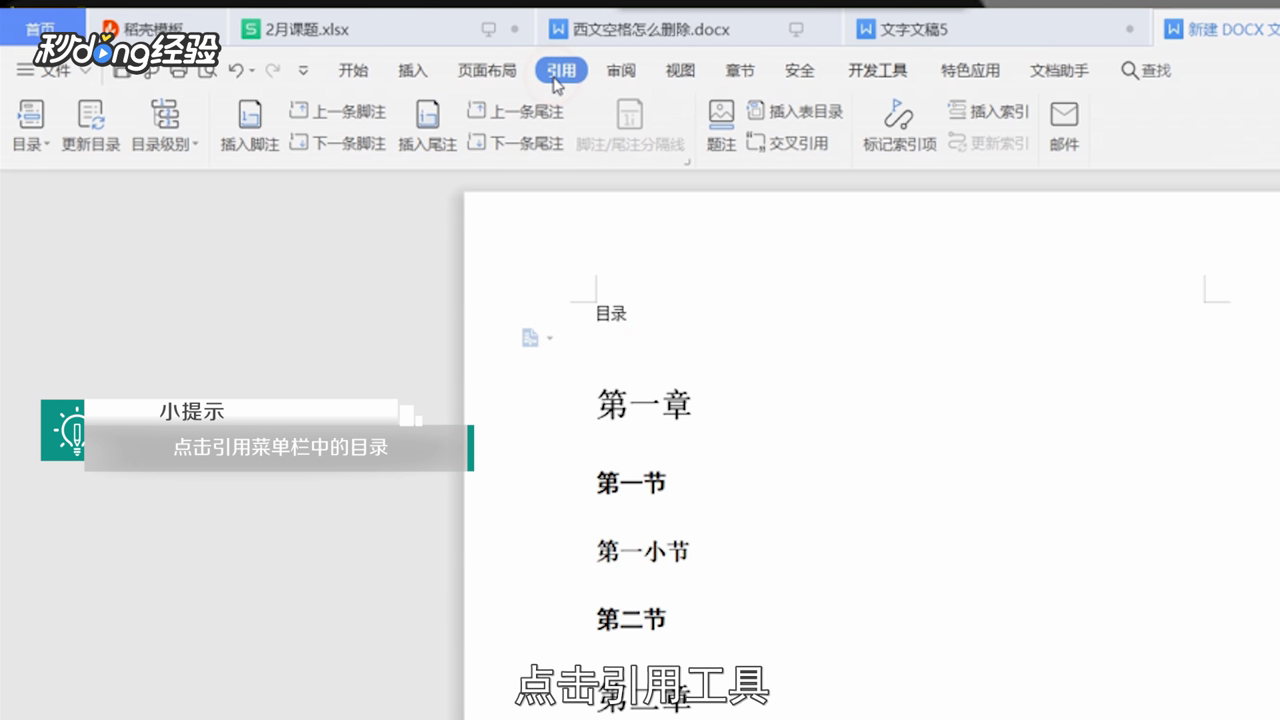
10、点击“目录”选项。
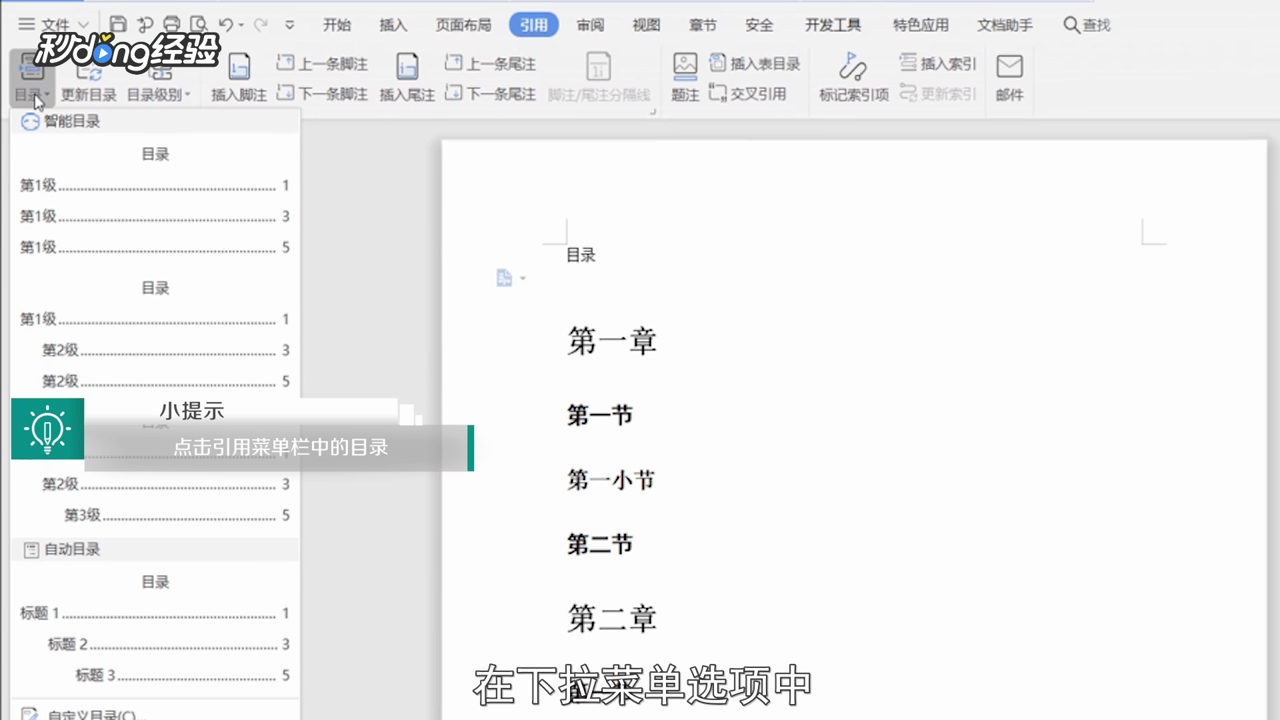
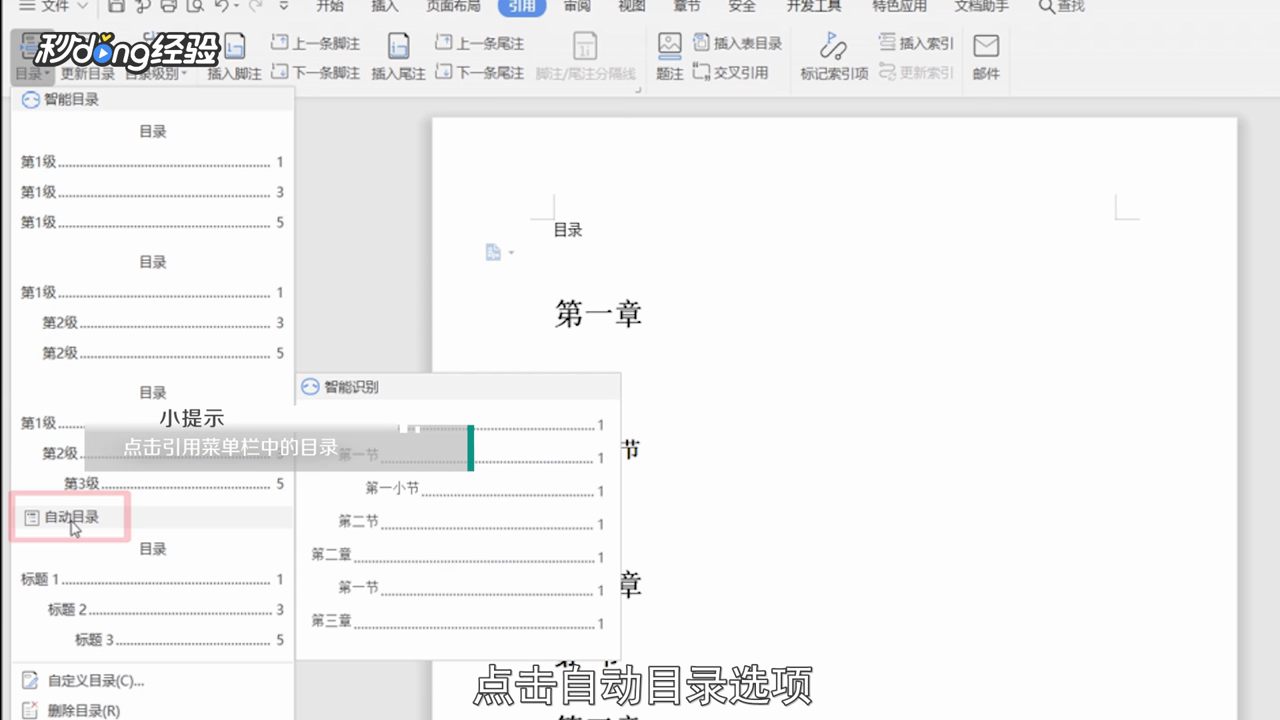
11、点击“自动目录”选项。
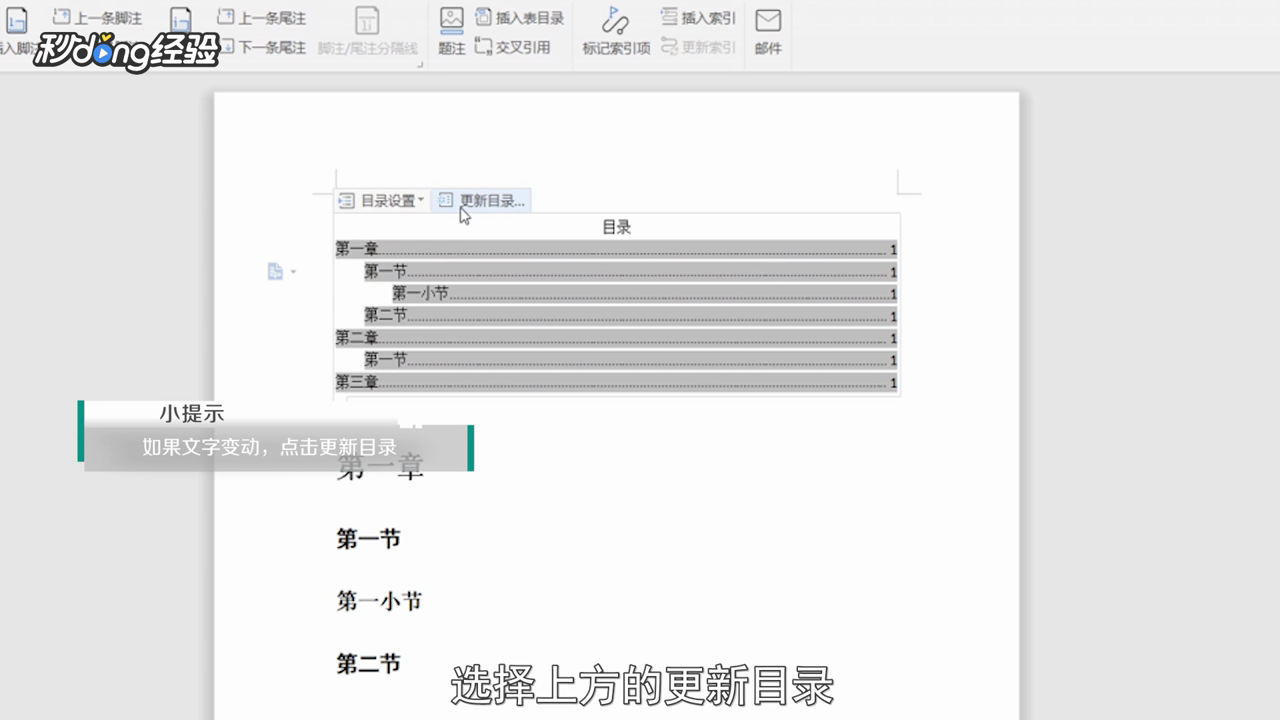
12、如果下方的文字变动,点击“目录”。
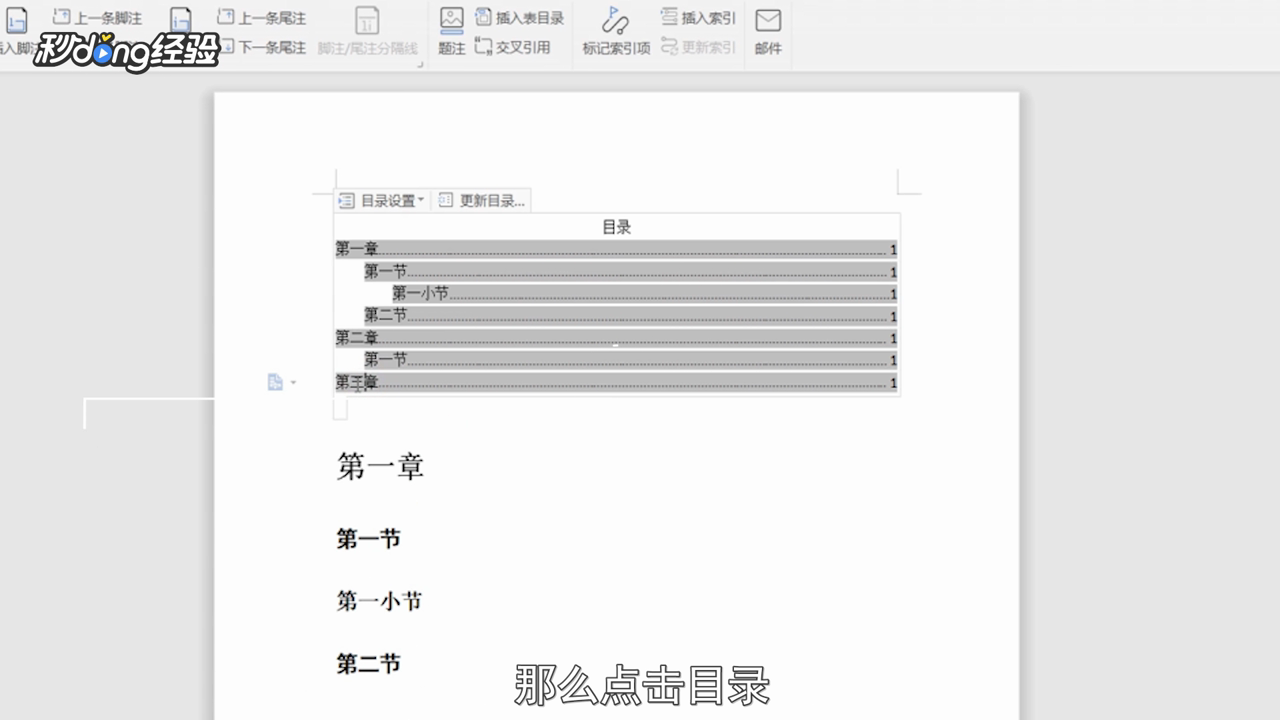
13、选择上方的“更新目录”。
14、选择需要更新的范围,点击“确定”即可。
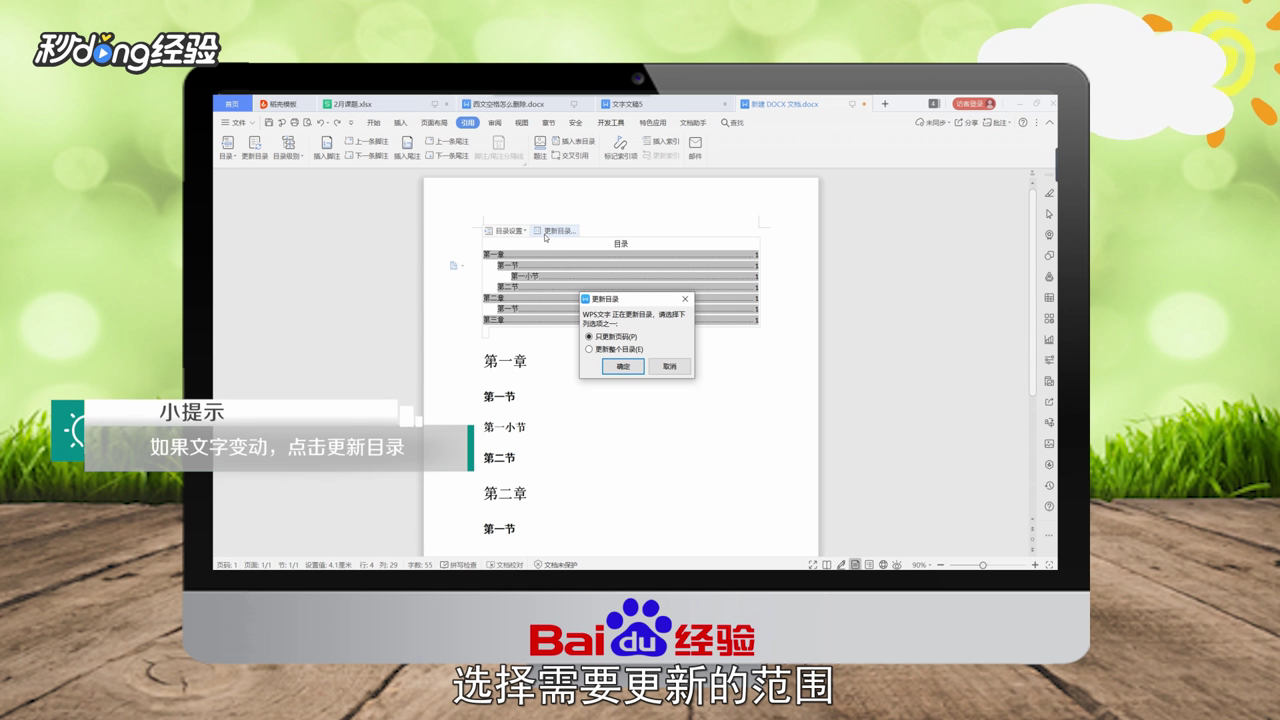
15、总结如下。

时间:2026-04-22 17:33:02
1、打开WPS文档。
2、框选下方标题。
3、点击开始菜单栏中的“标题1”。
4、右键标题1,可以修改样式。
5、修改完成之后点击“确定”。
6、依次将下方文字设置为标题1、标题2和标题3。
7、设置完成后点击目录位置。
8、按下键盘回车按钮。
9、点击上方菜单栏中“引用”工具。
10、点击“目录”选项。
11、点击“自动目录”选项。
12、如果下方的文字变动,点击“目录”。
13、选择上方的“更新目录”。
14、选择需要更新的范围,点击“确定”即可。
15、总结如下。
