WPS文档如何制作膨胀材料分类图

 时间:2026-02-16 14:42:26

1、如下所示,

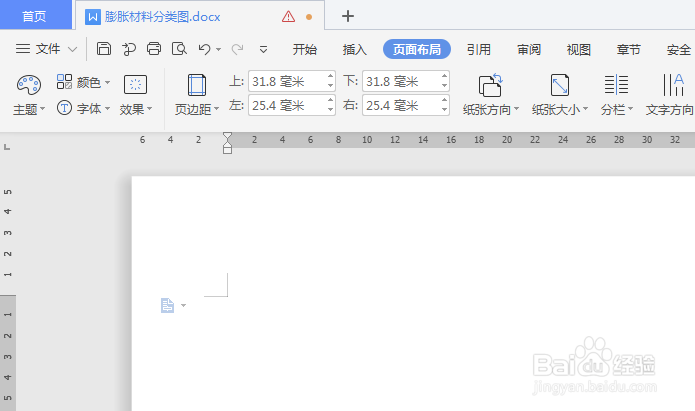
打开WPS文档,新建一个空白的横向文档,

保存为:膨胀材料分类图
WPS文档如何制作膨胀材料分类图

2、如下图所示,

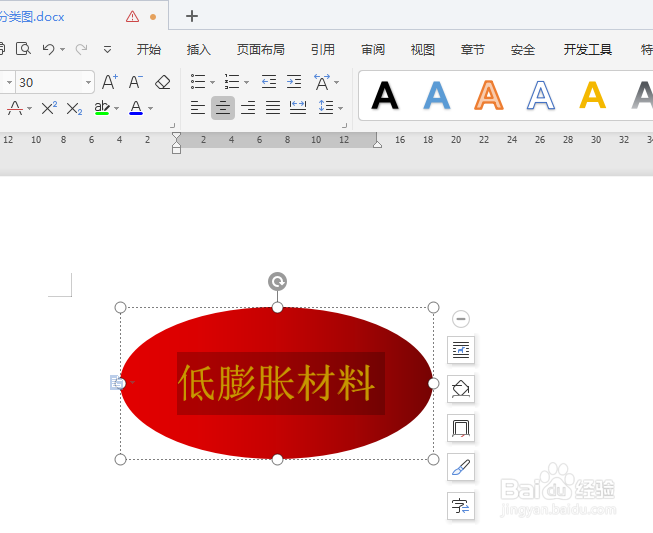
在文档的左上方位置插入一个横向的椭圆,

轮廓线无,红色渐变填充,

添加文字“低膨胀材料”,橙色字体,字号30
WPS文档如何制作膨胀材料分类图

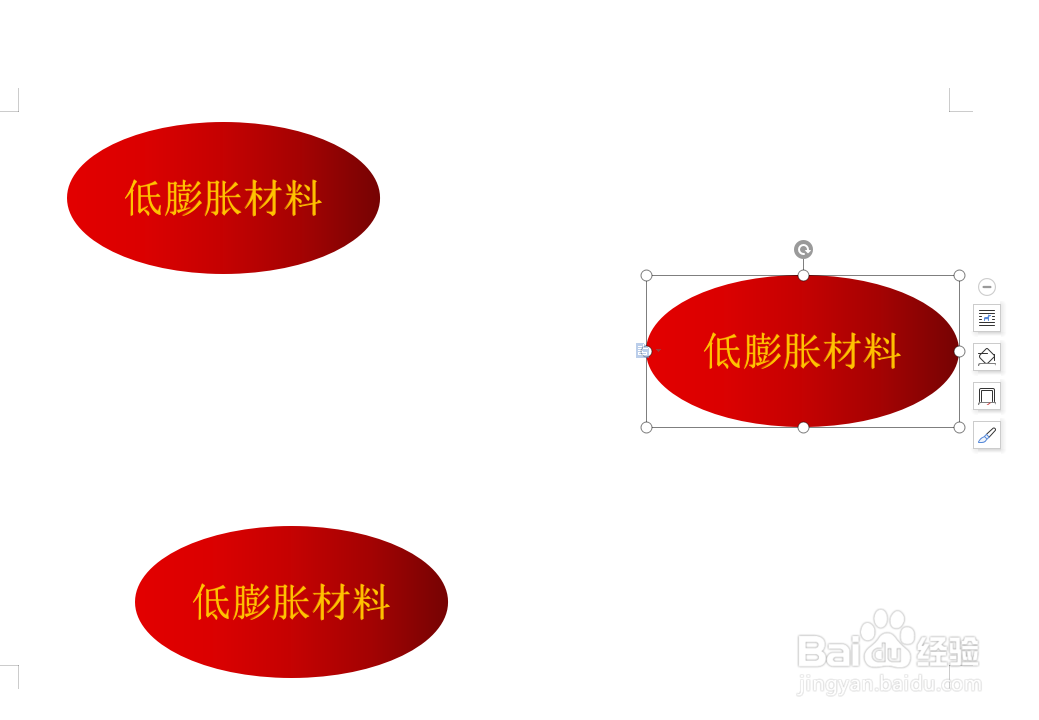
3、如下所示,

复制粘贴两次真个横向椭圆,

呈三角方向分布。

WPS文档如何制作膨胀材料分类图

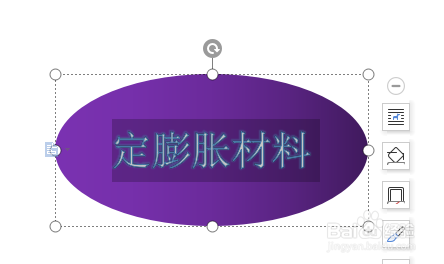
4、如下所示,

将左下方位置的椭圆图框改成紫色渐变填充,

文字改成:定膨胀材料,蓝白艺术效果。
WPS文档如何制作膨胀材料分类图

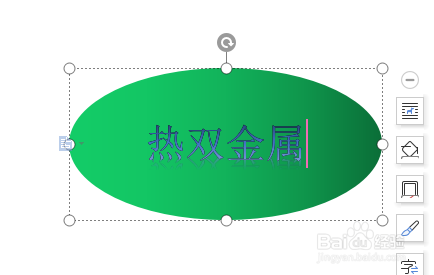
5、如下所示,

将右方的椭圆图框改成青色渐变,

文字改成蓝色倒影效果的“热双金属”
WPS文档如何制作膨胀材料分类图

6、如下所示,

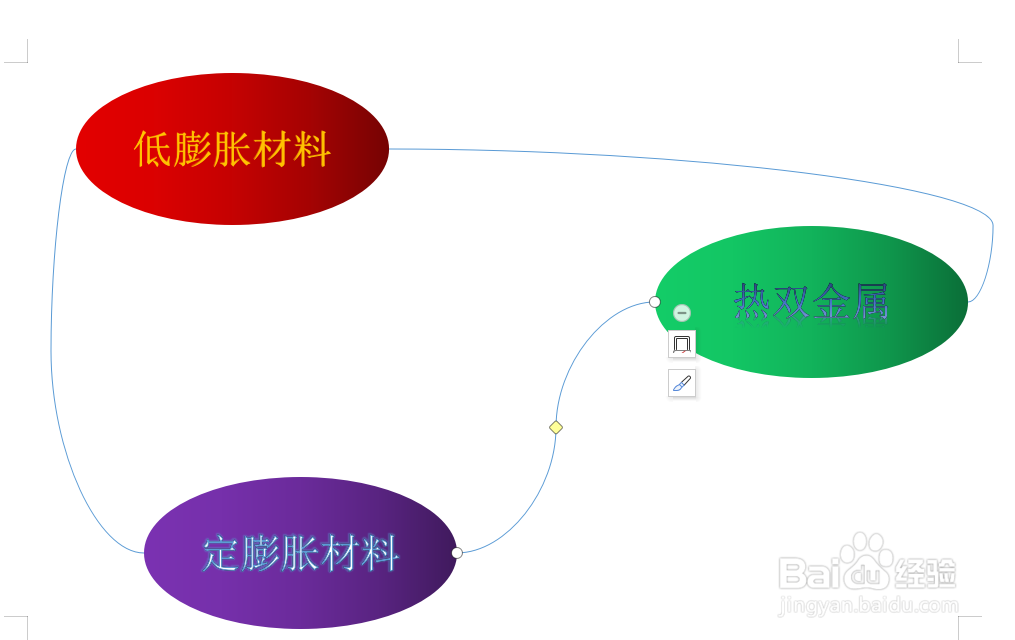
插入三条曲线,一条曲线连接两个图框,

WPS文档如何制作膨胀材料分类图

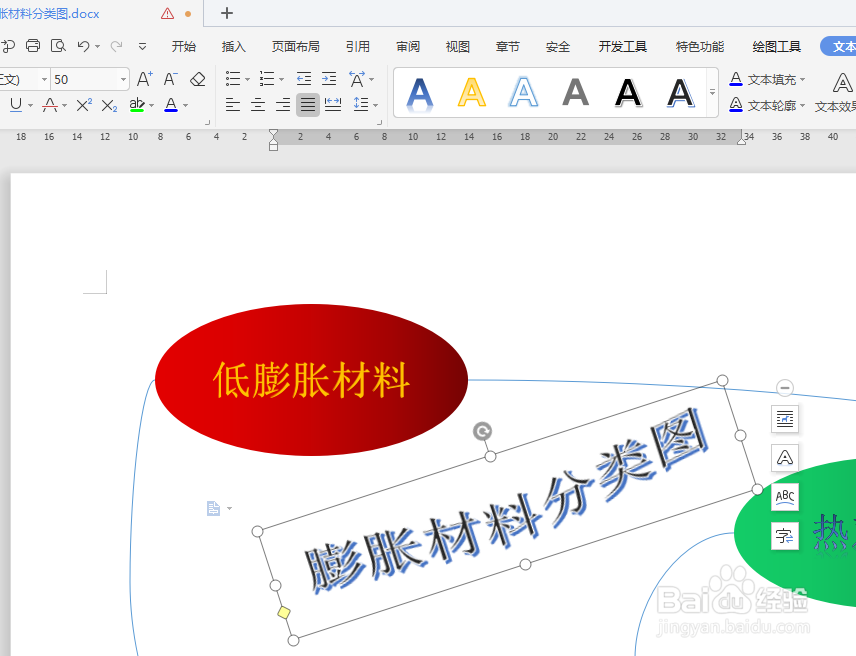
7、如下所示,

在三个椭圆图框中间插入一个艺术字“膨胀材料分类图”,

具体艺术效果见下图。

~~~

至此,这个分类图就制作完成了。
WPS文档如何制作膨胀材料分类图

  • WPS文档如何制作常用高分子材料分类图
  • WPS文档如何制作塑料分类图?
  • WPS文档如何制作轴承合金分类图
  • WPS文档如何制作金属铜的分类图
  • WPS文档如何制作非金属材料分类图?
  • 热门搜索
    五一适合去哪里旅游 重庆旅游学校 乐途旅游 山西太原旅游 新余旅游 重庆武隆旅游攻略 九寨沟旅游报价 高尔夫旅游 惠州旅游攻略 游侠客旅游网